
Conseil
Apprenez-en davantage sur Microsoft Forms ou commencez immédiatement et créez une enquête, un questionnaire ou un sondage. Vous voulez utiliser une personnalisation plus avancée, des types de questions et une analyse de données ? Essayez Dynamics 365 Customer Voice.
Si vous créez votre formulaire dans OneDrive professionnel ou scolaire, SharePoint Online, Excel sur le Web, Microsoft Teams ou à l’aide du composant WebPart Microsoft Forms, vous pouvez sélectionner Ouvrir dans Excel pour obtenir un classeur Excel stocké automatiquement sur OneDrive professionnel, scolaire ou sharePoint Online. Ce classeur contient une connexion de données en direct avec votre formulaire, et toutes les nouvelles données de réponse de votre formulaire apparaissent dans le classeur.
Obtenir un nouveau classeur avec des données à jour
En cas de perte de votre connexion de données en temps réel, vous pouvez toujours récupérer vos dernières données de réponse et les synchroniser avec un nouveau classeur.
Remarque
Cette fonctionnalité n’est disponible que pour les utilisateurs Office 365 Éducation et Applications Microsoft 365 pour les PME. Pour récupérer vos dernières données de réponse et les synchroniser dans un nouveau classeur, connectez-vous avec votre compte professionnel ou scolaire.
- Dans votre formulaire, sous l’onglet Réponses , sélectionnez Plus d’options

- Sélectionnez Synchroniser toutes les réponses dans un nouveau classeur.
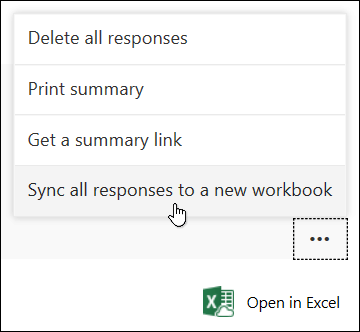
Un nouveau classeur s’ouvre dans Excel avec vos réponses les plus récentes. Ce nouveau classeur sera stocké à côté de votre classeur d’origine sur OneDrive professionnel ou scolaire ou SharePoint Online.
Comment savoir si une connexion de données est active entre mon formulaire et le classeur ?
Si vous avez créé votre formulaire dans Microsoft Forms et sélectionné Ouvrir dans Excel, votre classeur Excel n’a aucune relation ou connexion à votre formulaire. Ce formulaire n’ayant aucune connexion de données en temps réel, vous ne verrez pas l’option Synchroniser toutes les réponses dans un nouveau classeur.
Si vous avez créé votre formulaire dans OneDrive professionnel ou scolaire, SharePoint Online, Excel sur le Web, Microsoft Teams ou à l’aide du composant WebPart Microsoft Forms, votre classeur Excel contient une connexion de données active à votre formulaire. Les nouvelles données de réponse dans votre formulaire apparaissent dans votre classeur et vous verrez l’option Synchroniser toutes les réponses dans un nouveau classeur.
Commentaires sur les Microsoft Forms
Vos commentaires sont les bienvenus. Pour envoyer des commentaires sur Microsoft Forms, accédez au coin supérieur droit de votre formulaire et sélectionnez Autres paramètres de formulaire> Plus d’optionsCommentaires.
Voir aussi
Créer un formulaire à l’aide de Microsoft Forms