
Conseil
Apprenez-en davantage sur Microsoft Forms ou commencez immédiatement et créez une enquête, un questionnaire ou un sondage. Vous voulez utiliser une personnalisation plus avancée, des types de questions et une analyse de données ? Essayez Dynamics 365 Customer Voice.
Pour gérer et organiser vos formulaires et vos quiz, vous pouvez créer des collections personnalisées et regrouper les formulaires et les quiz comme bon vous semble. Vous pouvez également copier, renommer et supprimer des collections.
Créez une nouvelle collection et déplacez-y les formulaires et les questionnaires.
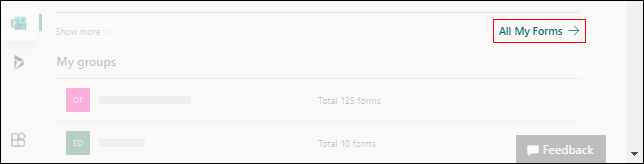
Dans Microsoft Forms, faites défiler vers le bas de la page et sélectionnez Tous mes formulaires.
Sous l’onglet Tous les formulaires, sélectionnez Nouvelle collection.
Nommez votre collection, puis sélectionnez Créer. Votre nouvelle collection apparaîtra sous la forme d'une tuile au premier emplacement de la rangée supérieure de vos formulaires.
Remarque
Si vous ne voyez pas de vignettes de formulaire, vous êtes peut-être en « mode Liste » au lieu de « Mode Vignettes ». Vous pouvez basculer entre les deux en sélectionnant le menu déroulant Options d’affichage à droite de la zone de recherche.
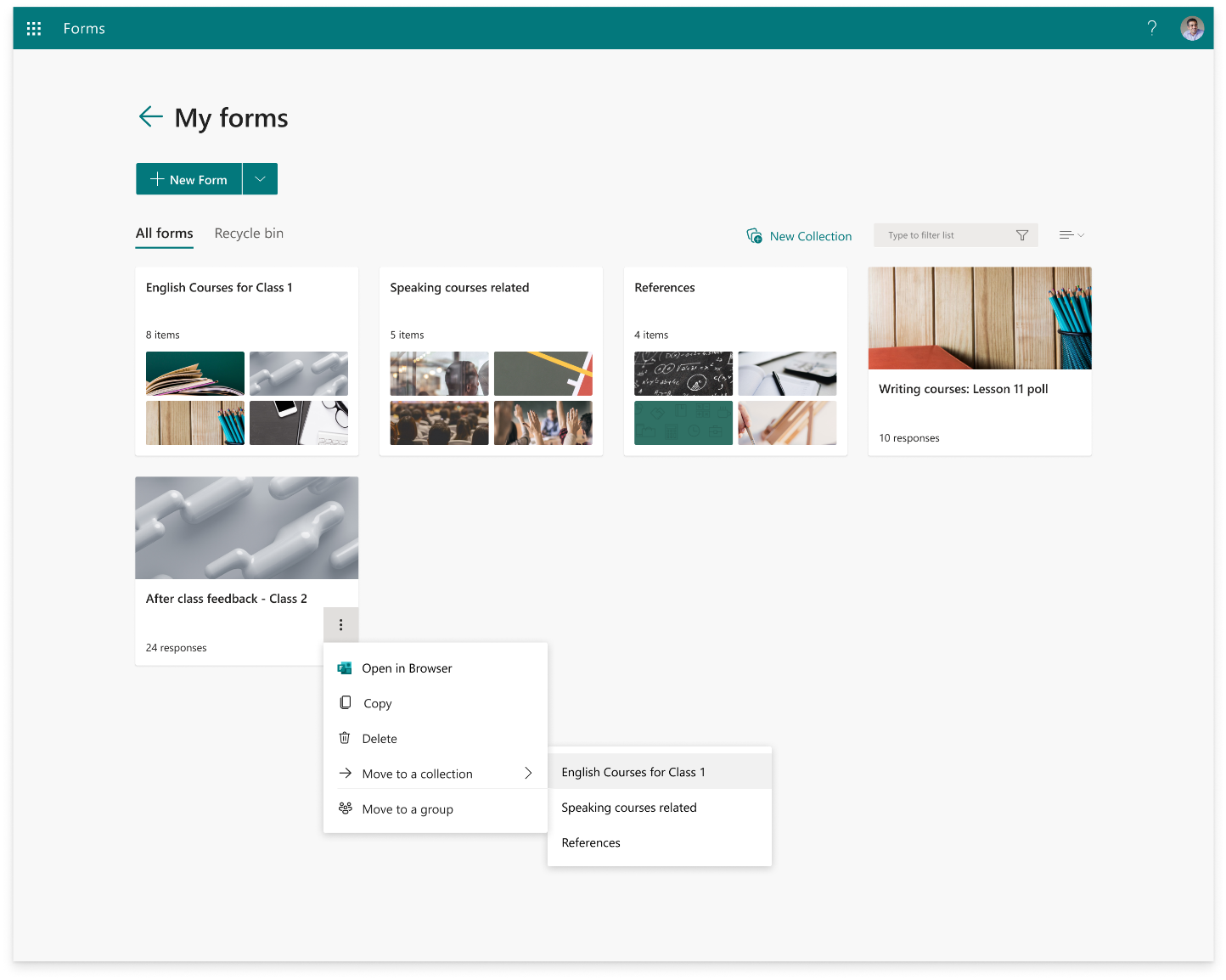
Pour déplacer un formulaire ou un questionnaire vers votre nouvelle collection, pointez sur la vignette du formulaire ou du questionnaire, puis sélectionnez Autres options>Déplacer vers une collection. Sélectionnez la nouvelle collection.
Remarque
Vous pouvez déplacer n'importe quel formulaire ou quiz dans votre nouvelle collection en utilisant également la fonction glisser-déposer.
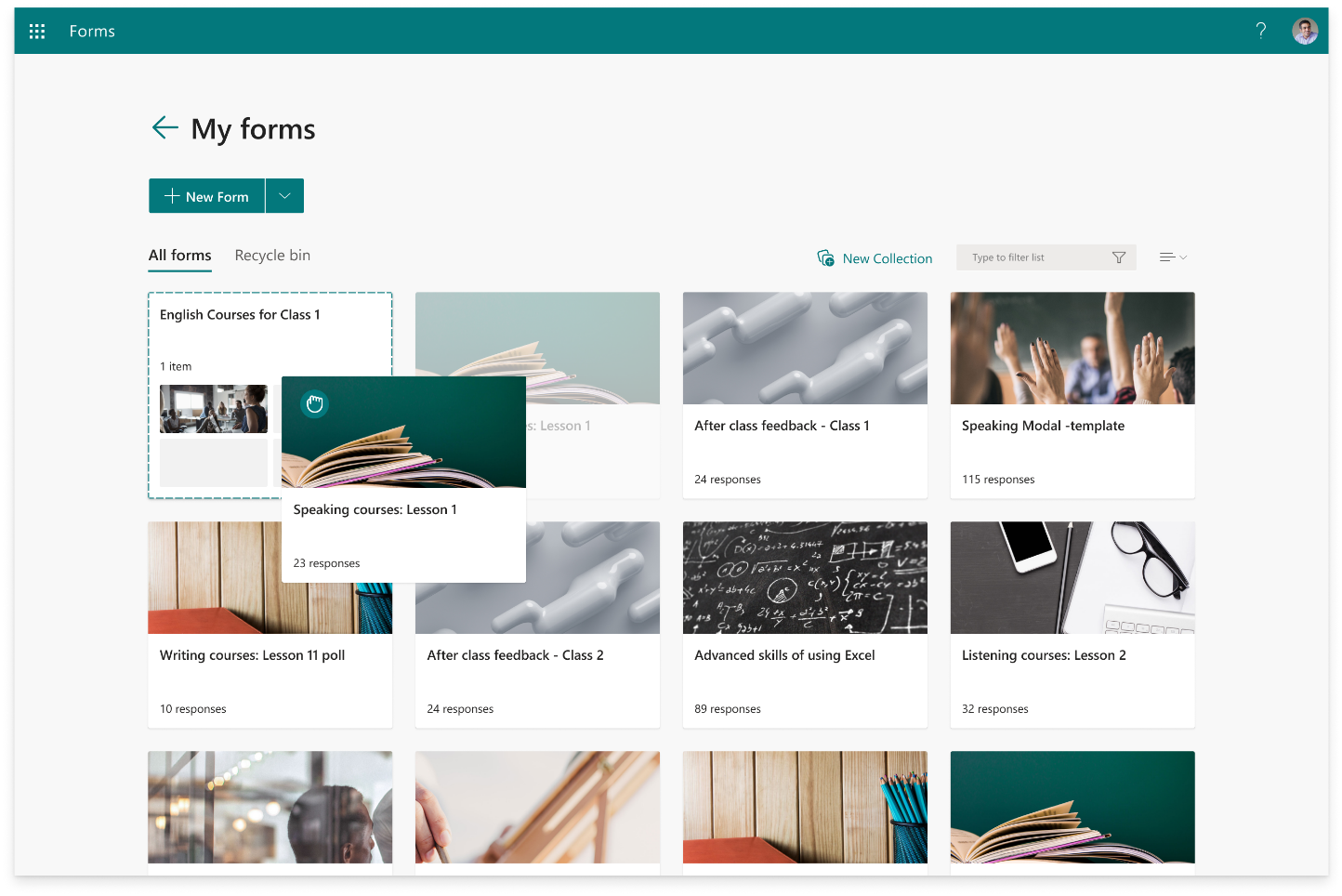
5. Le formulaire ou le questionnaire que vous venez de déplacer s’affiche sous forme de miniature dans la vignette de la collection.
Copier une collection
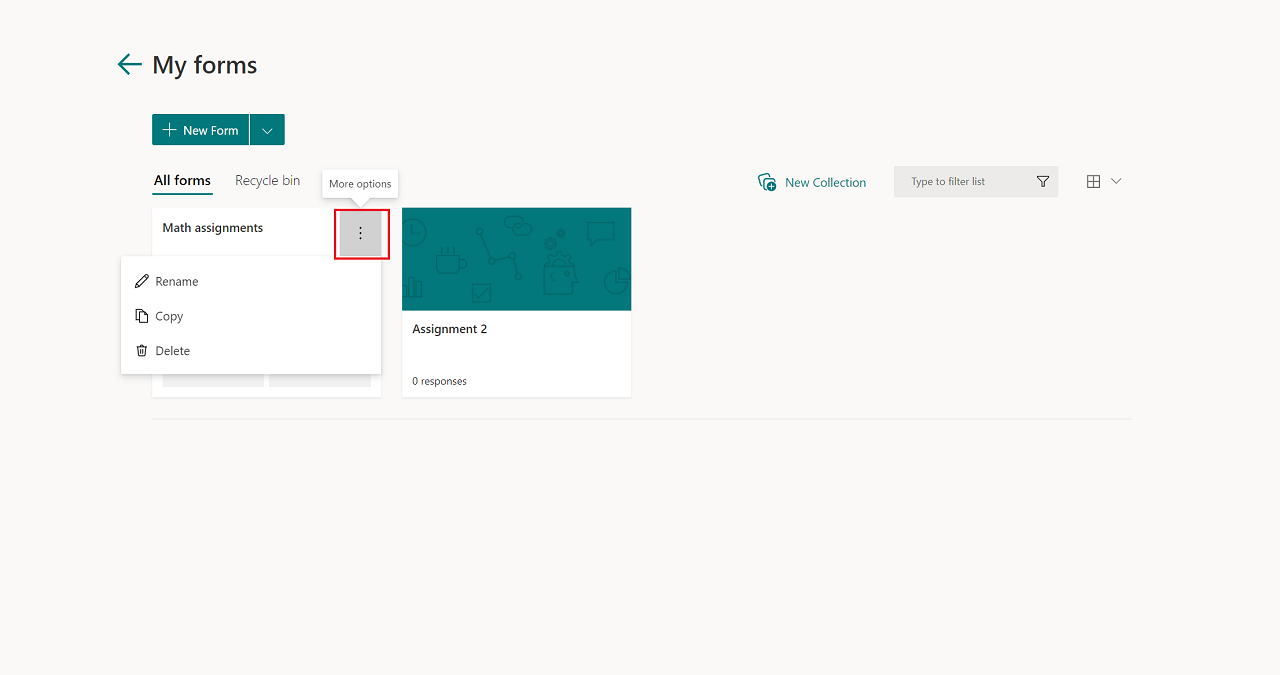
Pointez sur la collection que vous voulez copier, puis sélectionnez Autres options.
Sélectionnez Copier.
Une collection dupliquée avec le même titre, mais avec un numéro en annexe, apparaîtra comme une tuile au premier endroit de la rangée supérieure de vos formulaires.
Remarque
Lorsque vous copiez une collection, tous les formulaires et quiz de cette collection sont également dupliqués.
Renommer une collection
- Pointez sur la collection que vous voulez renommer, puis sélectionnez Autres options.
- Sélectionnez Renommer et fournissez un nouveau nom pour la collection.
- Sélectionnez Renommer.
Supprimer une collection
Pointez sur la collection que vous voulez supprimer, puis sélectionnez Autres options.
Sélectionnez Supprimer.
Remarque
Votre collection supprimée, ainsi que tous les formulaires et questionnaires qu’elle inséra vous déplacera vers l’onglet Corbeille . Pour restaurer la collection à partir de l’onglet Corbeille , pointez sur la collection, puis sélectionnez Autres options>de restauration. Votre collection restaurée, ainsi que tous les formulaires et questionnaires qu’elle comprend se trouvent sous l’onglet Tous les formulaires .
Commentaires sur Microsoft Forms
Vos commentaires sont les bienvenus. Pour envoyer des commentaires sur Microsoft Forms, accédez au coin supérieur droit de votre formulaire, puis sélectionnez Autres paramètres de formulaire >Autres options Commentaires.
Voir aussi
Créer un formulaire à l’aide de Microsoft Forms
Créer un questionnaire à l’aide de Microsoft Forms