
Microsoft Loop est une expérience de co-création transformative qui regroupe les équipes, le contenu et les tâches sur vos outils et appareils. Loop combine un canevas puissant et flexible avec des composants portables qui se déplacent librement et restent synchronisés entre les applications, ce qui permet aux équipes de réfléchir, de planifier, et de créer ensemble.
Les trois éléments de Loop
Les composants Loop sont des éléments de contenu portables qui restent synchronisés dans tous les emplacements où ils sont partagés. Les composants vous permettent de collaborer dans le flux de travail sur une page Loop ou dans une conversation, un e-mail, une réunion, ou un document. Il peut s’agir de listes, de tableaux, de notes, etc. Vous utilisez toujours les informations les plus récentes dans votre application préférée, telle que Microsoft Teams, Outlook, OneNote, Whiteboard ou l’application Loop.
Les Pages Loop sont des canevas flexibles dans l’application Loop, où vous pouvez rassembler des personnes et tous vos composants, liens, tâches, et données. Les pages Loop peuvent commencer petit et continuer à croître pour correspondre à la taille de vos idées. Les pages Loop peuvent être partagées entre les applications Microsoft 365 sous la forme d’un lien ou d’un composant Loop incorporé.
Les Espaces de travail Loop sont des espaces partagés qui vous permettent, ainsi qu’à votre équipe, de voir et de regrouper tout ce qui est important pour votre projet, ce qui vous permet de facilement suivre ce sur quoi tout le monde travaille et de suivre la progression vers des objectifs partagés.
Comment utiliser des composants Loop dans d’autres applications ?
Les composants Loop sont actuellement pris en charge dans Microsoft Teams, Outlook, OneNote et Whiteboard.
Microsoft Teams
Premiers éléments à savoir sur les composants Loop dans Microsoft Teams
Envoyer un composant Loop dans la conversation Teams
Outlook
Utiliser des composants Loop dans Outlook
OneNote
Utiliser des composants Loop dans OneNote
Whiteboard
Composants Loop dans Whiteboard
Prêt à essayer Loop ?
Connectez-vous avec votre compte personnel ou professionnel à l’adresse loop.cloud.microsoft. Pour commencer :
- Utilisez un modèle Loop.
- Apprenez-en davantage sur Loop grâce à cette série d’apprentissage en 5 parties.
- Essayez l’application mobile Loop.
Voulez-vous nous faire part de vos commentaires ?
- Dans le coin supérieur droit de votre page Loop, Paramètres et plus
 .
. - Sélectionnez Aide & commentaires.
- Sélectionnez Envoyer des commentaires.
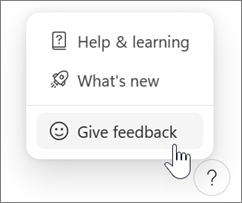
Sur Android ou iOS, appuyez sur votre image de profil en haut à gauche pour trouver Aide et commentaires.
Problèmes connus
Il existe quelques problèmes connus avec Loop. Nous nous efforçons de maintenir cette page à jour au fur et à mesure que nous identifions et résolvons les problèmes.
Partage de Loop avec des utilisateurs externes
Loop ne prend actuellement pas en charge le partage externe pour les invités ou les utilisateurs externes.
Nous n’avons pas pu enregistrer l’espace de travail Loop et les pages que vous avez créés
Si vous voyez l’erreur « Nous n’avons pas pu enregistrer l’espace de travail Loop et les pages que vous avez créés », essayez ce qui suit :
Solutions possibles (en utilisant Loop avec un compte Microsoft personnel) :
- Vous devez vous connecter à outlook.com avec votre compte Microsoft. Une fois que vous êtes connecté une seule fois, tout ce dont Loop a besoin d’Outlook peut être configuré lors de la prochaine tentative d’utilisation de Loop.
Solutions possibles (à l’aide de Loop avec un compte professionnel ou scolaire) :
Vous devez disposer d’une boîte aux lettres Exchange Online associée à votre ID d’organisation. Une fois que vous avez configuré une boîte aux lettres Exchange Online et que vous vous y êtes connecté une seule fois, tout ce dont Loop a besoin d’Exchange Online peut être configuré lors de la prochaine tentative d’utilisation de Loop. Contactez votre administrateur Microsoft 365 ou votre support technique pour vous assurer que vous disposez d’une boîte aux lettres Exchange Online active.
Remarque
La boîte aux lettres associée au compte ne peut pas être une boîte aux lettres partagée.
Vous devez disposer au moins d’un accès en lecture au site racine SharePoint Online de votre organisation. Nous travaillons sur une solution à long terme pour ne pas en avoir besoin. En attendant, contactez votre administrateur Microsoft 365 ou votre support technique pour vous assurer que vous disposez au minimum d’un accès en lecture au site racine.
Forum aux questions
Où puis-je utiliser Loop ?
Vous pouvez utiliser l’application Loop sur le web, iOS et Android.
Vous pouvez utiliser des composants Loop dans Microsoft Teams, Outlook, OneNote et Whiteboard.
L’application Loop coûte-t-elle de l’argent et existe-t-il des limites à l’utilisation de Loop ?
L’utilisation de Loop pendant la préversion publique est gratuite. En savoir plus sur les limites pendant la préversion publique.
Comment activer Loop pour mon organisation ?
En savoir plus sur l’activation de l’application Microsoft Loop pour vos stratégies d’administration organization et Loop pour les composants Loop et les espaces de travail Loop.
Existe-t-il des fonctionnalités d’accessibilité ou des informations pour m’aider à utiliser Loop ?
Utiliser un lecteur d’écran avec des composants Loop dans une conversation dans Microsoft Teams
Utiliser des composants Loop avec un clavier dans Outlook
Raccourcis clavier pour Microsoft Loop
Où sont stockés mes composants, pages et espaces de travail Loop ?
Vous pouvez accéder à tous vos travaux sur Loop sur loop.cloud.microsoft.
Remarque
Vos espaces de travail et composants Loop contribuent à votre stockage cloud Microsoft. Si vous dépassez votre quota de stockage, vous ne pourrez peut-être pas envoyer ou recevoir des e-mails. En savoir plus sur les quotas de stockage Microsoft.
Puis-je appliquer des étiquettes de confidentialité avec Loop ?
Oui, vous pouvez appliquer des étiquettes de confidentialité aux composants, pages et espaces de travail de Loop. Pour plus d’informations, voir Utiliser des étiquettes de confidentialité avec Microsoft Loop.
Puis-je sélectionner des étiquettes de rétention pour Loop ?
Oui, vous pouvez sélectionner des étiquettes de rétention pour Loop. En savoir plus sur l’application manuelle des étiquettes de rétention.
Comment faire supprimer mes composants et espaces de travail Loop ?
Components
- Pour supprimer un composant Loop, ouvrez l’application mobile Loop ou accédez à loop.cloud.microsoft et accédez au composant que vous souhaitez supprimer.
- Sélectionnez Plus
 en haut de la page, puis sélectionnez Supprimer
 .
.
Conseil
- Pour restaurer un composant supprimé, ouvrez la Corbeille à partir de n’importe quelle autre page de l’espace de travail, puis sélectionnez Plus, puis Restaurer.
- Pour vider la Corbeille, cliquez sur Vider tout ** en haut de la page Corbeille.
- Vos espaces de travail et composants Loop contribuent à votre stockage cloud Microsoft. Si vous dépassez votre quota de stockage, vous ne pourrez peut-être pas envoyer ou recevoir des e-mails. En savoir plus sur les quotas de stockage Microsoft.
Espaces de travail
- Pour supprimer un espace de travail, accédez à loop.cloud.microsoft et sélectionnez Affichage de la grille
 .
. - Sélectionnez Plus l’espace de travail à supprimer, puis sélectionnez Supprimer .
Attention
Une fois supprimés, les espaces de travail ne peuvent pas être restaurés.
Autres ressources
Si vous souhaitez poser, répondre à des questions et discuter avec d’autres personnes à l’aide de Loop, visitez la communauté Microsoft Answers pour Microsoft Loop.
Vous voulez en savoir plus sur Microsoft Loop ? Regardez la série d’apprentissage en 5 parties.
Contacter le support technique
Pour obtenir de l’aide sur votre compte Microsoft et vos abonnements, consultez Obtenir de l’aide sur votre compte Microsoft.
Pour obtenir un support technique, accédez à Contacter le Support Microsoft, entrez votre problème, puis sélectionnez Obtenir de l’aide. Si vous avez encore besoin d’aide, sélectionnezContacter l’assistance à la clientèle pour être dirigé vers la meilleure option d’assistance à la clientèle.
En savoir plus sur l’obtention d’assistance pour Microsoft 365 pour les entreprises.