
Vous utilisez un Mac ? Voir Vérifier automatiquement les mises à jour d’Office pour Mac.
Si vous ne savez pas quelle version de Microsoft 365 ou d’Office vous avez, voir Quelle version d’Office j’utilise ?
Comment mettre à jour Microsoft 365 ou Office pour Windows
Pour case activée des mises à jour Microsoft 365 ou Office pour Windows, procédez comme suit :
Ouvrez n’importe quelle application Microsoft 365, telle qu’Word, puis créez un document.
Accédez à Compte de fichier> (ou Compte Office si vous avez ouvert Outlook classique).
Dans la section Informations sur le produit , choisissez Options de mise à jour>Mettre à jour maintenant.
Remarque
Vous devrez peut-être commencer par cliquer sur Activer les mises à jour si l’option Mettre à jour n’apparaît pas immédiatement.
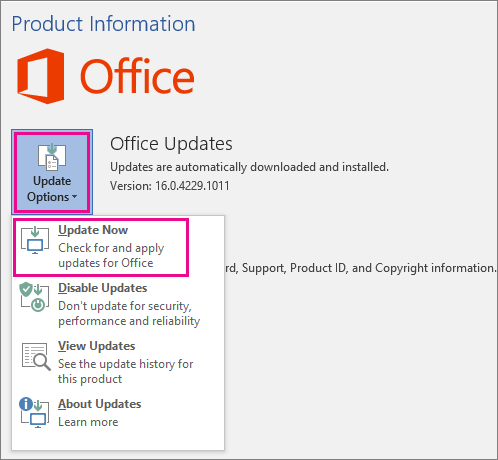
Fermez la fenêtre « Vous êtes à jour ! » ou « Mises à jour ont été installés » une fois que Microsoft 365 ou Office a terminé la vérification et l’installation des mises à jour.
Vous pouvez également utiliser le bouton Options de mise à jour pour désactiver Mises à jour ou afficher les Mises à jour précédemment installés.
La mise à jour Microsoft 365 ou Office pour Windows ne fonctionne pas ?
Si la mise à jour Microsoft 365 ou Office pour Windows ne fonctionne pas :
- Assurez-vous que votre PC est connecté à Internet.
- Si options de mise à jour est manquante et qu’il n’existe que le bouton À propos de, vous disposez d’une installation de licence en volume ou votre entreprise utilise stratégie de groupe pour gérer les mises à jour Microsoft 365 ou Office. Essayez Microsoft Update ou contactez le support technique de votre entreprise.
- Pour télécharger une mise à jour manuellement, voir Mises à jour Office.
- Si vous souhaitez mettre à jour Office mais que vous ne pouvez ouvrir aucune de vos applications Office, essayez de réparer Office.
Voir aussi
Dernières mises à jour pour les versions d’Office qui utilisent Windows Installer (MSI)
Quand vais-je obtenir les dernières fonctionnalités de Microsoft 365 ?