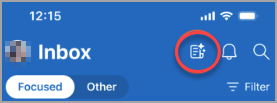
Copilot passe en revue vos e-mails à mesure qu’ils arrivent dans votre boîte de réception et leur attribue une priorité (élevée, faible, normale) en fonction d’une liste de facteurs, tels que les personnes sur le fil, leurs fonctions, le contenu des e-mails, etc. Vos e-mails ne seront jamais retardés, car ce processus se produit parallèlement à la remise du courrier.
Lorsque vous activez la fonctionnalité Hiérarchiser au même endroit, par exemple sur votre ordinateur de bureau, vous voyez que la fonctionnalité fonctionne sur tous les clients, y compris sur votre appareil mobile.
Bien démarrer avec hiérarchiser
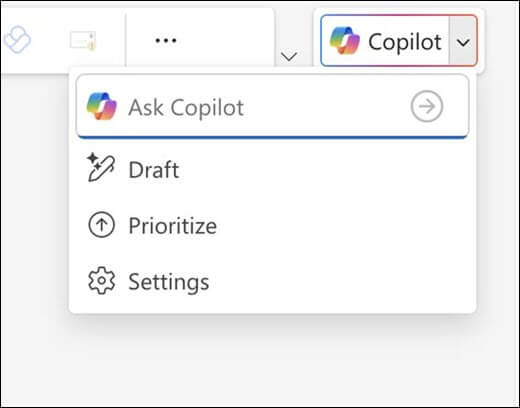
Pour activer l’option Hiérarchiser dans Windows, sélectionnez la flèche en regard du bouton Copilot en haut à droite de la fenêtre, puis sélectionnez Hiérarchiser dans le menu qui s’affiche.
Pour l’activer sur Mac, accédez à l’onglet Nouveautés dans le volet de droite, recherchez Hiérarchiser votre courrier et sélectionnez Essayer.
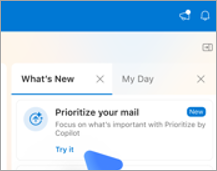
Remarque
Si vous ne voyez pas l’option Hiérarchiser , réessayez dans quelques jours. Cette fonctionnalité est déployée progressivement.
À partir de là, Copilot vous guide tout au long de l’activation de La priorité. Vous devez lui donner au moins une instruction de priorité élevée pour commencer. Par exemple :
It's from my managerIt's about a customer complaint
Chaque fois que vous souhaitez ajouter d’autres personnalisations, vous pouvez accéder à Paramètres.
Utilisation de la priorité de ma boîte de réception
Remarque
Copilot hiérarchise les e-mails reçus une fois la fonctionnalité activée ; il ne hiérarchise pas les anciens messages existants. La hiérarchisation des nouveaux e-mails peut prendre un peu de temps.
Les e-mails que Copilot considère comme prioritaires sont marqués d’une flèche vers le haut dans la liste des messages. Copilot s’oriente vers le marquage des e-mails où une action de votre part est plus importante. Vous pouvez également choisir que Copilot marque les e-mails de faible priorité avec une flèche vers le bas.
Conseil
L’icône de faible priorité est désactivée par défaut, mais peut être activée dans Paramètres>Priorité Copilot>.
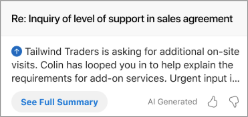
Dans votre liste de messages, la première ligne de contenu de l’e-mail est remplacée par un bref résumé du message.
Lorsque vous sélectionnez un message, dans le volet de lecture, Copilot affiche automatiquement quelques lignes d’explication et de raisonnement sur les raisons pour lesquelles Copilot estime que le message est important pour vous.

Le texte peut être développé en cliquant sur la zone pour afficher plus de détails.
Remarque
Le système n’évalue pas les e-mails remis à un dossier autre que votre boîte de réception (par exemple, si vous avez une règle pour envoyer du courrier à un sous-dossier). Le système n’évalue pas non plus les messages marqués comme étant de faible importance par l’expéditeur, les courriers d’absence du bureau, les messages de réunion (invitations, refus, proposer de nouvelles heures, etc.), les messages que vous vous envoyez à vous-même (l’expéditeur est le seul destinataire), les courriers avec très peu de contenu, les courriers d’absence de remise, les messages de mise en quarantaine ou les messages chiffrés où le contenu ne peut pas être vu.
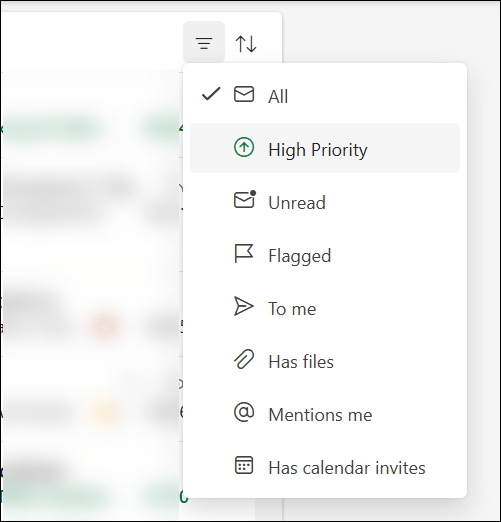
En plus de voir la balise de priorité élevée, vous pouvez trier ou filtrer votre boîte de réception en fonction des priorités de Copilot. Sélectionnez les contrôles de filtre ou de tri en haut de la liste des messages pour choisir le paramètre de priorité. Cela vous permet de filtrer vos messages pour afficher uniquement les messages de haute priorité ou de trier votre boîte de réception afin que les éléments soient regroupés par priorité élevée, normale et basse.
Enseigner à Copilot comment vous souhaitez que les messages soient classés par ordre de priorité
Copilot a un ensemble de règles de départ pour vous aider à identifier les messages importants, mais sera plus efficace si vous le personnalisez en fonction de vos préférences et besoins.
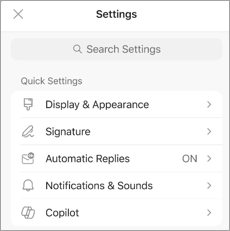
Vous pouvez enseigner à Copilot comment hiérarchiser votre courrier en accédant à Paramètres > Copilot > Prioriser.

Là, vous pouvez indiquer à Copilot quels critères vous souhaitez qu’il utilise pour hiérarchiser le courrier. Par exemple, s’il s’agit d’une certaine personne ou d’une certaine société ou s’il s’agit de certains sujets ou projets. Expérimentez un peu avec différents critères pour affiner la façon dont Copilot hiérarchise.
Conseil
Il convient mieux avec les expressions (« it’s from... », « mentions... », « contains... ») au lieu de mots individuels.
Exemples :
- It’s an external email from a partner company
- It’s about a GPU that I’m tracking the price on
- It contains excessive jargon
- It is about general updates
- It is an automatic notification from Lakeshore Retail
- It’s from Bellows College
Remarque
Toutes les modifications que vous apportez seront appliquées aux e-mails que vous recevrez à l’avenir. Copilot ne revient pas en arrière et ne réévalue pas ou ne modifie pas les priorités du courrier que vous avez déjà reçu.