Si vous ne parvenez pas à accéder à Copilot dans Outlook, case activée avec votre administrateur informatique.
Important
Dans Les nouvelles versions Outlook et web d’Outlook, Composer avec Copilot ne prend pas en charge les messages composés au format texte brut. Pour composer des messages en HTML plutôt qu’en texte brut, accédez à Paramètres > Courrier > Compose et répondez. Sélectionnez HTML dans le menu déroulant.
Nouveaux brouillons
Il existe deux façons de rédiger un message avec Copilot : dans la zone Copilot dans la zone de courrier électronique et dans conversation.
Brouillon dans la zone de courrier électronique
Dans le nouvel Outlook, sélectionnez Accueil > Nouveau courrier.
Pour démarrer un nouveau message, sélectionnez l’icône Copilot  dans la barre d’outils au-dessus de l’e-mail vide, puis sélectionnez Brouillon dans le menu déroulant. Si vous ne voyez pas l’icône dans la barre d’outils, sélectionnez l’icône Copilot ou le texte Brouillon avec Copilot dans la zone du message électronique.
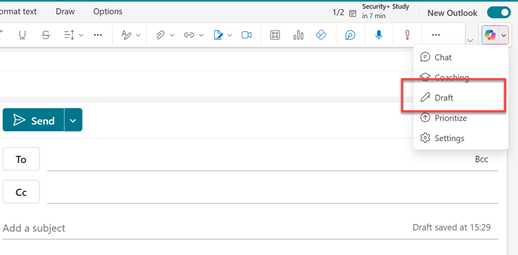
Dans la zone Copilot, tapez votre invite ou sélectionnez et modifiez l’une des invites suggérées dans la liste déroulante.
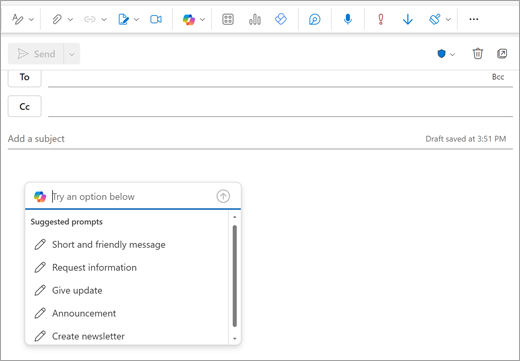
Lorsque vous avez terminé, sélectionnez la flèche Générer . Copilot rédige un message pour vous.
Évaluez le message. Si ce n’est pas tout à fait ce que vous voulez, effectuez l’une des opérations suivantes :
- Choisissez l’une des options de la liste déroulante pour modifier la longueur, la tonalité ou réessayez la même invite.
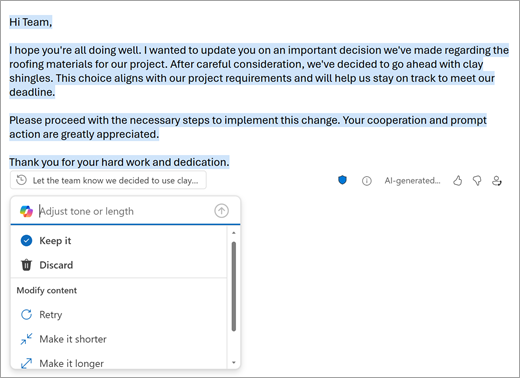
- Entrez une nouvelle invite et sélectionnez à nouveau la flèche Générer .
Lorsque vous êtes satisfait du résultat, sélectionnez Conserver. Notez que le niveau de sensibilité du brouillon peut changer si la sensibilité affectée à la sortie générée est supérieure au niveau du brouillon.
Modifiez le brouillon selon vos besoins, puis sélectionnez Envoyer.
Conseil
En sélectionnant du texte dans un e-mail, en cliquant sur le bouton Copilot et en sélectionnant l’une des options disponibles, vous pouvez utiliser Copilot pour modifier la sélection.
Dans la conversation
- Ouvrez Outlook et démarrez un nouvel e-mail. Votre e-mail peut être une nouvelle conversation, une réponse ou un transfert.
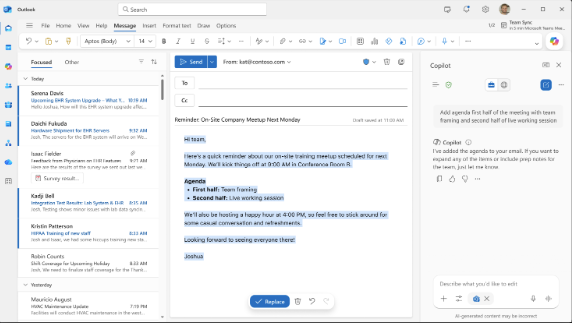
- Dans la zone du message électronique, cliquez sur « Aidez-moi à écrire » ou « Aidez-moi à répondre » pour commencer à collaborer avec Copilot. La conversation s’ouvre (si elle n’a pas été ouverte précédemment).
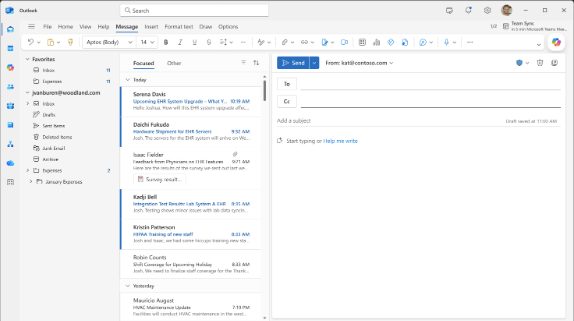
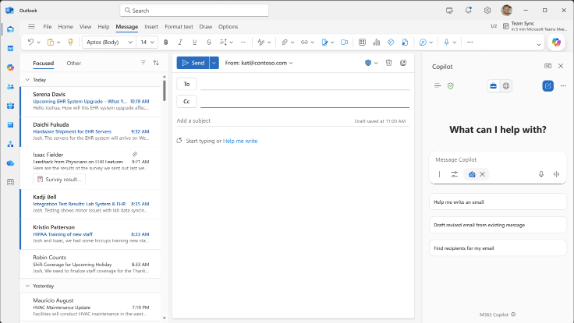
- Utilisez la conversation pour demander à Copilot de vous aider à rédiger votre message. Copilot vous posera ensuite des questions de clarification ou ajoutera un brouillon à votre nouvelle zone de message.
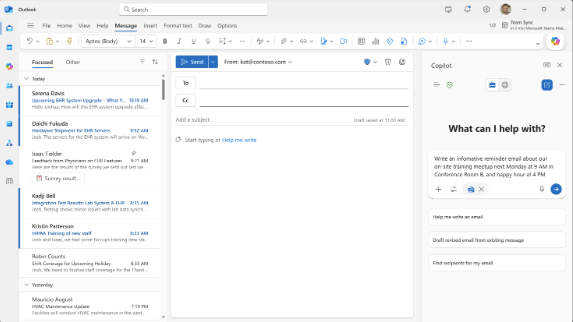
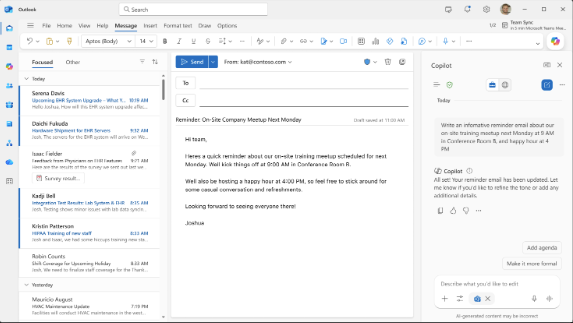
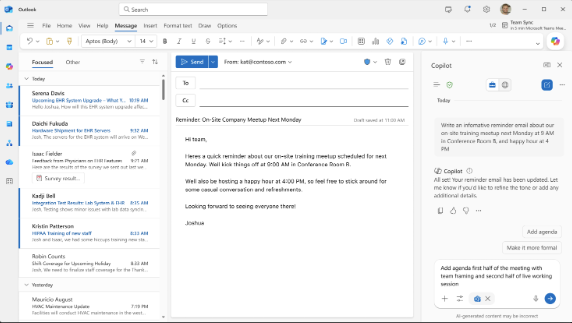
- Continuez à modifier votre brouillon directement tout en travaillant avec Copilot ou vous-même. Remplacez votre brouillon existant par le dernier brouillon, ignorez le dernier brouillon ou basculez entre les différentes options de brouillon que vous avez générées avec Copilot pour choisir votre option préférée.
Remarque
Si vous ne parvenez pas à accéder à Copilot dans Outlook, case activée avec votre administrateur informatique.
Dans Outlook classique, sélectionnez Accueil > Nouveau Email.
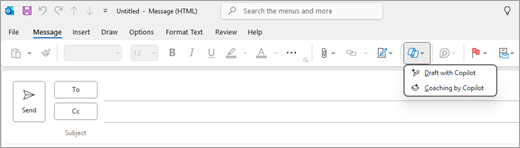
Sélectionnez l’icône Copilot la barre d’outils.
Sélectionnez Brouillon avec Copilot dans le menu déroulant.
Dans la zone Copilot, saisissez votre invite. Par exemple, "Faites savoir à l'équipe que nous avons décidé d'utiliser des bardeaux d'argile et d'aller de l'avant afin de respecter le délai."
Sélectionnez ensuite Générer. Copilot rédigera un message pour vous.
Évaluez le message. Si ce n’est pas tout à fait ce que vous voulez, effectuez l’une des opérations suivantes :
- Pour créer quelque chose d’un peu différent, sélectionnez Ajuster
 et choisissez une tonalité ou une longueur différente.
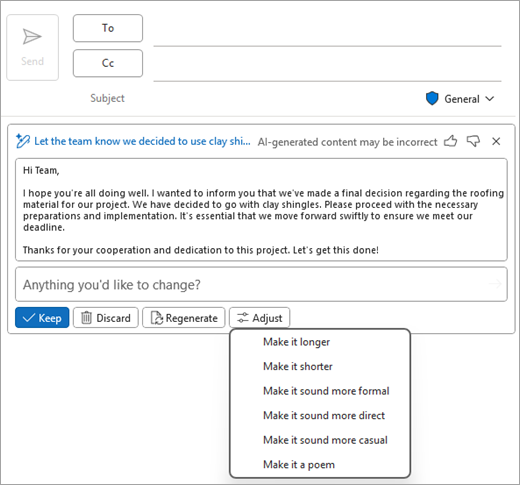
- Pour modifier l’invite, sélectionnez le texte bleu de l’invite et tapez nouveau contenu, puis sélectionnez Générer.
- Pour recommencer, sélectionnez Régénérer.
Une fois satisfait du résultat, sélectionnez Conserver. Notez que le niveau de sensibilité du brouillon peut changer si la sensibilité affectée à la sortie générée est supérieure au niveau du brouillon.
Modifiez le brouillon selon vos besoins, puis sélectionnez Envoyer.
Remarque
Copilot dans Outlook n’est disponible que dans la dernière version de Outlook pour Mac. Outlook hérité n’est pas pris en charge. Consultez Le nouvel Outlook pour Mac.
Dans Outlook pour Mac, sélectionnez Nouveau message.
Pour démarrer un nouveau message, sélectionnez l’icône Copilot la barre d’outils.
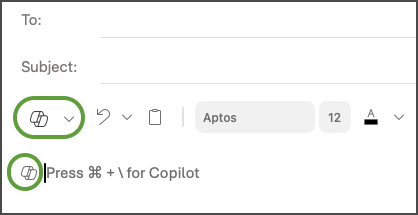
Sélectionnez Brouillon avec Copilot dans le menu déroulant.
Dans la zone Copilot, saisissez votre invite. Par exemple, "Merci pour votre aide. J'ai hâte de vous voir la semaine prochaine !"
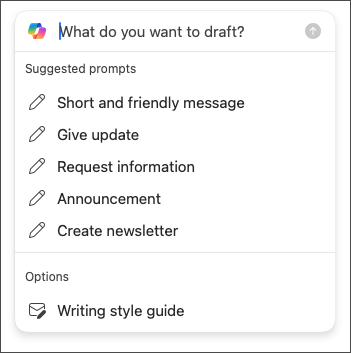
Lorsque vous avez terminé, sélectionnez Générer. Copilot rédigera un message pour vous.

Évaluez le message. Si ce n’est pas tout à fait ce que vous voulez, choisissez Régénérer le brouillon et Copilot crée une nouvelle version.
Pour modifier la tonalité et la longueur de la sortie :
- Sélectionnez Neutre pour afficher la liste des options.
- Sélectionnez Court pour modifier la longueur.
Pour recommencer complètement, modifiez votre invite et sélectionnez encore Générer.
Lorsque vous êtes satisfait, sélectionnez Insérer. Notez que le niveau de sensibilité du brouillon peut changer si la sensibilité affectée à la sortie générée est supérieure au niveau du brouillon.
Modifiez le brouillon selon vos besoins, puis sélectionnez Envoyer.
Conseil
En sélectionnant du texte dans un e-mail, en cliquant sur le bouton Copilot et en sélectionnant l’une des options disponibles, vous pouvez utiliser Copilot pour modifier la sélection.
Remarque
Les images servent d’exemples pour iOS, mais les instructions s’appliquent aux appareils iOS et Android.
Il existe deux façons de rédiger un message avec Copilot : dans la zone Copilot dans la zone de courrier électronique et dans conversation.
Brouillon dans la zone de courrier électronique
Dans votre application Outlook pour iOS ou Outlook pour Android, sélectionnez Nouveau courrier.
Pour composer un nouveau message, appuyez sur l’icône Copilot dans la barre d’outils. Choisissez entre Brouillon avec Copilot pour créer un message à partir de zéro ou Coaching par Copilot pour obtenir de l’aide sur votre propre message.
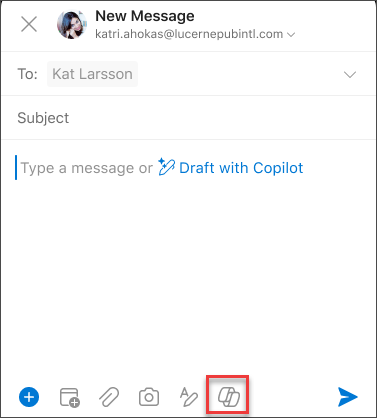
Conseil
Le coaching par Copilot vous permet d’affiner votre propre message avec des suggestions basées sur l’IA. Entrez au moins 100 caractères pour permettre à Copilot de fournir des commentaires pertinents.
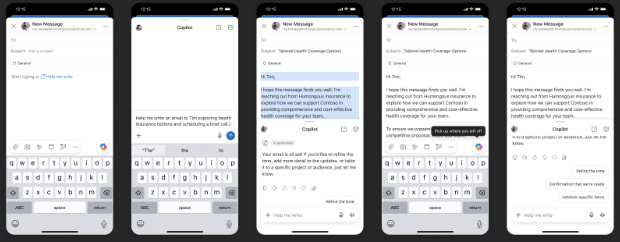
Si vous avez sélectionné Brouillon avec Copilot, tapez votre invite dans la zone. Par exemple, « Faites savoir à l’équipe que nous allons aller de l’avant avec le plan marketing actuel pour respecter l’échéance de notre projet . »
Appuyez sur la flèche. Copilot génère un message que vous pouvez examiner. Vous pouvez ensuite sélectionner Options pour ajuster la tonalité et la longueur en fonction de vos préférences.
Choisissez Conserver si vous êtes satisfait, Ignorer pour recommencer ou Régénérer pour une version entièrement nouvelle. Notez que le niveau de sensibilité du brouillon peut changer si la sensibilité affectée à la sortie générée est supérieure au niveau du brouillon. Pour plus de personnalisation, vous pouvez également modifier directement le texte ou entrer des instructions personnalisées dans la zone d’invite, puis sélectionner Générer pour un brouillon mis à jour. Répétez ce processus jusqu’à ce que vous soyez satisfait du résultat, puis appuyez sur Conserver lorsque vous avez terminé.
Modifiez le brouillon si nécessaire ou appuyez sur Envoyer pour envoyer votre message.
Pour utiliser la fonctionnalité de coaching, composez un message avec au moins 100 caractères et sélectionnez Coaching par Copilot dans la barre d’outils. Copilot passe en revue votre texte et propose des suggestions pour affiner et améliorer votre message pour une communication claire et efficace.
Conseil
En sélectionnant du texte dans un e-mail, en cliquant sur le bouton Copilot et en sélectionnant l’une des options disponibles, vous pouvez utiliser Copilot pour modifier la sélection.
Dans la conversation
- Ouvrez l’application et appuyez sur une conversation existante ou ouvrez un nouveau brouillon d’e-mail
- Appuyez sur « Aidez-moi à répondre » ou « Aidez-moi à écrire » dans le canevas d’e-mail
- Dans la conversation, partagez ce que vous souhaitez envoyer par e-mail et envoyez-le.
- La magie de l’écriture vibe est qu’un brouillon apparaîtra dans votre e-mail. Discutez avec Copilot pour apporter d’autres modifications, qui s’afficheront en direct sur le canevas. Vous pouvez toujours modifier votre brouillon directement dans votre e-mail à tout moment.
Modification du texte existant
Si vous souhaitez que Copilot vous aide avec du texte que vous avez déjà écrit dans un e-mail, sélectionnez simplement ce texte, puis sélectionnez l’icône Copilot en regard du texte sélectionné.
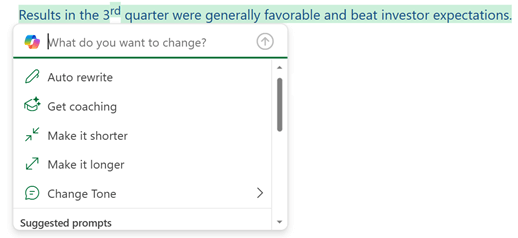
En savoir plus
Résumer une conversation e-mail avec Copilot dans Outlook
Coaching par e-mail avec Copilot dans Outlook
Questions fréquentes sur Copilot dans Outlook
Microsoft Copilot aider à & l’apprentissage
