Important
Copilot dans Outlook prend uniquement en charge les comptes professionnels ou scolaires et les comptes Microsoft utilisant des adresses e-mail outlook.com, hotmail.com, live.com et msn.com pour le moment. Tout compte Microsoft utilisant un compte d’un fournisseur de messagerie tiers, tel que Gmail, Yahoo ou iCloud, peut toujours utiliser Outlook, mais n’a pas accès aux fonctionnalités Copilot dans Outlook.
Remarque
La rédaction dans Outlook pour Microsoft 365 est actuellement disponible dans les nouvelles versions d’Outlook pour Windows, d’Outlook classique pour Windows, d’Outlook sur le web et de Outlook.com. Si vous ne parvenez pas à y accéder, contactez votre administrateur informatique.
Dans le nouvel Outlook, sélectionnez Accueil > Nouvel e-mail.
Pour commencer un nouveau message, sélectionnez l’icône  dans la barre d’outils.
Sélectionnez Brouillon avec Copilot dans le menu déroulant.
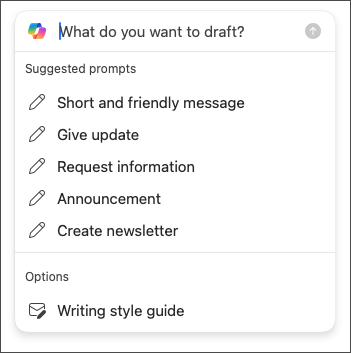
Dans la zone Copilot, saisissez votre invite. Par exemple, "Faites savoir à l'équipe que nous avons décidé d'utiliser des bardeaux d'argile et d'aller de l'avant afin de respecter le délai."
Sélectionnez Générer des options pour choisir la longueur et la tonalité souhaitées.
Lorsque vous avez terminé, sélectionnez Générer. Copilot rédigera un message pour vous.
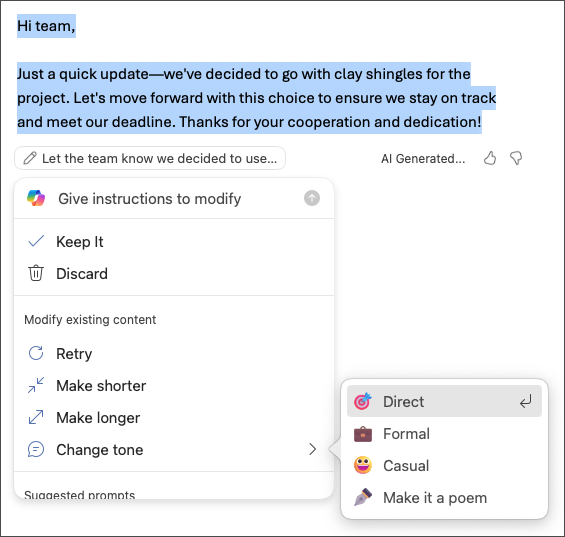
Évaluez le message. Si ce n’est pas tout à fait ce que vous voulez, effectuez l’une des opérations suivantes :
- Pour créer une nouvelle version, choisissez Régénérer le brouillon.
- Pour recommencer complètement, modifiez votre invite et sélectionnez encore Générer.
Une fois satisfait du résultat, sélectionnez Conserver.
Modifiez le brouillon selon vos besoins, puis sélectionnez Envoyer.
Conseil
En sélectionnant du texte dans un e-mail, en cliquant sur le bouton Copilot et en sélectionnant l’une des options disponibles, vous pouvez utiliser Copilot pour modifier la sélection.
Important
Dans les nouveaux Outlook, Outlook sur le web et Outlook.com, Composer avec Copilot ne prend pas en charge les messages composés au format texte brut. Pour composer des messages en HTML plutôt qu’en texte brut, accédez à Paramètres > Courrier : > Composer et répondre. Sélectionnez HTML dans le menu déroulant.
Remarque
La rédaction dans Outlook pour Microsoft 365 est actuellement disponible dans les nouvelles versions d’Outlook pour Windows, d’Outlook classique pour Windows, d’Outlook sur le web et de Outlook.com. Si vous ne parvenez pas à y accéder, contactez votre administrateur informatique.
- Dans Outlook, sélectionnez Accueil > Nouvel Email.
- Sélectionnez l’icône Copilot dans la barre d’outils.
- Sélectionnez Brouillon avec Copilot dans le menu déroulant.
- Dans la zone Copilot, saisissez votre invite. Par exemple, "Faites savoir à l'équipe que nous avons décidé d'utiliser des bardeaux d'argile et d'aller de l'avant afin de respecter le délai."
- Sélectionnez pour choisir la longueur et la tonalité souhaitées.
- Lorsque vous avez terminé, sélectionnez Générer. Copilot rédigera un message pour vous.
- Évaluez le message. Si ce n’est pas tout à fait ce que vous voulez, effectuez l’une des opérations suivantes :
- Pour créer quelque chose d’un peu différent, sélectionnez Ajuster et choisissez une tonalité ou une longueur différente.
- Pour modifier l’invite, sélectionnez le texte bleu de l’invite et tapez nouveau contenu, puis sélectionnez Générer.
- Pour recommencer, sélectionnez Régénérer.
- Une fois satisfait du résultat, sélectionnez Conserver.
- Modifiez le brouillon selon vos besoins, puis sélectionnez Envoyer.
Remarque
Copilot dans Outlook est disponible uniquement dans la dernière version d’Outlook pour Mac. Outlook hérité n’est pas pris en charge. Consultez Le nouvel Outlook pour Mac.
- Dans Outlook, sélectionnez Nouveau message.
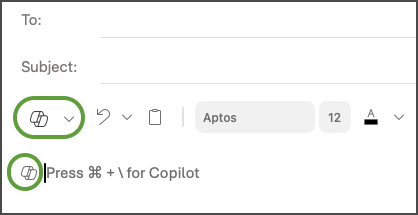
- Pour commencer un nouveau message, sélectionnez l’icône dans la barre d’outils.
- Sélectionnez Brouillon avec Copilot dans le menu déroulant.
- Dans la zone Copilot, saisissez votre invite. Par exemple, "Merci pour votre aide. J'ai hâte de vous voir la semaine prochaine !"
- Lorsque vous avez terminé, sélectionnez Générer. Copilot rédigera un message pour vous.
- Évaluez le message. Si ce n’est pas tout à fait ce que vous voulez, choisissez Régénérer le brouillon et Copilot créera une nouvelle version.
- Pour modifier la tonalité et la longueur de la sortie :
-Sélectionnez Neutre pour afficher une liste d’options.
-Sélectionnez Court pour modifier la longueur.
- Pour recommencer complètement, modifiez votre invite et sélectionnez encore Générer.
- Lorsque vous êtes satisfait, sélectionnez Insérer.
- Modifiez le brouillon selon vos besoins, puis sélectionnez Envoyer.
Conseil
En sélectionnant du texte dans un e-mail, en cliquant sur le bouton Copilot et en sélectionnant l’une des options disponibles, vous pouvez utiliser Copilot pour modifier la sélection.
Remarque
Les images servent d’exemples pour iOS, mais les instructions s’appliquent aux appareils iOS et Android.
- Sur votre appareil iOS ou Android, sélectionnez Nouveau courrier.
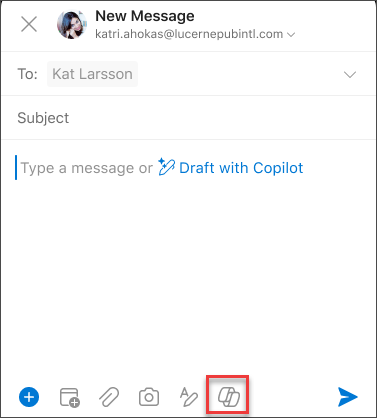
- Pour composer un nouveau message, appuyez sur l’icône dans la barre d’outils. Choisissez entre Brouillon avec Copilot pour créer un message à partir de zéro ou Coaching par Copilot pour obtenir de l’aide sur votre propre message.
Conseil
Le coaching par Copilot vous permet d’affiner votre propre message avec des suggestions basées sur l’IA. Entrez au moins 100 caractères pour permettre à Copilot de fournir des commentaires pertinents.
- Si vous avez sélectionné Brouillon avec Copilot, tapez votre invite dans la zone. Par exemple, « Faites savoir à l’équipe que nous allons aller de l’avant avec le plan marketing actuel pour respecter l’échéance de notre projet ».
- Appuyez sur la flèche. Copilot génère un message que vous pouvez examiner. Vous pouvez ensuite sélectionner Options pour ajuster la tonalité et la longueur en fonction de vos préférences.
- Choisissez Conserver si c’est satisfaisant, Ignorer pour recommencer ou Régénérer pour une toute nouvelle version. Pour plus de personnalisation, vous pouvez également modifier directement le texte ou entrer des instructions personnalisées dans la zone d’invite, puis sélectionner Générer pour un brouillon mis à jour. Répétez ce processus jusqu’à ce que vous soyez satisfait du résultat, puis appuyez sur Conserver lorsque vous avez terminé.
- Modifiez le brouillon si nécessaire ou appuyez sur Envoyer pour envoyer votre message.
Pour utiliser la fonctionnalité de coaching, composez un message avec au moins 100 caractères et sélectionnez Coaching par Copilot dans la barre d’outils. Copilot passe en revue votre texte et propose des suggestions pour affiner et améliorer votre message pour une communication claire et efficace.
Conseil
En sélectionnant du texte dans un e-mail, en cliquant sur le bouton Copilot et en sélectionnant l’une des options disponibles, vous pouvez utiliser Copilot pour modifier la sélection.
En savoir plus
Résumer une conversation e-mail avec Copilot dans Outlook
Coaching par e-mail avec Copilot dans Outlook
Questions fréquentes sur Copilot dans Outlook
Microsoft Copilot aide & l’apprentissage