
Dernière mise à jour : février 2026
Que peut faire Copilot dans Outlook ?
Copilot combine la puissance des modèles de langage volumineux (LLM) avec les données Outlook pour vous aider à rester productif sur votre lieu de travail.
Hiérarchiser votre boîte de réception : Examine vos e-mails à mesure qu’ils arrivent dans votre boîte de réception et attribue une priorité (élevée, faible, normale) et donne une raison pour laquelle cet e-mail peut être important pour vous. Pour en savoir plus, consultez Hiérarchiser ma boîte de réception.
Nouvelles actions de tri des e-mails : gérez rapidement vos messages avec des actions telles que épingler, marquer, archiver, supprimer et marquer comme lus ou non lus. Ces actions fonctionnent sur les e-mails individuels et multiples et vous aident à rester au niveau de votre boîte de réception si vous examinez les messages sous forme de texte. Pour plus d’informations, voir Triage Email avec Microsoft 365 Copilot dans Outlook.
Créer et afficher des règles : utilisez la conversation Copilot pour créer de nouvelles règles Outlook ou afficher vos règles existantes à l’aide du langage naturel, ce qui facilite l’organisation automatique des e-mails entrants. Pour plus d’informations, voir Créer et afficher des règles Outlook avec Microsoft 365 Copilot.
Résumer** : extrait rapidement les points clés des threads d’e-mail.
Pour obtenir plus d'informations, consultez Résumer une conversation avec Copilot dans Outlook.
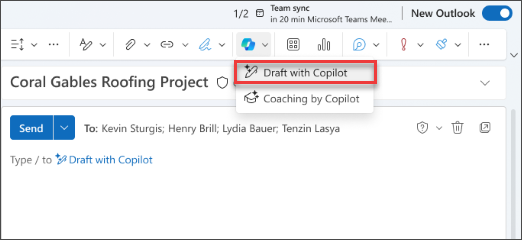
Brouillon avec Copilot : génère des brouillons d’e-mail complets à partir d’invites en fonction du contexte du mode et des informations organisationnelles. Tapez /, sélectionnez Brouillon avec Copilot, puis entrez votre invite dans la boîte de dialogue.
Pour obtenir plus d’informations, consultez : Rédiger un e-mail avec Copilot dans Outlook.
Coaching par Copilot : fournit des commentaires sur les brouillons par e-mail en proposant des améliorations sur le ton, le sentiment et la clarté. Si vous aimez les suggestions proposées par Coach, vous pouvez les appliquer directement au brouillon d’e-mail en sélectionnant Appliquer toutes les suggestions
Pour plus d’informations, consultez Email coaching avec Copilot dans Outlook.
Conversation avec Copilot : discutez d’informations spécifiques à votre organisation et des informations disponibles sur le web. La fenêtre Copilot s’ouvre à côté de la fenêtre Outlook existante, ce qui vous permet d’interagir et de discuter avec Copilot tout en continuant à utiliser Outlook.
Pour plus d'informations, voir Conversation avec Copilot pour Outlook
Thèmes par Copilot : Génère des thèmes générés par l’IA en fonction du contexte, des préférences de style et des centres d’intérêt des utilisateurs. Ouvrez le créateur du thème personnalisé pour créer votre propre thème ou cliquez sur l’une des autres vignettes pour appliquer un thème Copilot par défaut.
Pour plus d’informations, voir Créer un thème Outlook avec Copilot
Remarque
Cette fonctionnalité est uniquement disponible pour les clients disposant d’une licence Copilot pour Microsoft 365 (professionnel). Pour plus d’informations sur l’obtention de Copilot, consultez Où puis-je obtenir Microsoft Copilot ?
Planifier des réunions ou des événements à l’aide de la conversation : Vous pouvez utiliser la conversation Copilot dans Outlook pour planifier des réunions avec deux autres personnes au maximum, ou ajouter d’autres événements, tels que le temps de focus, à votre calendrier.
Pour plus d'informations, voir Conversation avec Copilot pour Outlook
Ces fonctionnalités ne sont pas prises en charge pour les e-mails signés ou encryptés, pour les e-mails avec IRM ou pour certains e-mails étiquetés MIP. Pour obtenir un guide complet sur l’utilisation de Copilot dans Outlook, voir Bienvenue dans Copilot dans Outlook.
Préparez votre réunion : Préparer votre réunion avec Copilot est une fonctionnalité qui aidera les utilisateurs à mieux se préparer à leur réunion en recueillant et résumant les informations clés d’une réunion, en identifiant les éléments d’action et en résumant les pré-lectures et les communications telles que les e-mails et les conversations liés à la réunion.
Pour plus d’informations, consultez Préparer votre réunion avec Copilot
Recommander des heures pour aller au bureau : si vous disposez d’un environnement de travail hybride où vous êtes au bureau certains jours et que vous travaillez à partir de la maison les autres jours, Copilot peut suggérer automatiquement des jours qui pourraient vous être recommandés pour aller au bureau en fonction des réunions que vous avez ou des plans de travail d’autres membres de votre équipe.
Copilot voice : conçu pour les professionnels en déplacement, Copilot Voice offre un moyen soigné et intelligent de rattraper votre courrier électronique et votre calendrier que vous pouvez écouter et parler tout en vous rendant à la route, en marchant ou en multitâche. Les utilisateurs peuvent définir le rythme et la profondeur de la conversation tout en prenant des mesures en temps réel.
Sélectionnez un en-tête ci-dessous pour plus d’informations
Comment puis-je accéder à Copilot dans Outlook ?
- Résumé de Copilot est disponible via le bouton Résumer en haut de chaque thread de message.
-
Brouillon avec Copilot et Coaching par Copilot sont disponibles à partir du bouton Copilot
 sur le ruban lorsque vous rédigez un message.
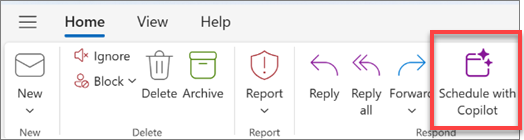
- Vous pouvez créer une invitation à une réunion avec Copilot en ouvrant un fil de messagerie et en utilisant le bouton Planifier avec Copilot sur le ruban.
-
- Conversation avec Copilot est disponible lorsque vous sélectionnez l’icône Copilot dans l’en-tête de navigation. Cette option est disponible uniquement pour les entreprises disposant d’un abonnement Microsoft 365 Copilot. Connectez-vous avec votre compte Microsoft ou consultez Où puis-je obtenir Microsoft Copilot ? pour en savoir plus.
- Les thèmes de Copilot sont disponibles dans les paramètres d’apparence.
- Préparer votre réunion est disponible à partir de l’élément de calendrier de la réunion dans Outlook.
Comment Copilot a-t-il été évalué ?
Copilot dans Outlook a été évalué par le biais de tests manuels et automatisés approfondis. Des évaluations supplémentaires ont été effectuées sur des jeux de données personnalisés pour les invites offensives et malveillantes (questions utilisateur) et les réponses texte et image. En outre, Copilot dans Outlook est évalué en permanence avec les commentaires en ligne des utilisateurs.
Pour plus d’informations, consultez La carte d’application : Microsoft 365 Copilot pour en savoir plus.
Quelles sont les limitations de Copilot dans Outlook ?
Les scénarios Copilot dans Outlook sont disponibles uniquement sur la boîte aux lettres principale d’un utilisateur. Elles ne sont pas disponibles dans la boîte aux lettres d'archivage d'un utilisateur, dans les boîtes aux lettres de groupe ou dans les boîtes aux lettres partagées et déléguées auxquelles il a accès. Les scénarios Copilot ne sont pas pris en charge sur les boîtes aux lettres qui ne sont pas hébergées sur Exchange Online.
Copilot dans Outlook ne peut pas accéder aux e-mails chiffrés S/MIME ou chiffrement à double clé.
La conversation avec Copilot dans Outlook n’est disponible que si vous utilisez un compte professionnel ou scolaire et si vous utilisez un nouveau compte Outlook pour Windows ou Outlook sur le web.
À l’heure actuelle, les thèmes de Copilot peuvent être générés en fonction d’un lieu d’intérêt, de votre emplacement actuel ou de votre météo. Les styles disponibles incluent réaliste, peinture à l’huile et dessin animé. Les types de thèmes, styles et invites d’ouverture supplémentaires ne sont actuellement pas pris en charge.
Dans les réunions qui n’ont aucun contenu connexe partagé, tel que le manque de documents partagés avec les participants, ou l’absence d’e-mails antérieurs et d’historique de conversation entre les participants, la fonctionnalité Préparer peut ne pas produire de résumé complet et peut répondre avec des réponses génériques. En outre, Copilot ne génère pas de résumé pour les réunions avec du contenu qui inclut du contenu potentiellement dangereux ou offensant.
Comme pour tout contenu généré par l'IA, il s'agit d'un excellent outil pour commencer, mais il est important que vous examiniez, modifiiez et vérifiiez tout ce qu'il crée pour vous.
Quelles langues Copilot prend-il en charge ?
De nombreuses langues sont prises en charge dans les scénarios Copilot. Pour plus d’informations, consultez Langues prises en charge pour Microsoft Copilot.
Lors de la synthèse ou de la hiérarchisation des e-mails, Copilot essaie d’identifier la langue de cet e-mail et de résumer dans cette langue.
Important
- La détection de langue en résumé est actuellement disponible sur Android, iOS et Mac. Il sera disponible sur Windows et sur le web à l’avenir.
- La priorité de ma boîte de réception ne prend actuellement en charge que les langues de niveau 1. D’autres langues seront bientôt disponibles.
Puis-je personnaliser les paramètres de Copilot dans Outlook ?
Pour Brouillon avec Copilot, vous pouvez choisir la tonalité et les paramètres de longueur utilisés par Copilot pour générer du contenu. En savoir plus sur la façon de rédiger un e-mail avec Copilot dans Outlook.
Les utilisateurs éligibles de MicrosoftCopilot for Sales peuvent apporter des informations pertinentes à partir de leurs outils CRM ou ERP tout en résumant et en rédigeant des e-mails. Dans Outlook Web et Outlook pour Windows, vous verrez une liste déroulante dans Brouillon avec Copilot et Résumé par Copilot pour activer cette mise au point commerciale. La mise au point commerciale sera la valeur par défaut pour les e-mails avec des destinataires externes.
Pour les thèmes de Copilot, vous pouvez appliquer un style à votre thème et choisir une fréquence d’actualisation pour rendre votre thème dynamique.
Pour résumer l’e-mail, sur Android, iOS et Mac, vous pouvez modifier la langue de synthèse pour qu’elle soit identique à la langue dans laquelle se trouve votre application plutôt que la langue dans laquelle se trouve l’e-mail. Ce paramètre n’est pas conservé après la fermeture d’Outlook. Toutefois, la prochaine fois que vous démarrez Outlook Copilot, le résumé sera par défaut dans la langue de l’e-mail.
Pour Hiérarchiser ma boîte de réception, vous pouvez ajouter des personnalisations dans Paramètres pour indiquer à Copilot quelles rubriques vous souhaitez qu’elle définisse comme haute ou basse priorité. Pour en savoir plus, consultez Hiérarchiser ma boîte de réception.
Où puis-je en savoir plus sur la protection de la vie privée ?
Copilot et Microsoft 365 sont basés sur l'approche complète de Microsoft en matière de sécurité, de conformité et de confidentialité.
Pour plus d'informations sur la confidentialité, consultez les informations suivantes :
- Si vous utilisez Microsoft 365 Copilot dans votre organization (avec votre compte professionnel ou scolaire), consultez Données, confidentialité et sécurité pour Microsoft 365 Copilot.
- Si vous utilisez Copilot dans les applications Microsoft 365 pour les particuliers (avec votre compte Microsoft personnel), consultez Copilot dans les applications Microsoft 365 pour les particuliers : vos données et votre confidentialité..
Comment Copilot est-il déployé dans Outlook ?
Pour les nouveaux Outlook pour Windows et le web, Copilot se déploie directement dans les environnements Standard Release une fois qu’il est conforme aux exigences de préavis.
Copilot dans Outlook sera-t-il déployée à l’aide de la version ciblée ?
Non, Copilot dans Outlook se déploie simultanément sur une version ciblée et Standard.