

Outlook inclut un Assistant Importation/exportation qui permet d’importer des contacts à partir d’un fichier CSV.
Sélectionnez une option d'onglet ci-dessous pour la version d'Outlook que vous utilisez. Identifier votre version d’Outlook
Remarque
Si les étapes sous cet onglet Nouvel Outlook ne fonctionnent pas, vous n’utilisez peut-être pas encore le nouvel Outlook pour Windows. Sélectionnez l’onglet Outlook classique et suivez ces étapes à la place.
Dans cette section :
Importer des contacts locaux à partir d’Outlook classique vers le nouvel Outlook
Si vous avez utilisé Outlook classique avant de passer au nouvel Outlook et que vous avez enregistré les contacts localement, ces contacts n’ont peut-être pas été copiés dans le nouvel Outlook. Pour importer des contacts enregistrés localement à partir d’Outlook classique vers un nouvel Outlook, vous devez exporter ces contacts vers un fichier .csv dans Outlook classique, puis importer ce fichier dans le nouvel Outlook.
Exporter des contacts d’Outlook classique vers un fichier .csv
- Si Outlook classique n’est pas déjà ouvert, accédez à Démarrer et commencez à taper Outlook.
- Cliquez avec le bouton droit sur Outlook (classique) pour l’ouvrir.
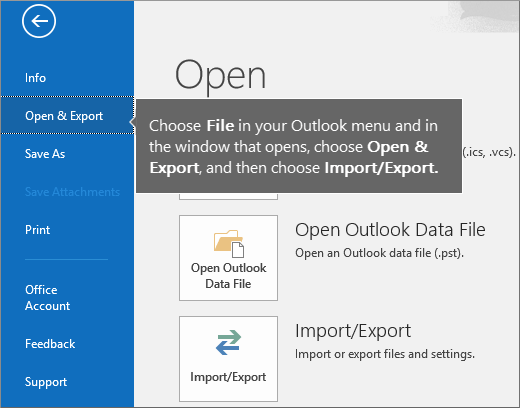
- Dans Outlook classique, sélectionnez Fichier>Ouvrir & Exporter l’importation>/exportation.
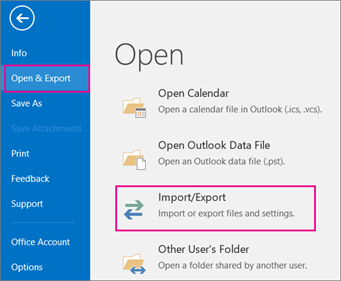
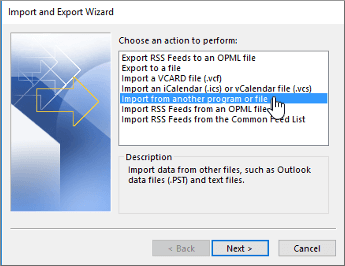
- Choisissez Exporter vers un fichier>Suivant.

- Sélectionnez Valeurs séparées par des virgules>Suivant.
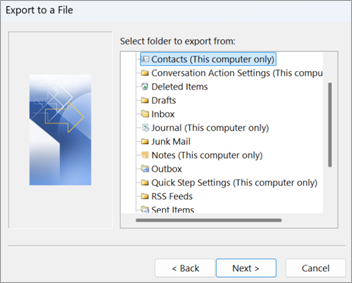
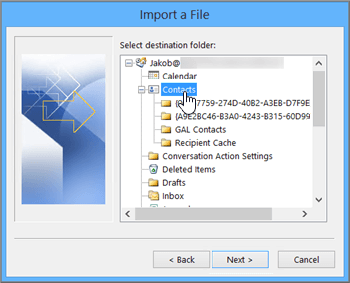
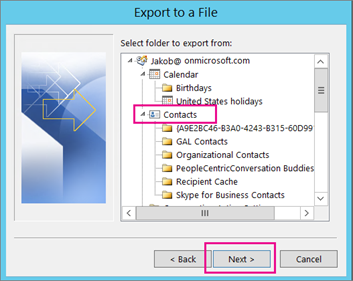
- Dans la zone Sélectionner le dossier à exporter , faites défiler vers le haut si nécessaire et sélectionnez le dossier Contacts (Cet ordinateur uniquement) qui se trouve sous votre compte. Sélectionnez Suivant.
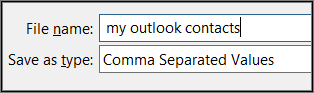
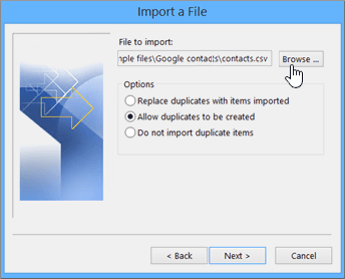
- Choisissez Rechercher l’emplacement pour enregistrer le fichier .csv, nommez votre fichier, puis sélectionnez OK.
- Confirmez l’emplacement sur votre ordinateur auquel vous voulez enregistrer votre nouveau fichier de contacts, puis sélectionnez Suivant.
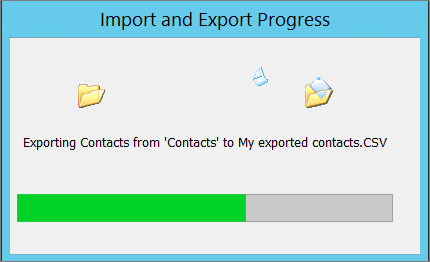
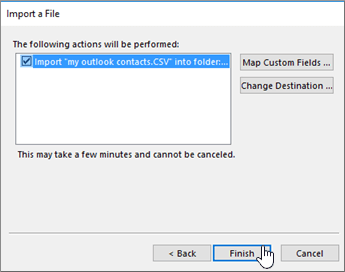
- Sélectionnez Terminer pour commencer à exporter vos contacts immédiatement. Outlook n’affiche aucun message une fois le processus d’exportation terminé, mais la boîte de dialogue Progression de l’Importation/Exportation disparaît.
- Recherchez le nouveau fichier .csv sur votre ordinateur et ouvrez-le dans Excel pour vérifier que vos contacts sont présents. Il est probable qu’un grand nombre de cellules vides apparaîtront. Ceci est normal.

- En général, il est recommandé de fermer le fichier sans enregistrer de modifications, sans quoi le fichier peut être endommagé et vous ne pourrez pas l’utiliser pour l’importation. Dans ce cas, vous pouvez toujours exécuter de nouveau le processus d’exportation et créer un fichier.
Vous pouvez utiliser Excel pour mettre à jour les informations dans votre fichier .csv. Pour obtenir des conseils sur l’utilisation d’une liste de contacts dans Excel, accédez à Créer ou modifier .csv fichiers. - Maintenant que vos contacts sont copiés dans un fichier .csv, vous pouvez les importer dans un nouvel Outlook en suivant les étapes décrites dans la section suivante Importer des contacts dans un nouvel Outlook à l’aide d’un fichier .csv.
Importer des contacts dans outlook à l’aide d’un fichier .csv
Utilisez un fichier de valeurs séparées par des virgules (CSV) pour importer vos contacts dans votre compte Outlook.
Conseil
Pour un résultat optimal, assurez-vous que le fichier CSV est en codage UTF-8. Celui-ci fonctionne pour toutes les langues et tous les alphabets.
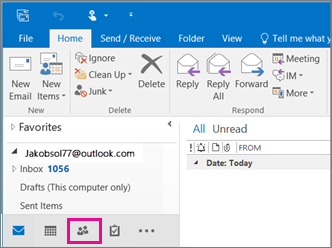
Dans le nouvel Outlook, dans la barre de navigation, sélectionnez
 People.
Conseil
Si People ne sont pas déjà dans la barre de navigation de gauche, sélectionnez Plus d’applications, puis People l’ajouter. Après avoir ajouté People, cliquez avec le bouton droit et sélectionnez Épingler pour le conserver dans la barre de navigation de gauche.
Dans le ruban, sélectionnez Importer des contacts.
Sélectionnez Parcourir, sélectionnez votre fichier .CSV, puis sélectionnez Ouvrir.
Sélectionnez Importer.
Remarque
Si le fichier n’est pas en codage UTF-8, l’outil d’importation ne peut pas reconnaître le texte et l’afficher correctement dans son intégralité. L’outil d’importation vous montre ensuite des exemples de contacts provenant de votre fichier pour vérifier que le texte est correct et lisible. Si le texte s’affiche pas correctement, sélectionnez Annuler. Vous aurez besoin d’un fichier codé en UTF-8 pour continuer. Convertissez votre fichier CSV pour utiliser l'encodage UTF-8, puis redémarrez l’importation. Pour en savoir plus sur l’encodage UTF-8, consultez Pourquoi dois-je m’occuper de l’encodage UTF-8 ?
Exporter des contacts vers un fichier .csv dans le nouvel Outlook
Lorsque vous exportez vos contacts à partir du nouvel Outlook, une copie de vos contacts est enregistrée dans un fichier CSV. Vous pouvez ensuite utiliser ce fichier pour importer vos contacts dans un autre compte de courrier.
- Dans le volet latéral, sélectionnez People.
- Dans le ruban, sélectionnez Exporter des contacts.
- Dans la liste déroulante sous Contacts de ce dossier, choisissez une option, puis sélectionnez Exporter.
- Le fichier .csv exporté est enregistré dans votre dossier Téléchargements .



À quoi sert le codage UTF-8 ?
En général, vous pouvez importer des contacts sans vous soucier des détails relatifs au stockage du texte dans le fichier CSV. Cependant, si les contacts contiennent des caractères qui n’existent pas dans l’alphabet latin, par exemple des caractères grecs, cyrilliques, arabes ou japonais, des problèmes peuvent se produire pendant l’importation. Par conséquent, nous vous recommandons d’enregistrer le fichier de contacts en codage UTF-8 si cette option est disponible lors de l’exportation.
Si vous ne pouvez pas exporter vos contacts en UTF-8 directement, vous pouvez convertir le fichier CSV exporté avec Excel ou des applications tierces. La procédure dépend de l’application et de la version correspondante.
Comment convertir votre fichier CSV en UTF-8 à l’aide de Microsoft Excel :
- Dans Excel, créez un document vierge (classeur).
- Dans le menu Données, sélectionnez À partir d’un fichier texte/CSV. Accédez à votre fichier CSV exporté (vous devrez peut-être sélectionner pour afficher l’Files texte (....csv) pour l’afficher). Sélectionnez Importer.
- Dans la boîte de dialogue qui s’affiche, sous Origine du fichier, sélectionnez le codage qui permet d’afficher correctement les caractères dans le texte, par exemple, Cyrillic Windows 1251, puis sélectionnez Charger.
- Vérifiez que les caractères s’affichent correctement dans Excel.
- Sélectionnez Fichier>Enregistrer sous. Entrez un nom pour votre fichier, puis sélectionnez CSV UTF-8 (délimité par des virgules) (*.csv) comme type de fichier.
- Sélectionnez Enregistrer.
Articles connexes
Importer des messages électroniques, des contacts et d’autres éléments dans Outlook pour Mac