
Les couleurs et les styles que vous utilisez pour les diapositives, le texte et les graphiques contribuent grandement à améliorer l’accessibilité des présentations PowerPoint. L’utilisation d’un modèle accessible est un bon point de départ.
Utiliser un modèle accessible
Dans PowerPoint, vous pouvez rechercher et utiliser des modèles accessibles prédéfinis.
Ouvrez PowerPoint.
Remarque
Si PowerPoint est déjà ouvert, accédez à Fichier>Nouveau.
Tapez accessible templates dans le champ de texte de recherche.
Pour afficher des informations sur un modèle accessible, sélectionnez-le.
Pour ouvrir une nouvelle présentation basée sur le modèle sélectionné, sélectionnez Créer.
Pour afficher les autres options de couleur, de style et de police, parcourez les thèmes PowerPoint. Sous l’onglet Création , développez le menu Thèmes et sélectionnez un thème adapté à vos besoins.
Conseils pour choisir des couleurs et des styles accessibles dans PowerPoint
L’utilisation d’arrière-plans de couleur blanc-cassé est idéale pour les personnes souffrant de déficiences cognitives, telles que la dyslexie.
Sélectionnez des modèles et des thèmes utilisant des polices sans serif dont la taille est d’au moins 18 points.
Recherchez des arrière-plans unis avec une couleur de texte contrastée.
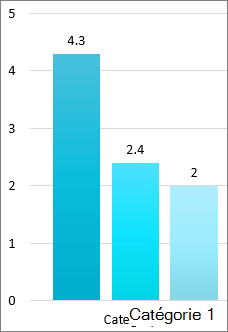
Différenciez les informations de plusieurs manières afin de rendre ces dernières plus accessibles. Dans l’image ci-dessous, la couleur et le texte différencient les informations :
Vous souhaitez en savoir plus ?
Pour rendre vos présentations PowerPoint accessibles aux personnes atteintes d’un handicap
Télécharger gratuitement des modèles préconfigurés