
Le paramètre par défaut pour le texte dans les colonnes de liste est le texte brut. Toutefois, en choisissant le paramètre de colonne de texte enrichi amélioré , vous pouvez personnaliser la couleur de police, la taille, le style ou le balisage du texte. Vous avez besoin d’un niveau d’autorisation Modifier ou supérieur pour créer une colonne de texte enrichi améliorée .
Créer une colonne de texte enrichi améliorée
Remarque
Votre écran est-il différent des exemples présentés ici ? Votre administrateur peut avoir une expérience classique définie dans la liste, ou vous utilisez une version antérieure. Si c’est le cas, consultez Mettre en forme le texte sous les en-têtes de colonne dans les listes. Si vous êtes propriétaire de liste, propriétaire de site ou administrateur, consultez Basculer l’expérience par défaut pour les listes ou bibliothèques de documents de nouveau ou classique pour connaître les étapes permettant de définir l’expérience par défaut.
- Ouvrez la liste pour laquelle vous souhaitez créer une colonne de texte enrichi améliorée.
- Dans la liste, faites défiler vers l’extrême droite, puis sélectionnez + Ajouter une colonne ou +.
- Dans le menu, sélectionnez Plusieurs lignes de texte.
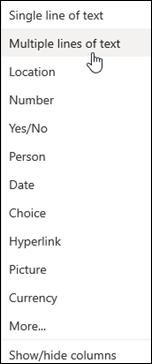
- Tapez le nom et la description de votre colonne.
- Cliquez sur Autres options, puis sélectionnez l’option Utiliser le texte enrichi amélioré (texte enrichi avec des images, des tableaux et des liens hypertexte).
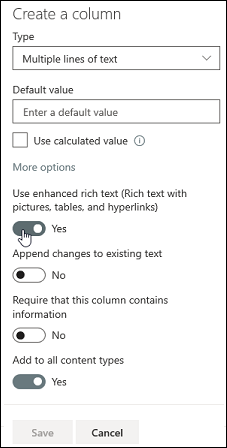
- Cliquez sur Enregistrer.
Modifier une colonne de texte enrichi amélioré
Ouvrez la liste que vous souhaitez modifier.
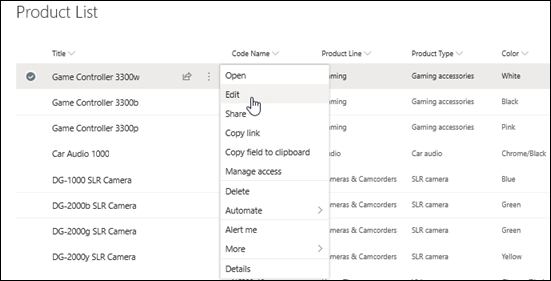
Sélectionnez l’élément de liste, cliquez avec le bouton droit, puis sélectionnez Modifier.
En regard de l’étiquette Texte, cliquez sur
 crayon pour afficher la fenêtre Modifier.
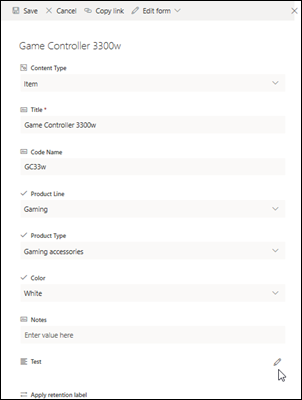
Notez que vous ne pouvez pas modifier une colonne de texte enrichi améliorée en mode Modification rapide .Ajoutez du texte et mettez-le en forme comme vous le souhaitez (modifier la police, la taille de police, la couleur de police, la surbrillance, le gras, l’italique, le soulignement, les puces, la numérotation, etc.).
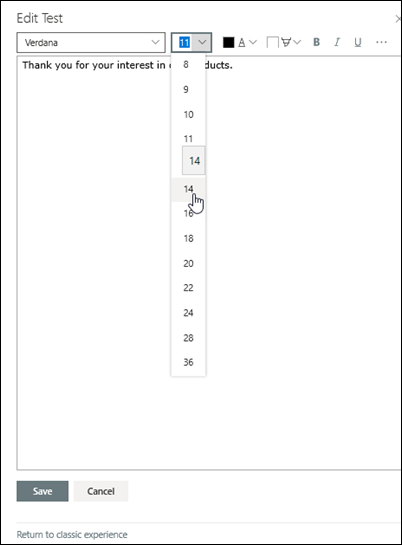
- Pour d’autres options de mise en forme, cliquez sur les points de suspension (...) et sélectionnez dans la liste.
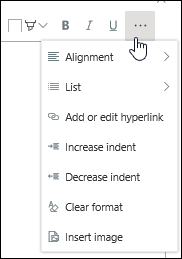
- Si vous souhaitez appliquer l’une des mises en forme du tableau ci-dessous, sélectionnez Revenir à l’expérience classique en bas de la fenêtre Modifier.
Fonctionnalités de l’éditeur de texte enrichi classique qui ne sont pas prises en charge dans l’éditeur de texte enrichi moderne : Texte barré Indice, Super script Paragraphe de gauche à droite, paragraphe de droite à gauche Justifier l’alignement Styles Modification de la source HTML du balisage > Balisage > Sélectionner des éléments sur la page en fonction des éléments html Conversion du code HTML en XHMTL par balisage > Balisage > Sélectionner une langue Insérer une > table Insérer l’image > charger sur le site Insérer > un fichier de chargement sur le site Insérer du > code incorporé - Pour d’autres options de mise en forme, cliquez sur les points de suspension (...) et sélectionnez dans la liste.
Si vous avez apporté des modifications, cliquez sur l’onglet Modifier , puis sur Enregistrer.
Cliquez sur Enregistrer.
N’hésitez pas à nous laisser un commentaire
Cet article vous a-t-il été utile ? Si c’est le cas, faites-le nous savoir en bas de cette page. S’il ne vous a pas été utile, faites-nous savoir ce qui vous a semblé confus ou les informations manquantes. Nous utiliserons vos commentaires pour vérifier les faits, ajouter des informations et mettre l’article à jour.