Aucune restriction aux types de fichiers ajoutés à SharePoint
Les améliorations récentes apportées à SharePoint dans Microsoft 365 et SharePoint Server 2019 ont supprimé les limitations sur les types de fichiers qui peuvent être ajoutés. Il n’existe actuellement aucun type de fichier connu qui ne peut pas être ajouté.
Remarque sur les extensions de fichier de script personnalisé
Les types de fichiers suivants peuvent être chargés dans SharePoint dans un navigateur web ou à l’aide de l’application de synchronisation, mais ils ne fonctionneront pas, sauf si le site vous permet d’exécuter un script personnalisé. Par défaut, le script personnalisé est bloqué sur les sites créés par l’utilisateur qui ont des groupes Microsoft 365. Si vous êtes administrateur général ou administrateur SharePoint dans votre organization, voir Autoriser ou empêcher un script personnalisé pour savoir comment modifier les paramètres de script personnalisé.
| Extension de fichier |
Type de fichier |
| .aspx |
ASP.NET page Serveur actif |
| .asmx |
ASP.NET fichier source des services web |
| ..ascx |
ASP.NET fichier de contrôle utilisateur wep |
| . master |
ASP.NET master page web |
| .Xap |
Installation de Windows Phone |
| .swf |
ShockWave Flash |
| .jar |
Archive Java |
| .Xsf |
Fichier de définition de formulaire Office InfoPath |
| .htc |
Fichier de composant HTML |
Si votre administrateur autorise le script personnalisé sur un site, vous avez besoin de l’autorisation « Ajouter et personnaliser des pages » (qui fait partie des niveaux d’autorisation Création et Contrôle total) pour exécuter le script dans les types de fichiers répertoriés ci-dessus.
Pour obtenir la liste des noms de fichiers restreints par l’application de synchronisation, voir Noms de fichiers et types de fichiers non valides dans OneDrive et SharePoint.)
Types de fichiers bloqués pour SharePoint Server 2016
Il existe certains types de fichiers que vous ne pouvez pas charger dans une liste ou une bibliothèque sur SharePoint Server 2016. Par défaut, SharePoint bloque ces types de fichier. Par exemple, si l’extension de fichier .asp figure dans la liste des extensions bloquées, un fichier appelé « newpage.asp » est bloqué.
Les variantes d’une extension de fichier sont également bloquées. La liste suivante montre différentes façons de représenter le même fichier, qui sont toutes bloquées si l’extension .hta figure dans la liste des extensions de fichier bloquées.
- filename.hta
- filename.hta.
- filename.hta.{3050F4D8-98B5-11CF-BB82-00AA00BDCE0B}
- filename.hta::$Data
Remarque
Ces listes représentent les fichiers standard que SharePoint bloque. Les administrateurs peuvent ajouter d’autres types de fichier à bloquer. Si des types de fichier qui ne sont pas répertoriés ici sont bloqués, contactez votre responsable ou votre administrateur SharePoint.
Il s’agit des types de fichiers bloqués par défaut pour les nouveaux déploiements SharePoint Server 2016.
Pour savoir comment modifier ou ajouter un fichier, consultez Ajouter ou supprimer des types de fichiers.
| Extension de fichier |
Type de fichier |
| .ashx |
Fichier de gestionnaire Web ASP.NET. Les gestionnaires Web sont des modules logiciels qui traitent les demandes HTTP brutes reçues par ASP.NET. |
| .asmx |
Fichier source des services Web ASP.NET |
| .json |
Fichier JavaScript Object Notation |
| .soap |
Fichiers Simple Object Access Protocol |
| .svc |
Fichier du service Windows Communication Foundation (WCF) |
| .xamlx |
Fichier du service Visual Studio Workflow |
Noms de fichiers qui incluent des accolades (par exemple, filename.{ doc}) sont bloqués automatiquement.
Ajouter ou supprimer des fichiers bloqués dans SharePoint Server 2016
Si vous disposez d’autorisations d’administrateur de batterie de serveurs, vous pouvez ajouter ou supprimer des types de fichiers bloqués.
Ouvrez l’Administration centrale de SharePoint.
Cliquez sur Sécurité, puis sur Définir les types de fichiers bloqués.

Pour modifier l’application web, cliquez sur le lien en regard de Application web, puis cliquez sur Modifier l’application web.
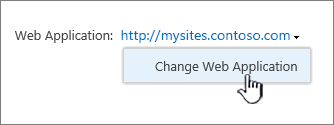
Dans la boîte de dialogue Sélectionner une application web, cliquez sur une application.

Dans la page Types de fichiers bloqués , effectuez l’une des opérations suivantes :
Pour ajouter un fichier à bloquer, tapez une extension de fichier (avec le point), une par ligne.
Pour arrêter de bloquer un fichier, sélectionnez l’extension de fichier et appuyez sur la touche Suppr.
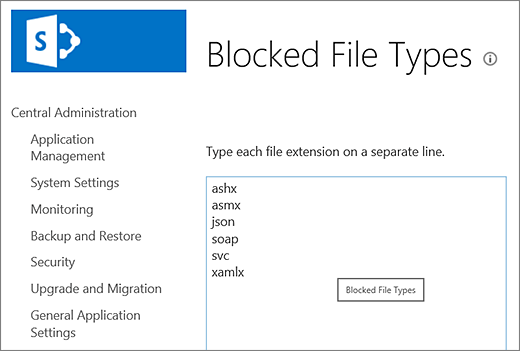
Si vous supprimez le fichier incorrect par accident, appuyez sur Ctrl+ Z pour annuler.
Remarque
Vous n’avez pas besoin de taper une extension de nom de fichier dans la liste par ordre alphabétique. La prochaine fois que vous ouvrirez la liste, l’extension de nom de fichier que vous avez ajoutée sera correctement triée par ordre alphabétique.
Cliquez sur OK.
