
Un blog est un moyen de permettre à vos organization de partager rapidement des idées et des informations. Vous pouvez configurer un site de blog dans SharePoint à l’aide d’un site de communication et de billets d’actualités, et vous pouvez ajouter des fonctionnalités telles que la catégorisation, le filtrage et même un modèle personnalisé à partir duquel commencer.
C’est ainsi que fonctionne la stratégie : vous utilisez des billets d’actualités comme pages de blog. Ensuite, vous pouvez afficher ces pages de blog dans un composant WebPart Actualités filtré pour afficher uniquement les pages de blog. Les dernières pages de blog s’affichent automatiquement en tant que articles les plus récents sur votre site (comme vous pouvez le voir dans le composant WebPart « Derniers blogs de notre équipe de direction » ci-dessous). Vous pouvez également créer un lien direct vers des billets de blog à partir d’autres composants WebPart tels que le composant WebPart hero.
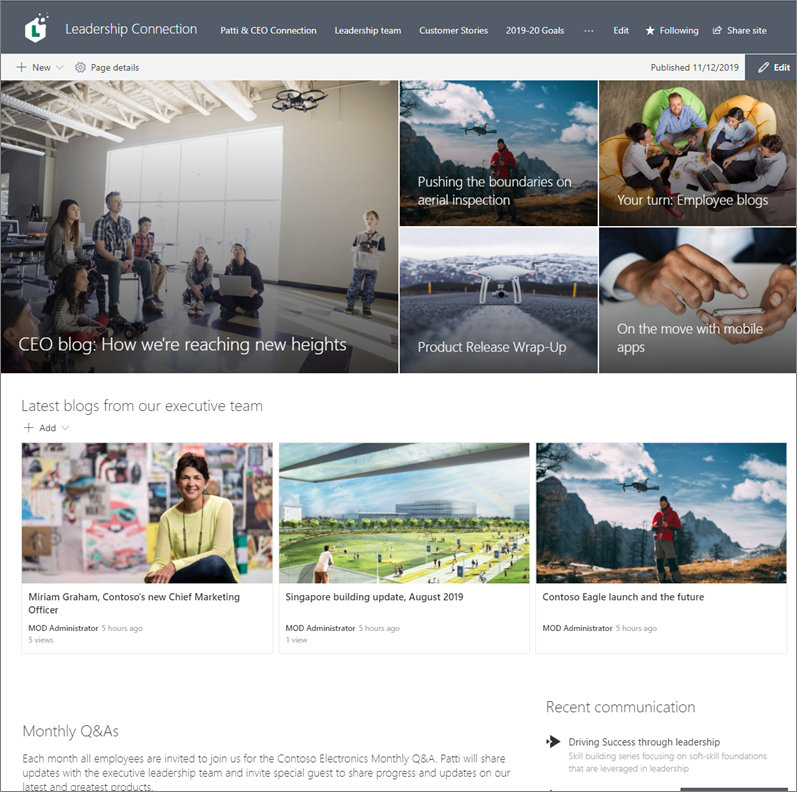
Voici les étapes à suivre pour effectuer cette opération.
Créez le site de blog. Tout d’abord, créez un site de communication qui correspond au style visuel souhaité.
Conseil
Vous avez besoin d’idées ou d’inspiration ? Consultez le carnet de présentation SharePoint. Si vous êtes administrateur de locataire, vous pouvez créer automatiquement des exemples de sites à partir du carnet de recherche directement dans votre locataire à l’aide du service d’approvisionnement SharePoint Online.
Créer des catégories de pages. Pour que seuls les billets de blog s’affichent dans votre composant WebPart Actualités, créez une colonne avec des choix de catégories dans la bibliothèque de pages du site qui inclut une catégorie de blogs. Dans cet exemple, nous utilisons « Catégorie de page » comme nom de colonne.

Maintenant que vous avez créé une colonne de choix dans votre bibliothèque de pages, elle est disponible en tant que propriété que vous pouvez définir pour votre page de publication d’actualités. Ainsi, vous pouvez désigner certains billets d’actualités comme billets de blog.Conseil
Si vous souhaitez réutiliser cette colonne dans d’autres emplacements de votre site, créez une colonne de site à la place, puis ajoutez cette colonne à votre bibliothèque.
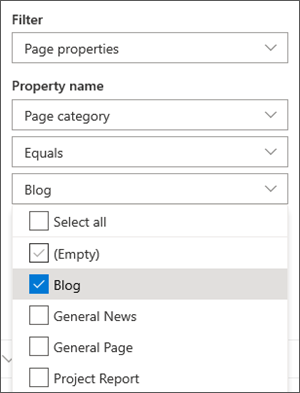
Filtrez le composant WebPart. Avec votre page en mode Édition , sélectionnez le bouton Modifier le composant WebPart Actualités modifier le
 , puis sous Filtrer, sélectionnez Propriétés de la page.
Sous Nom de la propriété, sélectionnez Catégorie de page ou le nom que vous avez donné à la colonne.
Sélectionnez Égal à, puis Blog.
Conseil
Vous pouvez créer des colonnes supplémentaires pour d’autres méthodes de filtrage, comme une colonne Oui/Non pour indiquer si certaines publications doivent être proposées.
Utilisez un composant WebPart Actualités. Assurez-vous que votre page d’accueil de site de communication utilise un composant WebPart Actualités dans lequel vous souhaitez que vos billets de blog s’affichent.
Écrire un billet de blog.
Dans la page d’accueil de votre site, sélectionnez Nouveau , puis Billet d’actualité.

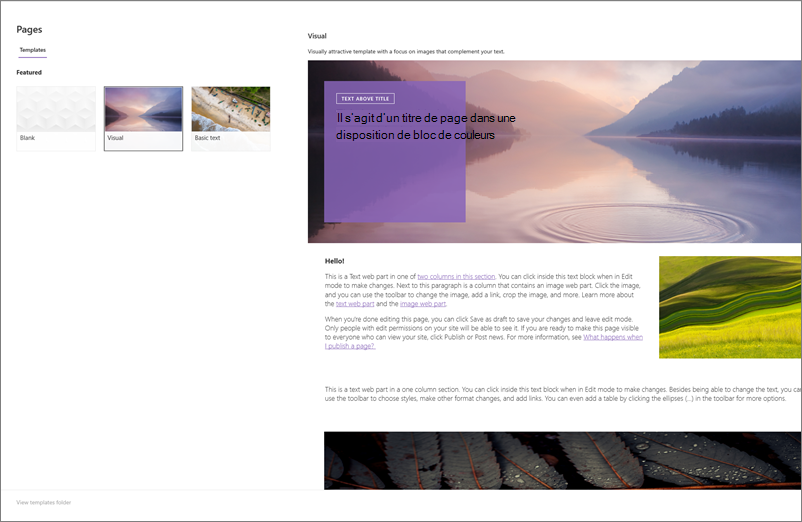
Sélectionnez un modèle à utiliser.
Conseil
Créez un modèle personnalisé qui est déjà marqué avec la catégorie page de blog afin d’éviter d’avoir à étiqueter chaque nouveau billet de blog. Pour ce faire, consultez les étapes de la section Conseil : Créer un modèle de blog ci-dessous.
Ajoutez votre contenu à l’aide du composant WebPart Texte et d’autres composants WebPart pour les images, vidéos, etc.
Étiquetez la page avec la catégorie « Blog » que vous avez créée à l’étape 3.
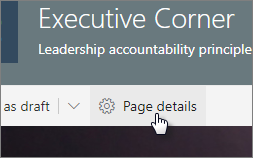
En haut de votre page, sélectionnez Détails de la page.
Dans le volet de droite, sous Propriétés, sélectionnez Blog pour la propriété Catégorie de page .
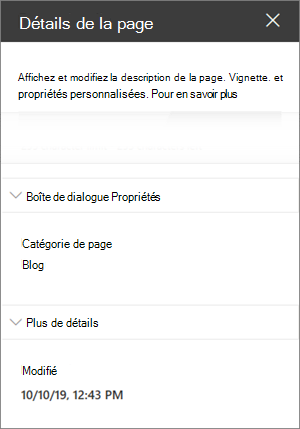
Conseil : Créer un modèle de blog
Pour faciliter et accélérer la création et l’étiquetage de vos billets de blog, créez un modèle de page de blog.
- Créez un billet d’actualités avec la disposition, les images ou d’autres composants WebPart que vous souhaitez réutiliser dans les futurs blogs.
- Marquez la page avec la catégorie « Blog » à la suite de l’étape 6 ci-dessus.
- Veillez à ajouter un titre pour le modèle, puis sélectionnez la liste déroulante en regard de Enregistrer en tant que brouillon en haut à gauche, puis sélectionnez Enregistrer en tant que modèle.
La prochaine fois que vous créerez un billet de blog, vous pourrez choisir ce modèle dans le volet Modèle de page.
Conseil
Si vous êtes un administrateur SharePoint et que vous souhaitez convertir plusieurs blogs à l’aide de l’outil de transformation SharePoint, et que vous êtes familiarisé avec l’utilisation de PowerShell, voir Moderniser les blogs classiques.