
Utilisez les affichages Ma journée et Suggestions pour planifier chaque journée et vous concentrer sur la réalisation de vos tâches les plus importantes. Connectez Microsoft To Do avec Outlook pour y voir vos tâches et en créer de nouvelles à partir d’e-mails marqués d’un indicateur.
Ajouter des tâches à Ma journée
Les affichages Ma journée et Suggestions vous permettent de vous concentrer facilement sur vos tâches importantes. Lorsque vous ouvrez To Do pour la première fois chaque jour, vous voyez une liste Ma journée vide dans laquelle vous pouvez entrer les tâches sur lesquelles vous souhaitez vous concentrer pour la journée. Après avoir utilisé Microsoft To Do pendant au moins un jour, vous serez également en mesure d’ajouter des tâches à partir de suggestions.
Pour planifier votre journée à l’aide de l’affichage suggestions :
- Sélectionnez l’ampoule dans le coin supérieur droit.
- Passez en revue les tâches suggérées et sélectionnez + pour ajouter celles que vous souhaitez à Ma journée.
Vous pouvez également entrer les nouvelles tâches directement dans Ma journée.
Toutes les tâches entrées dans l’affichage Ma journée sont également enregistrées dans votre liste de tâches. Tout ce que vous ne pourrez pas terminer aujourd’hui sera enregistré et vous sera suggéré demain.
Connecter à Outlook
Pour afficher vos tâches dans Outlook et gérer vos e-mails avec indicateur directement dans Microsoft To Do, connectez-vous avec le même compte personnel, professionnel ou scolaire que vous utilisez pour la messagerie électronique.
Toutes les tâches sont stockées sur les services Exchange Online. Elles apparaissent donc automatiquement dans Microsoft To Do et Outlook.
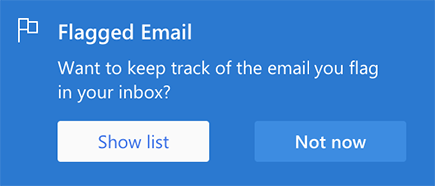
| Pour activer la liste d’e-mails marqués d’un indicateur, sélectionnez l'option Afficher la liste. |
|
|---|---|
| Vous pouvez également activer la liste dans Paramètres. |

|
Une fois activé, votre e-mail marqué d’un indicateur s’affiche sous forme de tâches dans Microsoft To Do. Le nom de la tâche sera l’objet du message avec indicateur et inclura un aperçu du texte du courrier électronique dans l’affichage détaillé. Pour ouvrir l’e-mail d’origine, sélectionnez l'option Ouvrir dans Outlook à partir de l’affichage détaillé de la tâche. Les éléments figurant dans la liste des messages marqués d’un indicateur peuvent être renommés, ajoutés à la liste des échéances et des rappels, ajoutés à Ma journée et marqués comme Importants.