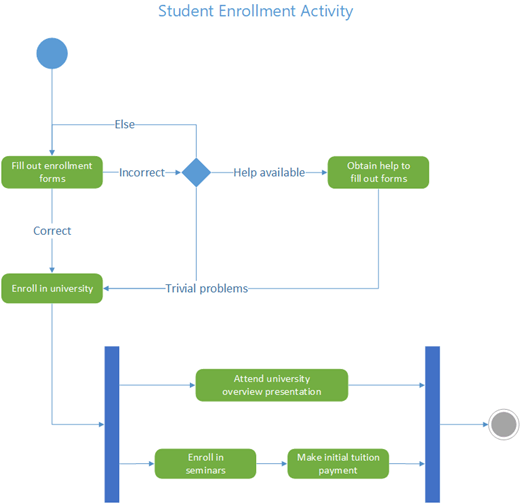
Un diagramme d’activité UML dans Visio ressemble à un diagramme de flux. Le flux de contrôle est déclenché par la réalisation d’actions (ou d’activités) au sein du système. Le flux peut être séquentiel, concurrent ou ramifié, indiqué par des formes telles que couloirs, fourches et jointures.
Utilisez un diagramme d’activités pour décrire comment plusieurs activités sont coordonnées pour fournir un service ou un autre résultat final. Les diagrammes d’activité peuvent montrer comment les événements d’un cas d’utilisation sont liés les uns aux autres, ou comment une collection de cas d’usage se coordonne pour représenter un flux de travail d’entreprise.
Si vous souhaitez représenter un flux en réponse à des événements externes , utilisez plutôt un diagramme de machine à états.
Démarrer un diagramme d’activité
- Démarrez Visio. Si un fichier est déjà ouvert, cliquez surNouveaufichier>.
- Dans la zone de recherche, tapez
UML activity. - Sélectionnez le diagramme d’activité UML .
- Dans la boîte de dialogue, sélectionnez Unités métriques ou Unités américaines.
- Sélectionnez Créer.
- Le diagramme s’ouvre. La fenêtre Formes en regard du diagramme doit s’afficher. Si vous ne la voyez pas, accédez à Afficher>les volets des tâches et vérifiez que l’option Formes est sélectionnée. Si vous ne le voyez pas, cliquez sur le bouton Développer la fenêtre Formes à gauche.
- Sous l’onglet Affichage, vérifiez que la case activée en regard des points de connexion est activée. Cette option affiche les points de connexion lorsque vous commencez à lier des formes.
- Vous pouvez désormais insérer des couloirs et créer le flux de contrôle d’activité dans le diagramme.
Créez votre diagramme
Si vous souhaitez indiquer la responsabilité dans le diagramme d’activité, faites glisser une forme Couloir sur la page pour chaque classe, personne ou unité organisationnelle que vous voulez représenter. Pour ce faire :
- Faites glisser une forme Couloir sur la page de dessin.
- Double-cliquez sur chaque étiquette de la forme pour modifier son nom par défaut.
- Répétez les étapes a et b jusqu’à ce que vous ayez ajouté toutes les partitions ou unités d’organisation dont vous avez besoin.
- Faites glisser les poignées de sélection latérale sur les formes de couloirs pour leur donner la taille souhaitée.
- Faites glisser une forme Couloir sur la page de dessin.
Utilisez les formes Nœud initial et Nœud final pour représenter les pseudo-états initial et final.
Ajoutez une forme Action pour chaque état d’action ou d’activité que vous souhaitez représenter.
Utilisez une forme Décision avec des conditions de garde pour indiquer une transition possible à partir d’un état d’action.
Utilisez le nœud Fork pour représenter la duplication d’un état d’action en plusieurs états parallèles.
Utilisez le nœud Joindre pour représenter la synchronisation de plusieurs états d’action en un seul état.