
Si vous êtes dans l’Espace économique européen (EEE), vous pouvez choisir d’exporter vos instantanés de rappel. L’exportation vous permet de partager vos instantanés de rappel avec des applications ou des sites web tiers. L’exportation est facultative et vous pouvez consulter vos informations de rappel à tout moment dans Rappel sans avoir à exporter. Les informations exportées incluent :
- Instantanés, y compris les instantanés que vous ou Rappel avez enregistrés
- Détails de l’instantané, y compris les informations relatives à chaque instantané telles que l’heure et la date d’enregistrement, ainsi que les informations associées à partir des applications ouvertes
Important
Cette fonctionnalité s’applique uniquement aux appareils de l’Espace économique européen (EEE). L’exportation d’instantanés de rappel est un processus initié par l’utilisateur et est effectuée par utilisateur. Les administrateurs informatiques ou d’autres utilisateurs ne peuvent pas lancer une exportation pour le compte d’un autre utilisateur. Microsoft s’engage à s’assurer que l’utilisateur a le contrôle total de ses données de rappel.
Rappeler le code d’exportation
La première fois que vous ouvrez Rappel ou activez l’enregistrement des captures instantanées à partir des  , votre code d’exportation de rappel s’affiche. Votre code d’exportation de rappel sera nécessaire si vous choisissez d’exporter vos instantanés de rappel pour les partager avec une application ou un site web. L’exportation est facultative, mais vous devez vérifier que vous avez enregistré le code dans un endroit sûr avant la fin de l’installation, car ce code ne sera plus affiché. Vous recevez ce code, car les instantanés exportés sont chiffrés. Vous devez partager votre code avec l’application ou le site web avec lequel vous souhaitez partager vos données, afin que l’application ou le site web puisse déchiffrer les instantanés exportés. Partagez ce code uniquement avec les applications et les sites web auxquels vous faites confiance.
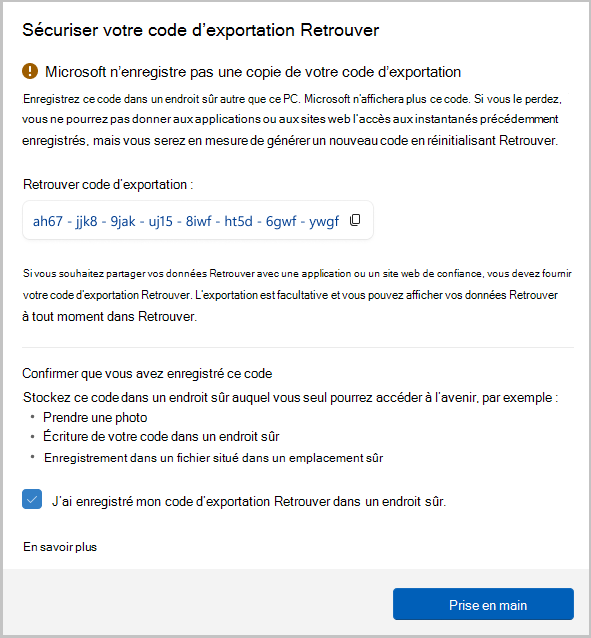
Important
Votre code d’exportation De rappel s’affiche une seule fois. Le code ne s’affiche plus. Vous pouvez générer un nouveau code en réinitialisant Rappel à partir des paramètres>Rappel & instantanésParamètres avancés>, mais une réinitialisation supprimera tous les instantanés précédemment enregistrés et vos paramètres de rappel. Ne partagez jamais votre code d’exportation avec une personne autre qu’avec des applications et des sites web de confiance.
Si vous pensez qu’une personne a un accès non autorisé à votre code d’exportation ou si vous le perdez, vous devez réinitialiser Le rappel.
Guide pratique pour exporter des instantanés de rappel
Si vous choisissez d’exporter vos instantanés de rappel, il existe deux options pour l’exportation :
- Exporter les captures instantanées passées : une seule exportation de tous vos instantanés de rappel des 7 derniers jours, des 30 derniers jours ou de tous vos instantanés.
- Exporter des instantanés à partir de maintenant : démarre une exportation continue de vos instantanés à partir du moment où vous activez ce paramètre jusqu’à ce que vous le désactivez ou réinitialisez Rappel. Vous serez rappelé tous les 30 jours que l’exportation continue est activée.
Vous pourrez choisir le dossier vers lequel vous souhaitez exporter vos instantanés.
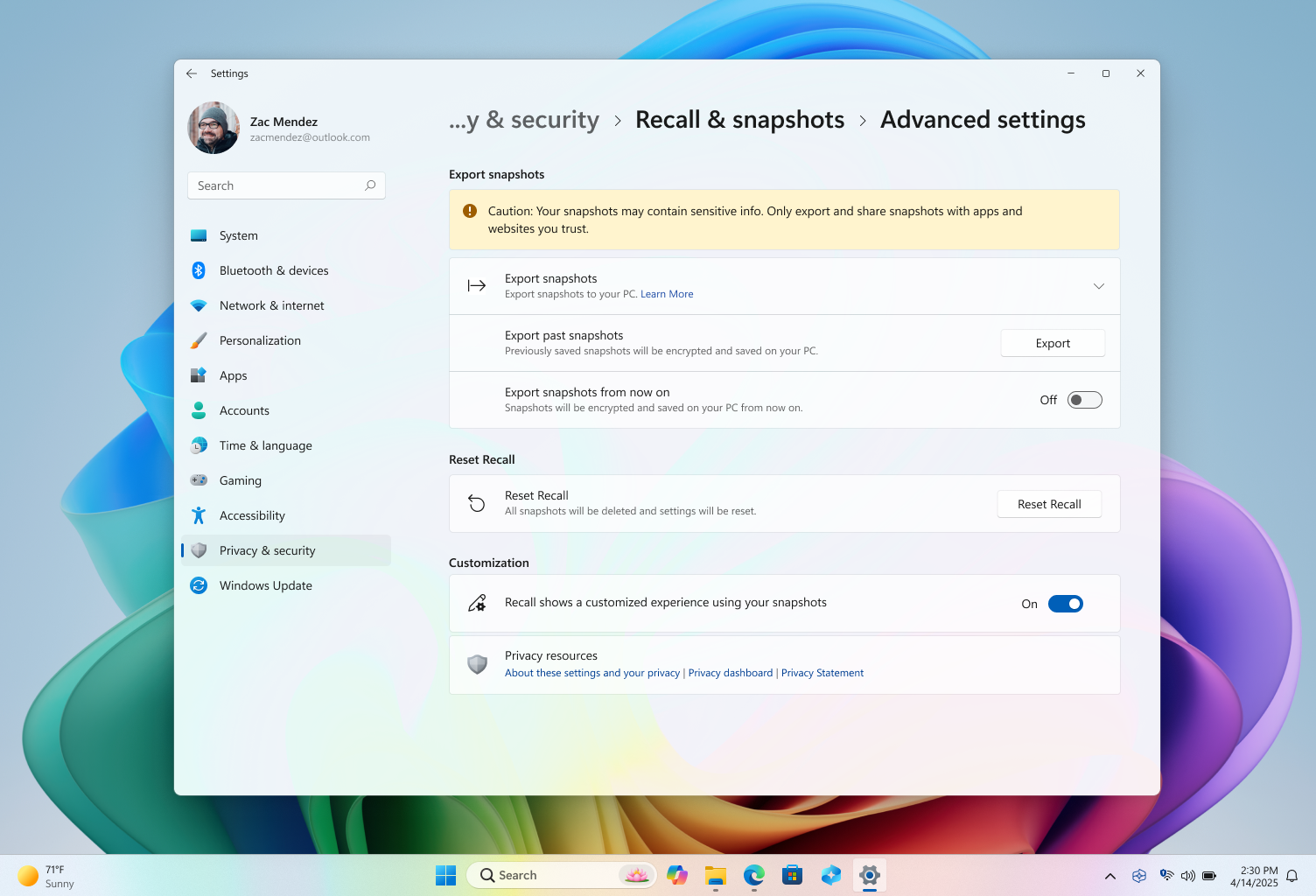
Exporter les captures instantanées passées
Pour exporter les captures instantanées passées :
Accédez à Paramètres Paramètres
>Confidentialité & sécurité>Rappel & instantanésParamètres avancés>>Exporter des instantanés Exporter des captures instantanées>Exporter les captures instantanées passées>Exporter.Choisissez l’intervalle de temps pour lequel vous souhaitez exporter les instantanés, puis choisissez Suivant. Vous pouvez choisir parmi les unités suivantes :
- 7 derniers jours
- 30 derniers jours
- Tout
Choisissez un dossier vers lequel exporter vos instantanés. Vous pouvez créer votre propre dossier, par exemple C :\Recall\Exported.
Vérifiez que vous souhaitez exporter vos instantanés vers le dossier choisi en sélectionnant Exporter. Vous serez invité à autoriser l’exportation à l’aide de Windows Hello.
Exporter des instantanés à partir de maintenant
Pour activer l’option Exporter des instantanés à partir de maintenant :
- Accédez à Paramètres>Confidentialité & sécurité>Rappel & instantanés Paramètres avancés>>Exporter des instantanés>Exporter.
- Dans le paramètre Exporter les instantanés à partir de maintenant , déplacez le commutateur bascule sur Activé.
- Sélectionnez Suivant, puis choisissez un dossier pour stocker les instantanés de rappel exportés, par exemple C :\Recall\Exported.
- Vérifiez que vous souhaitez exporter vos instantanés vers le dossier choisi en sélectionnant Exporter. Vous serez invité à autoriser l’exportation continue d’instantanés de rappel à l’aide de Windows Hello.
Pour désactiver l’option Exporter les instantanés à partir de maintenant :
- Accédez à Paramètres>Confidentialité & sécurité>Rappel & instantanés Paramètres avancés>>Exporter des instantanés>Exporter.
- Dans le paramètre Exporter les instantanés à partir de maintenant , déplacez le bouton bascule sur Désactivé.
- Vous serez invité à autoriser la modification du paramètre d’exportation à l’aide de Windows Hello.
Partage des captures instantanées et des informations de rappel exportées
Si vous choisissez d’exporter vos instantanés de rappel pour les partager avec des applications ou des sites web, vous devez leur fournir les informations suivantes :
- Votre code d’exportation de rappel
- Chemin d’accès au dossier vers lequel le rappel et les instantanés ont été exportés, par exemple C :\Recall\Exported.
Les développeurs d’applications ou de sites web peuvent suivre la documentation publique et des exemples pour déchiffrer les instantanés de votre appareil. Pour plus d’informations sur les développeurs, consultez Déchiffrer les instantanés exportés à partir du rappel.
Réinitialiser Retrouver
Lorsque vous réinitialisez Retrouver, il supprime tous vos instantanés et réinitialise tous vos paramètres de Retrouver. Une réinitialisation ne supprime pas les instantanés que vous avez précédemment exportés vers un dossier, ni les instantanés qui ont été partagés précédemment avec une application ou un site web qui ont été enregistrés par ce tiers. Lorsque vous ouvrez ensuite Rappel ou activez l’enregistrement des captures instantanées, vous êtes redirigé vers la configuration initiale. Dans l’EEE, vous obtenez un nouveau code d’exportation de rappel lorsque vous réinitialisez le rappel.
Pour réinitialiser Retrouver :
- Accédez à Paramètres>Confidentialité & sécurité>Rappel & instantanésParamètres avancés>, puis sélectionnez Réinitialiser le rappel.
- Vérifiez que vous souhaitez supprimer tous vos instantanés et réinitialiser vos paramètres de Retrouver en sélectionnant Réinitialiser.
- Autorisez la réinitialisation à l’aide de Windows Hello.
FAQ sur l’exportation
Comment dois-je protéger mon code d’exportation de rappel ?
Vous devez stocker votre code d’exportation de rappel dans un endroit sûr auquel vous seul pouvez accéder, par exemple :
- Prendre une photo
- Écriture de votre code dans un endroit sûr
- Enregistrement dans un fichier situé à un endroit sûr
Que se passe-t-il si je perds mon code d’exportation de rappel ?
Si vous perdez votre code, l’application ou le site web ne pourra pas déchiffrer les instantanés que vous avez exportés et partagés. Le fait de ne pas avoir de code n’aura pas d’impact sur votre capacité à utiliser le rappel. Si vous souhaitez exporter et partager vos instantanés, vous devez générer un nouveau code. Vous pouvez générer un nouveau code en réinitialisant Rappel. Toutefois, une réinitialisation supprime tous vos instantanés de rappel et réinitialise tous vos paramètres de rappel. Une réinitialisation ne supprime pas les instantanés que vous avez précédemment exportés vers un dossier, ni les instantanés qui ont été partagés précédemment avec une application ou un site web qui ont été enregistrés par ce tiers. Si vous pensez qu’une personne a un accès non autorisé à votre code d’exportation ou si vous le perdez, vous devez réinitialiser Le rappel. Après la réinitialisation, un nouveau code est généré lorsque vous réactivez l’enregistrement des instantanés.
Pourquoi le code ne s’affiche-t-il qu’une seule fois pendant l’installation ?
Conformément aux meilleures pratiques du secteur, le code d’exportation n’est affiché qu’une seule fois lors de la configuration initiale pour vous assurer que vous et vous seul avez le contrôle sur l’exportation de vos données de rappel. Microsoft n’a pas accès à votre code d’exportation et ne peut pas vous aider à le récupérer s’il est perdu.
Pourquoi les instantanés exportés sont-ils chiffrés ?
Les informations de rappel exportées et les captures instantanées sont chiffrées, car elles peuvent être sensibles. Le chiffrement de ces données permet de maintenir la sécurité des informations, en veillant à ce que vos instantanés soient accessibles uniquement à l’application ou au site web avec lequel vous partagez votre code d’exportation.
Comment les instantanés exportés sont-ils chiffrés ?
Les informations de rappel et les instantanés sont chiffrés à l’aide des normes de chiffrement à l’échelle du secteur. Une fois déchiffrés, les instantanés sont .jpg fichiers. Les métadonnées associées pour chaque.jpgsont un fichier .json .
Articles connexes
Revenir sur vos pas avec Retrouver
Gérer le rappel (pour les administrateurs informatiques)