

Votre PC Windows est livré avec une solution de sauvegarde à guichet unique, Sauvegarde Windows, qui vous aide à sauvegarder un grand nombre des éléments les plus importants pour vous. De vos fichiers, thèmes et paramètres à la plupart de vos applications installées et aux informations Wi-Fi, Sauvegarde Windows protège ce qui est important et facilite plus que jamais le passage à un nouveau PC.
Ce guide décrit comment utiliser Sauvegarde Windows et les différents paramètres pour sauvegarder et restaurer des éléments clés sur votre PC Windows.
Sauvegarder votre PC
Étape 1 : Connectez-vous avec un compte Microsoft
Il s’agit du compte associé à Windows, Microsoft 365, OneDrive, Xbox, etc. Vos informations sauvegardées seront stockées avec votre compte Microsoft. Il est donc aussi facile de revenir à vos éléments sur un nouveau PC que de vous connecter.
Dans l’application
 Paramètres sur votre appareil Windows, sélectionnez Vosinformationsde comptes> ou utilisez le raccourci suivant :
Sélectionnez Se connecter avec un compte Microsoft Vous verrez ce lien uniquement si vous utilisez un compte local. Si vous voyez Se connecter avec un compte local à la place, cela signifie que vous utilisez déjà votre compte Microsoft
Important
Actuellement, l’application Sauvegarde Windows se concentre sur les appareils grand public, par exemple, les appareils qui peuvent être utilisés en vous connectant à un compte Microsoft personnel (MSA) tel que *@outlook.com , *@live.com, etc. Les comptes Microsoft professionnels ou scolaires ne fonctionnent pas.
Étape 2 : Sauvegardez vos dossiers
La sauvegarde Windows est un guichet unique et facile pour tous vos besoins en matière de sauvegarde. Votre compte Microsoft gratuit inclut 5 Go de stockage cloud OneDrive (et plus de stockage est disponible à l’achat si vous en avez besoin). La sauvegarde de vos dossiers synchronise les dossiers que vous spécifiez avec votre compte OneDrive, les rendant instantanément accessibles sur tous les ordinateurs que vous utilisez avec ce compte Microsoft. Et comme ils sont synchronisés avec OneDrive, une fois que vous vous connectez à OneDrive sur un nouveau PC, ces fichiers sont à nouveau disponibles.
Pour ouvrir Sauvegarde Windows, recherchez-la dans le menu Démarrer :
- Sélectionnez Démarrer

- Tapez backupet sélectionnez Sauvegarde Windows dans les résultats.
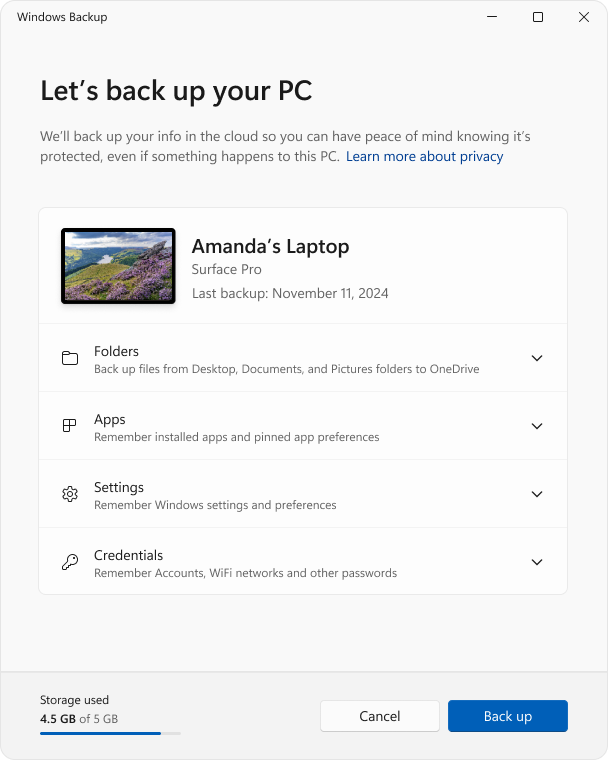
- Développez Dossiers et sélectionnez les dossiers utilisateur que vous souhaitez sauvegarder sur OneDrive. Vous pouvez sauvegarder vos dossiers Bureau, Documents, Images, Vidéo et Musique en positionnant le commutateur de chaque dossier sur Activé
Conseil
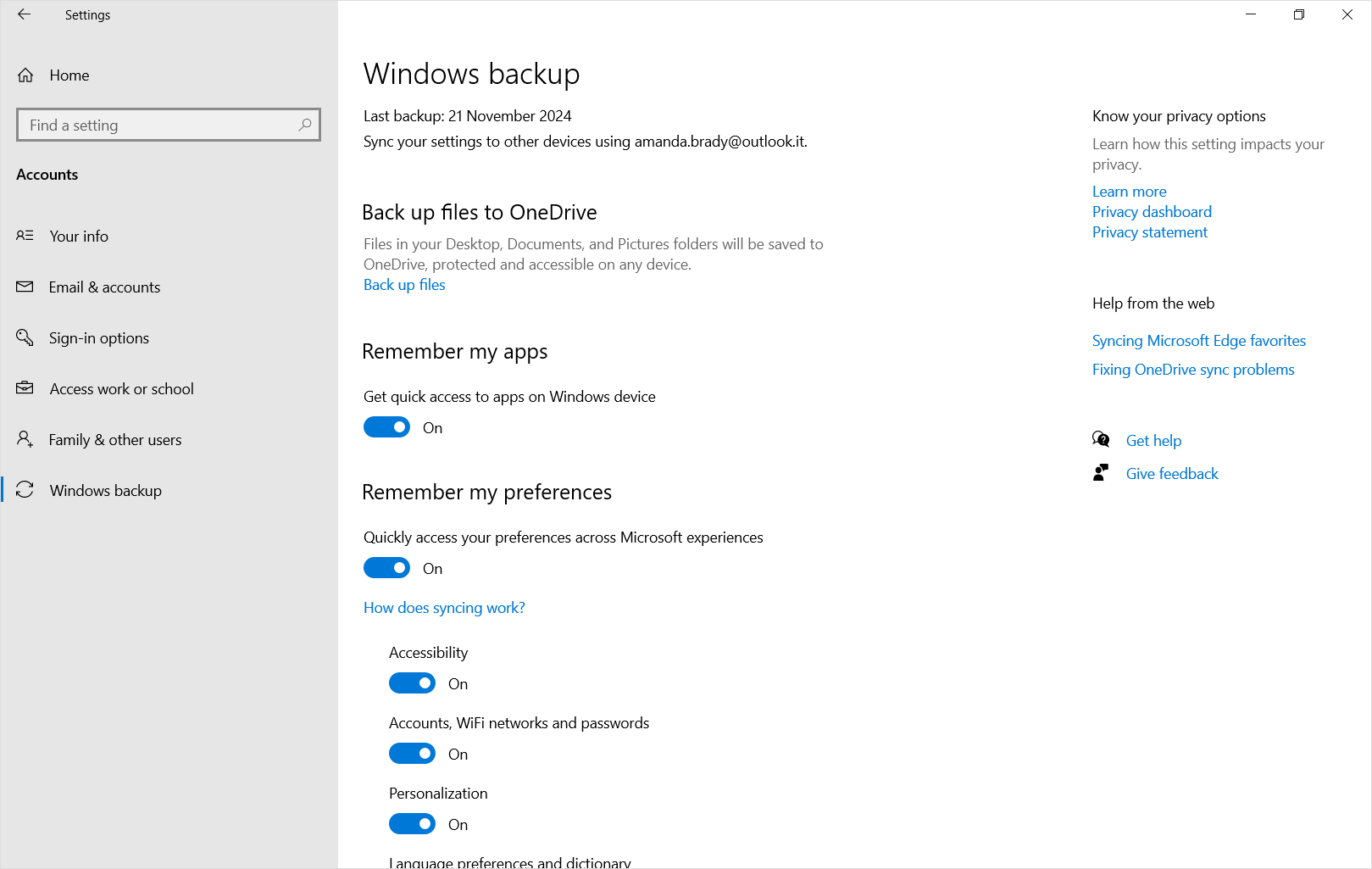
vous pouvez également gérer la configuration de Sauvegarde Windows à partir des Paramètres. Dans l’application Paramètres sur votre appareil Windows, sélectionnez lasauvegarde Windows des comptes>.
Étape 3 : sauvegardez vos paramètres et préférences
Avec Sauvegarde Windows, vous avez la possibilité de choisir les préférences et les paramètres Windows que vous souhaitez sauvegarder. Les options disponibles sont les suivantes :
Applications installées
Accessibilité
Comptes, réseau Wi-Fi et mots de passe
Personnalisation comme le fond d’écran, la couleur, le thème, la disposition de l’écran de démarrage, etc.
Remarque
La personnalisation nécessite une connexion OneDrive et un espace de stockage disponible. Les préférences de personnalisation ne seront pas sauvegardées si votre espace de stockage OneDrive est insuffisant.
Préférences linguistiques et dictionnaire
Autres paramètres Windows
Pour vérifier l’état de tous ces paramètres à partir de la Sauvegarde Windows, développez chaque élément. Pour sauvegarder un paramètre, activez-le.
Remarque
Si ces paramètres ont été sauvegardés dans le passé (et certains le sont par défaut), ils s’affichent comme sauvegardés et le bouton bascule ne sera pas disponible. Si vous souhaitez arrêter ces sauvegardes, consultez Modifier votre configuration de sauvegarde.
Une fois que vous avez tout configuré comme vous le souhaitez, sélectionnez Sauvegarder.
Si vous recevez une erreur de OneDrive lorsque vous essayez d’effectuer une sauvegarde, il est possible que vous ne soyez pas connecté à OneDrive, que vous n’ayez pas suffisamment de stockage ou qu’un autre problème avec OneDrive doit être résolu pour que la sauvegarde Windows fonctionne. Pour plus d’informations, voir Résoudre les problèmes de synchronisation liés à OneDrive.
Étape 4 : Il est temps de se détendre !
Vous avez terminé. Vos dossiers et paramètres sont sauvegardés et vous pouvez accéder à vos fichiers sur tous les ordinateurs auxquels vous vous connectez avec ce compte Microsoft.
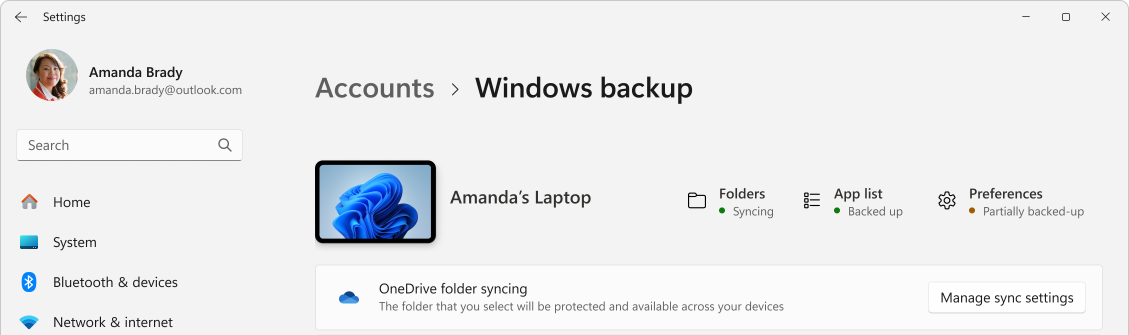
Si vous voulez vérifier et vous assurer que tout est toujours sauvegardé, vous pouvez ouvrir l’application Sauvegarde Windows pour afficher l’état actuel de votre sauvegarde.
Vous pouvez également vérifier l’état dans l’application Paramètres , sélectionnezSauvegarde Windowsdes comptes>
Qu’en est-il de mes préférences Microsoft Edge ?
Pour parcourir facilement le web à partir de l’un de vos appareils et organiser vos favoris, connectez-vous à Microsoft Edge et activez la synchronisation.
Connectez-vous pour synchroniser Microsoft Edge entre les appareils
Modifier votre configuration de sauvegarde
Si vous souhaitez modifier la configuration de votre sauvegarde, ouvrez lasauvegarde Windowsdes comptes>de paramètres> ou utilisez le raccourci suivant :
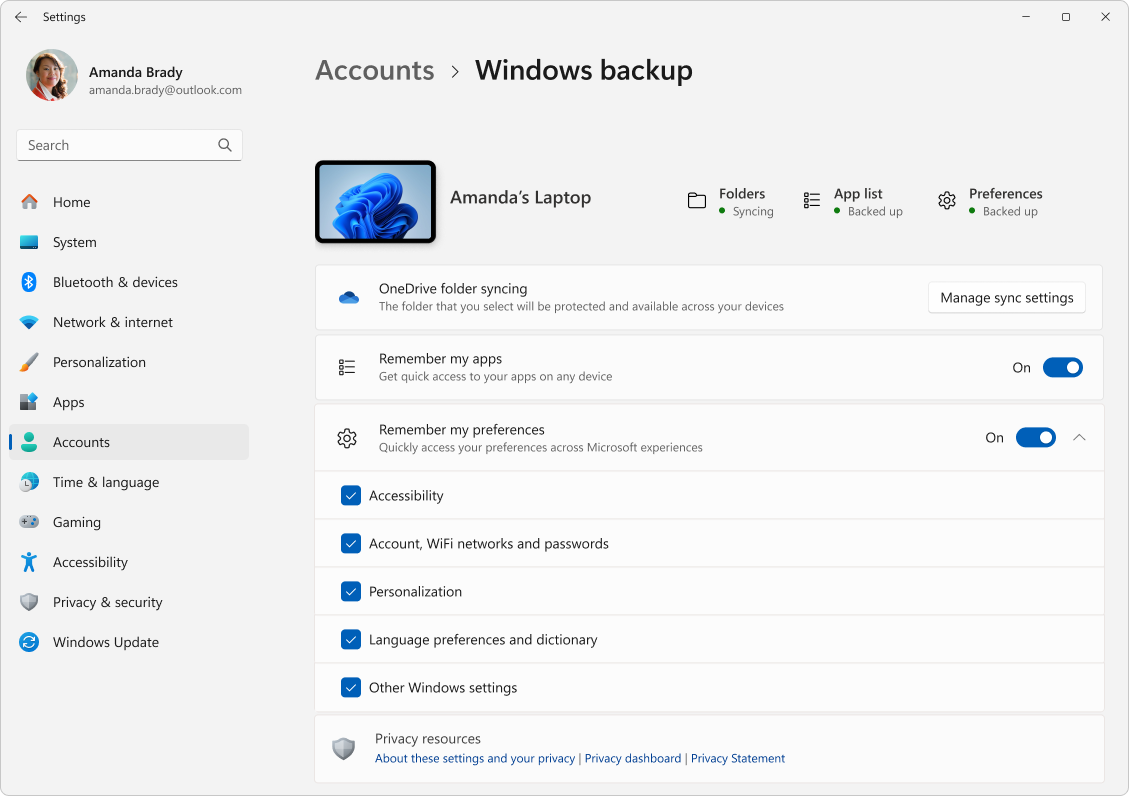
Pour modifier la synchronisation des dossiers sur OneDrive, sélectionnez Gérer les paramètres de synchronisation sous Synchronisation des dossiers OneDrive, puis basculez les dossiers que vous souhaitez sauvegarder
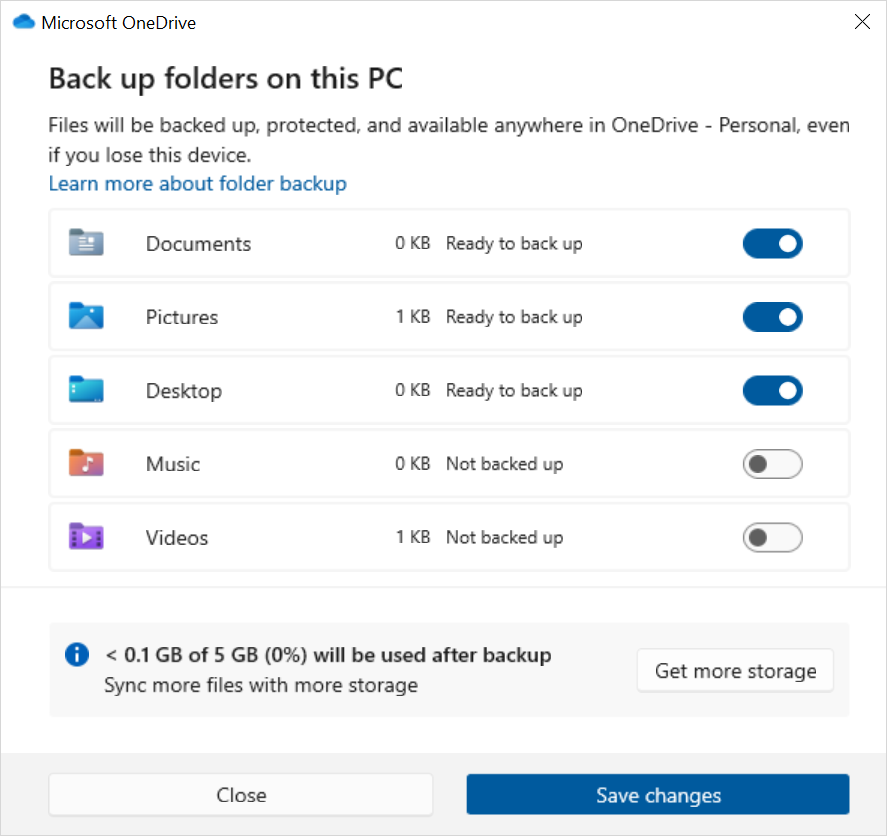
Pour modifier la sauvegarde des applications, utilisez le bouton bascule Mémoriser mes applications. Ce paramètre n’est pas disponible pour les comptes professionnels ou scolaires, et Windows ne se rappelle pas de vos applications pour les comptes professionnels ou scolaires
Pour modifier la sauvegarde des paramètres, utilisez les cases à cocher répertoriées sous Mémoriser mes préférences, en vous assurant que les cases à cocher de tous les éléments que vous souhaitez sauvegarder sont cochées. Si vous activez d’autres paramètres Windows, Windows synchronise également certains paramètres d’appareil (pour des éléments tels que les imprimantes et les options de souris), les paramètres Explorateur de fichiers et les préférences de notification. Cette option est disponible pour un compte professionnel ou scolaire si votre organisation l’autorise. Pour plus d’informations, consultez Activer Enterprise State Roaming dans Microsoft Entra ID
Si vous avez désactivé la sauvegarde et que vous souhaitez supprimer les données qui ont été sauvegardées précédemment sur votre compte Microsoft, vous pouvez visiter la page Appareils de votre compte Microsoft, trouver la section Paramètres synchronisés dans le cloud en bas de la page et sélectionner et sélectionner Effacer les paramètres stockés.
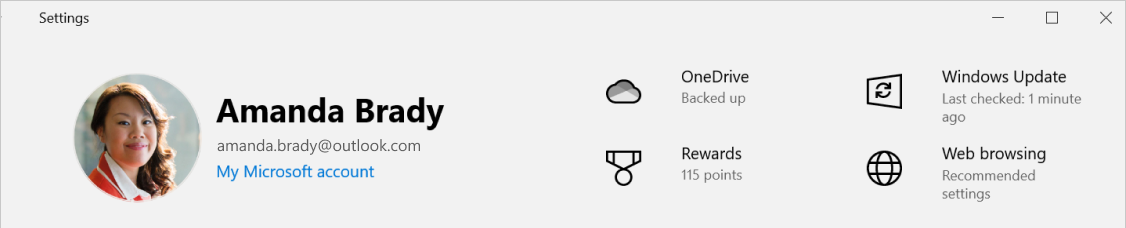
 Paramètres sur votre appareil Windows, sélectionnez Vosinformationsde comptes> ou utilisez le raccourci suivant :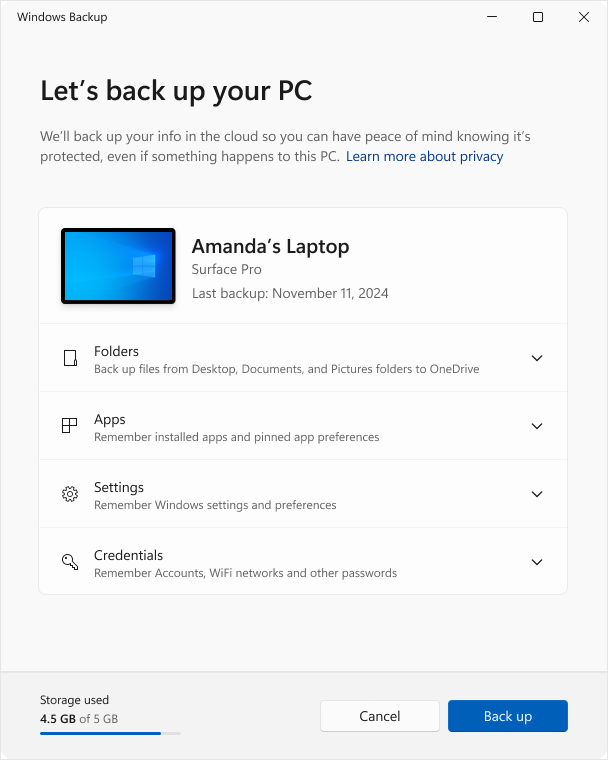
Restaurer votre PC
Comment restaurer une sauvegarde ?
Nous sommes là pour vous ! Lorsque vous obtenez un nouveau PC ou si vous devez réinstaller Windows, lorsque vous le configurez, connectez-vous simplement avec le même compte Microsoft que celui que vous avez utilisé pour effectuer la sauvegarde ici. Nous verrons que vous disposez de sauvegardes et vous demanderons si vous souhaitez en restaurer une.
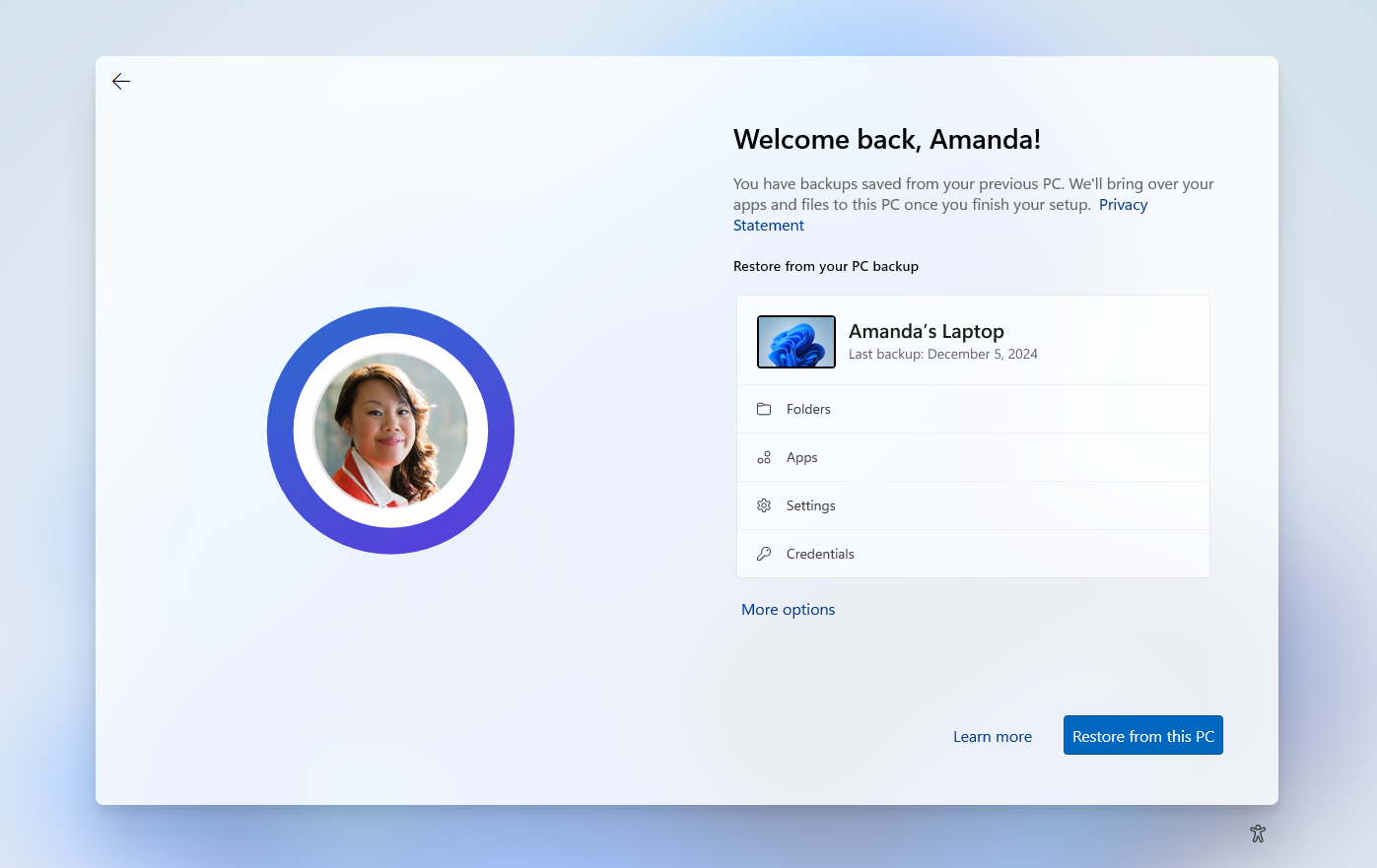
Si vous avez sauvegardé plusieurs PC, vous pouvez sélectionner Plus d’options et sélectionner la sauvegarde à partir de laquelle vous souhaitez effectuer la restauration. Lorsque vous arriverez à votre bureau, tout vous attendra !
- Les codes confidentiels de vos applications sont restaurés là où vous les avez laissés. Les applications disponibles dans le Microsoft Store peuvent être restaurées en sélectionnant sur l’épingle de l’application pour commencer. Pour les applications qui ne sont pas disponibles dans le Windows Store, vous êtes redirigé vers le web pour télécharger le programme d’installation
- Vos paramètres les plus importants seront également restaurés sur votre nouvel appareil. Pour obtenir la liste complète des paramètres pris en charge, consultez Catalogue des paramètres de sauvegarde Windows
- Les fichiers peuvent être restaurés à tout moment en vous connectant à OneDrive avec le même compte Microsoft que celui que vous avez utilisé pour effectuer la sauvegarde d’origine