
La restauration à un instant dans le passé vous permet de récupérer votre PC Windows en le rétablissant à l’état exact dans lequel il se trouvait à un moment antérieur. Cela inclut vos applications, paramètres et fichiers. Windows enregistre automatiquement les points de restauration à intervalles réguliers. Si un problème se produit (par exemple, une mise à jour problématique, un conflit logiciel ou une modification inattendue), vous pouvez revenir à une date antérieure au problème.
Remarque
Les professionnels de l’informatique qui recherchent des options de configuration avancées, notamment csp et la gestion en ligne de commande, peuvent en savoir plus dans Restauration à un point dans le temps pour Windows.
Important
La restauration à un instant dans le temps rétablit l’ensemble de votre système au point de restauration sélectionné. Toutes les modifications que vous avez apportées après ce point de restauration seront perdues. Cela inclut les nouveaux fichiers, les installations d’applications, les modifications de paramètres et les mots de passe. La restauration n’affecte pas les fichiers stockés dans des services cloud comme OneDrive.
Comment fonctionne la restauration à un instant dans le temps ?
Lorsque la restauration à un point dans le temps est activée, Windows crée automatiquement des points de restauration à intervalles réguliers (par défaut, environ toutes les 24 heures). Ces points sont des instantanés de l’ensemble de votre système, stockés localement sur votre PC.
Si votre PC rencontre un problème et ne peut pas démarrer, vous pouvez sélectionner un point de restauration récent dans l’environnement de récupération Windows (WinRE) et restaurer votre PC à cet état. Votre PC redémarre et revient à l’état dans lequel il se trouvait lorsque le point de restauration a été capturé.
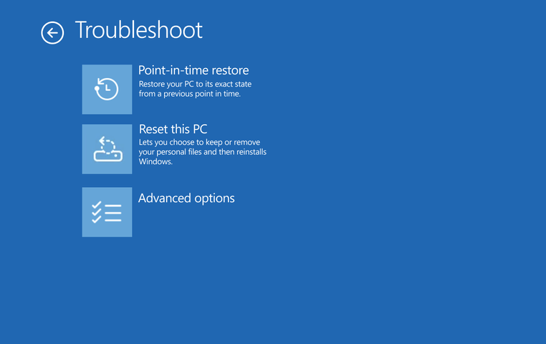
Les points de restauration sont conservés jusqu’à 72 heures. Après cela, ils sont automatiquement supprimés pour libérer de l’espace.
Configurer une restauration à un instant dans le temps
Remarque
Seuls les administrateurs locaux peuvent afficher ou modifier les configurations pour une restauration à un instant dans le temps.
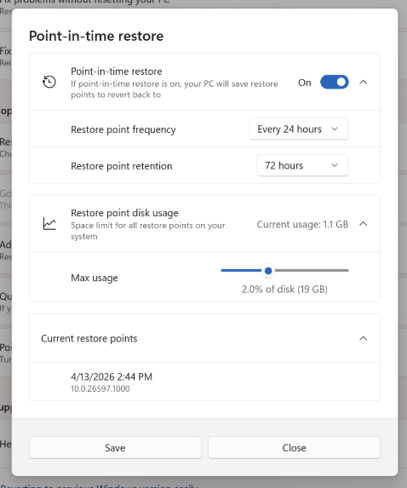
Pour afficher ou modifier les paramètres de restauration à un instant dans le temps :
- Sur votre appareil Windows, accédez à Paramètres > Récupération du système>.
- Sélectionnez Restauration dans le temps.
- Sélectionnez Afficher ou modifier.
- Si vous y êtes invité par contrôle de compte d’utilisateur, sélectionnez Oui.
- Pour activer la restauration à un instant dans le temps, activez le bouton bascule.
Les paramètres suivants sont disponibles :
| Paramètre | Description | Par défaut |
|---|---|---|
| Activé/désactivé | Lorsqu’elle est activée, la restauration à un point dans le temps crée automatiquement des points de restauration. Lorsqu’ils sont désactivés, les points de restauration existants restent jusqu’à leur expiration ou jusqu’à ce que l’espace disque soit nécessaire. | Sur* |
| Fréquence du point de restauration | Fréquence à laquelle les points de restauration sont créés | Toutes les 24 heures** |
| Conservation des points de restauration | Durée de conservation des points de restauration avant la suppression automatique | 72 heures** |
| Limite d’utilisation maximale | Limite supérieure de l’espace disque total utilisé par les points de restauration. L’espace n’est pas réservé à l’avance ; la capacité inutilisée reste disponible pour le système. | 2 % du disque |
* Cette fonctionnalité est actuellement désactivée par défaut sur les appareils gérés par le service informatique. À compter de Windows 11, version 26H2, il sera activé par défaut. La restauration à un point dans le temps est déjà activée par défaut sur les appareils non gérés.
Pour que la fonctionnalité soit activée par défaut, le volume du système d’exploitation Windows doit être supérieur ou égal à 200 Go. Les appareils avec des volumes de système d’exploitation plus petits peuvent activer la fonctionnalité manuellement.
** Ces paramètres sont configurables uniquement sur les appareils Windows exécutant l’édition Entreprise de Windows.
Vous pouvez afficher l’espace disque actuellement utilisé par les points de restauration et voir les points de restauration disponibles dans la même boîte de dialogue de paramètres.
Restaurer votre PC à un point précédent dans le temps
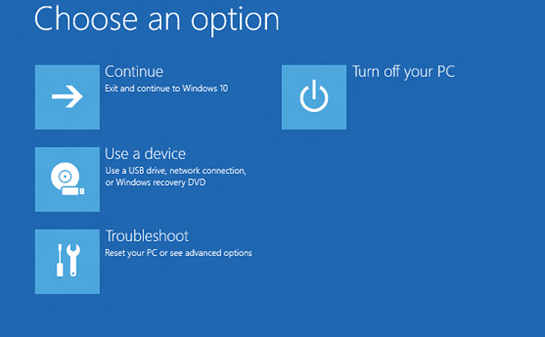
Pour effectuer une restauration, vous devez être dans l’environnement de récupération Windows (WinRE). Procédez comme suit :
- Accédez à l’environnement de récupération Windows.
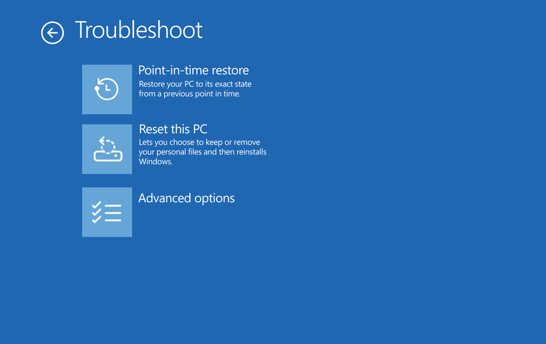
- Une fois dans WinRE, sélectionnez Résoudre les problèmes de>restauration dans le temps.
- Si vous y êtes invité, entrez votre clé de récupération BitLocker.
- Sélectionnez un point de restauration.
- Passez en revue les informations, puis sélectionnez Continuer pour reconnaître les risques.
- Confirmez votre sélection de point de restauration, puis sélectionnez Restaurer pour démarrer le processus de restauration.
- Une fois le processus de restauration terminé, votre PC redémarre et démarre Windows.
Avertissement
Ne mettez pas votre appareil hors tension pendant une restauration. Cela peut laisser votre PC dans un état inutilisable. Nous vous recommandons de brancher votre appareil à l’alimentation avant de démarrer.
Ce qu’il faut savoir avant la restauration
La restauration à un instant dans le temps rétablit tout ce qui se trouve sur votre lecteur système, y compris les fichiers, les applications, les paramètres, les mots de passe, les certificats et les clés, à l’état dans lequel ils se trouvaient au point de restauration sélectionné. Toutes les modifications apportées après le point de restauration seront perdues.
- Files stockées dans des services cloud tels que OneDrive ne sont pas affectées par une restauration.
- Si BitLocker est activé, vous avez besoin de votre clé de récupération BitLocker pour effectuer une restauration.
- Votre PC a besoin de suffisamment d’espace disque libre pour terminer le processus de restauration. Assurez-vous de disposer d’au moins autant d’espace libre que la taille totale de tous les points de restauration sur le système.
- Seul le lecteur sur lequel Windows est installé est restauré. Les autres lecteurs ne sont pas affectés.
- Un processus de restauration peut annuler les mises à jour de sécurité récentes. Après la restauration, case activée pour et installez les dernières mises à jour Windows.
Différences entre la restauration à un point dans le temps et la restauration du système
La restauration à un instant dans le temps et la restauration du système peuvent restaurer votre PC à un état antérieur, mais elles fonctionnent différemment :
| Fonctionnalité | Restauration à un point dans le temps | Restauration du système |
|---|---|---|
| Éléments restaurés | Système entier : système d’exploitation, applications, paramètres et fichiers | Fichiers et paramètres système uniquement ; les fichiers personnels ne sont pas affectés |
| Fréquence du point de restauration | Automatique, selon une planification régulière | Déclenché par un événement ou manuel |
| Conservation des points de restauration | Jusqu’à 72 heures | Indéfini (soumis à l’espace disque) |
| Méthode de configuration | Application Paramètres | Panneau de configuration |
| Impact sur le stockage | Conçu pour réduire l’impact sur le stockage | Impact plus élevé sur l’espace de stockage |
Si les deux options sont disponibles, essayez d’abord une restauration dans le passé, car offre une expérience de récupération plus complète. Si la restauration à un point dans le temps n’est pas disponible ou si vous devez revenir à plus de 72 heures, utilisez Restauration du système.
Nous envoyer des commentaires
Dites-nous ce que vous aimez, partagez vos idées et proposez des suggestions sur la façon d’améliorer l’expérience via le Hub de commentaires. Dans l’application Hub de commentaires sur votre appareil Windows, sélectionnez Récupération>Désinstaller> restaurationà un point dans le temps.
Pour plus d’informations techniques, consultez Restauration à un point dans le temps pour Windows.