

La barre des tâches Windows est un élément central du système d’exploitation Windows qui vous permet de lancer des applications, de basculer entre les fenêtres ouvertes et d’accéder aux fonctionnalités système telles que les notifications, la recherche et le menu Démarrer. Dans Windows 11 et Windows 10, la barre des tâches peut être personnalisée pour mieux correspondre à votre façon de travailler, qu’il s’agisse de centrer les icônes de la barre des tâches, d’épingler vos applications les plus utilisées ou de contrôler les icônes de la barre d’état système visibles.
La personnalisation de la barre des tâches vous permet de simplifier le multitâche et de garder les outils essentiels à portée de main. Vous pouvez modifier l’alignement des icônes, ajouter ou supprimer des applications et afficher ou masquer les icônes système pour réduire l’encombrement et améliorer le focus.
Cet article vous guide pas à pas dans la personnalisation de la barre des tâches Windows. Vous apprendrez à ajuster l’alignement de la barre des tâches, à gérer les applications épinglées et à contrôler la visibilité de la barre d’état système afin de personnaliser la barre des tâches en fonction de votre flux de travail et de vos préférences
Configurer la disposition de la barre des tâches

La barre des tâches Windows se compose de différents composants, chacun ayant un objectif unique :
| 1. Widgets | 2. Démarrer | 3. Recherche | 4. Affichage des tâches | 5. Demandes | 6. Barre d’état système |
|---|
Si certains composants peuvent être personnalisés ou supprimés en fonction de vos préférences, d’autres sont essentiels au bon fonctionnement de Windows et ne peuvent pas être supprimés. Développez chaque section pour en savoir plus sur chaque composant ou domaine de la barre des tâches et découvrez comment vous pouvez personnaliser la barre des tâches pour mieux répondre à vos besoins.
Remarque
Par défaut, la barre des tâches est centrée sur Windows 11. Si vous souhaitez plutôt l’aligner à gauche, voir Modifier l’alignement de la barre des tâches.
Widgets
Les widgets sont des éléments interactifs qui affichent du contenu dynamique et fournissent un accès rapide à diverses applications et fonctionnalités. Ils sont conçus pour vous aider à rester informé et organisé en présentant des informations personnalisées en un coup d’œil.
Pour ouvrir le tableau des widgets, vous pouvez :
- Pointez ou sélectionnez le bouton Widgets dans la barre des tâches
- Appuyez sur la touche
 + WindowsW
 - Balayez à partir du côté de l’écran, si la barre des tâches est alignée au centre
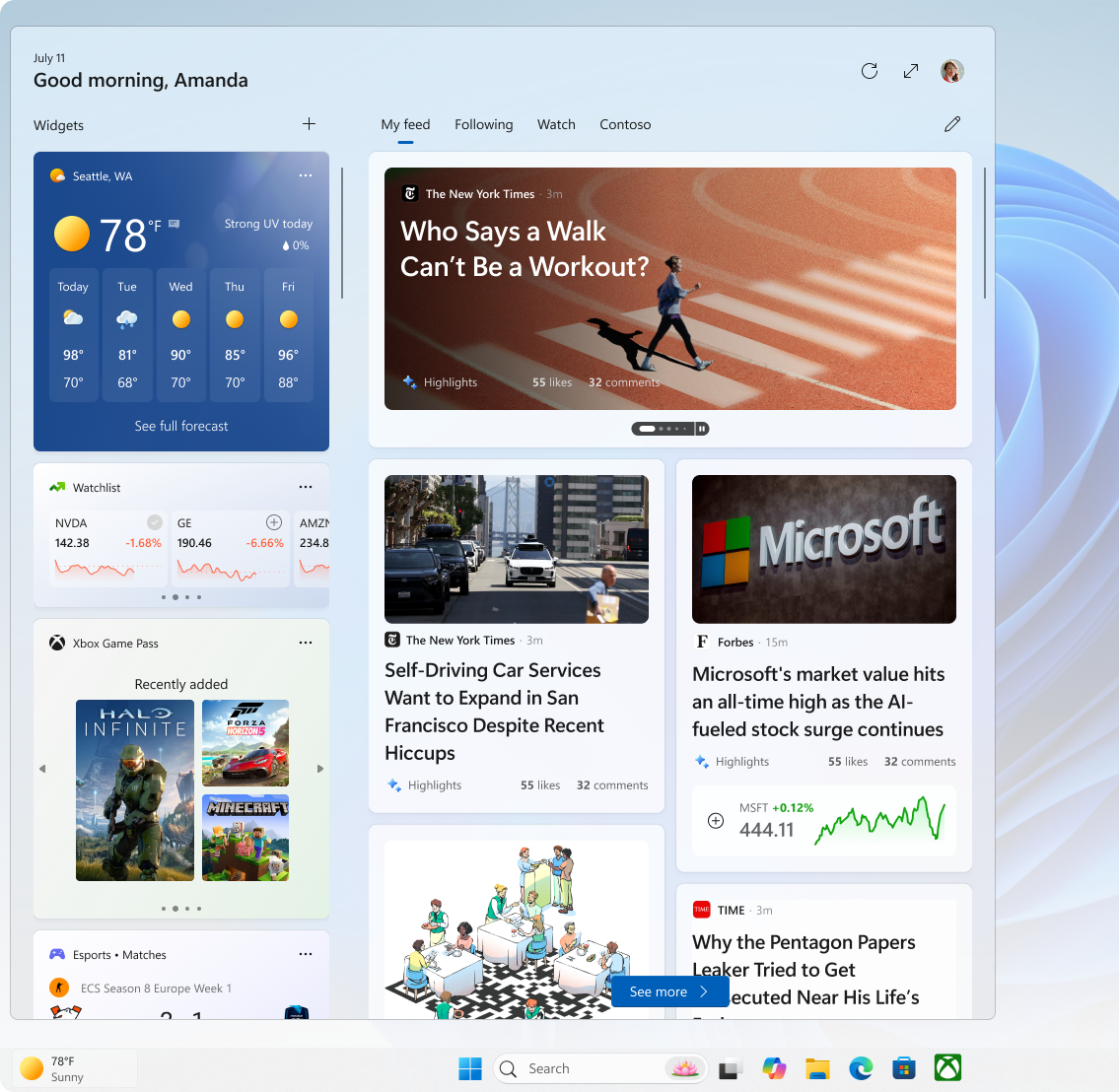
Pour afficher ou masquer les widgets de la barre des tâches :
Cliquez avec le bouton droit sur la barre des tâches et sélectionnez Paramètres
 de la barre des tâches , ou utilisez le raccourci suivant :
Sous les éléments de la barre des tâches, basculez le commutateur des widgets sur Activé ou désactivé
Pour en savoir plus sur les widgets, consultez Rester à jour avec les widgets dans Windows.
Démarrer
Le menu Démarrer est un hub central qui fournit un accès rapide à vos applications, paramètres et fichiers. Le menu Démarrer est divisé en plusieurs sections, notamment Applications épinglées, Toutes et Recommandées, ce qui vous permet de rechercher et de lancer facilement vos applications les plus utilisées et vos fichiers récents. Il est conçu pour être intuitif et personnalisable, ce qui vous aide à naviguer efficacement sur votre système et à personnaliser votre expérience Windows.
En outre, le menu Démarrer inclut des options de compte d’utilisateur, ce qui vous permet de vous connecter, de vous déconnecter, de verrouiller votre appareil ou de changer de compte d’utilisateur.
Pour ouvrir le menu Démarrer, vous pouvez :
- Sélectionner le bouton Démarrer dans la barre des tâches
- Appuyez sur la touche Windows de votre clavier
- Balayez à partir du bas de l’écran
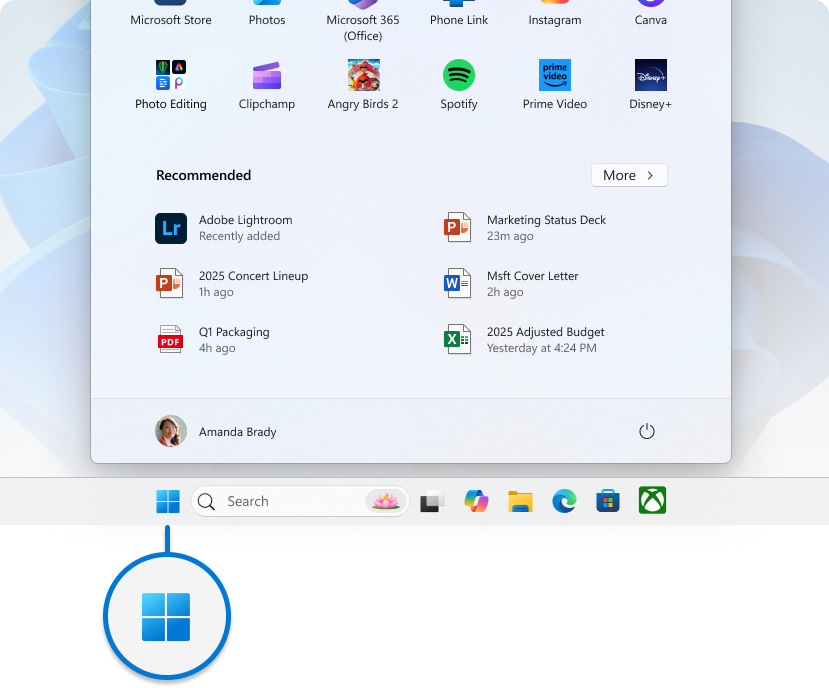
Bien que vous ne puissiez pas supprimer le menu Démarrer de la barre des tâches, vous pouvez modifier sa position pour qu’il soit aligné sur le côté au lieu d’être centré. Pour plus d’informations, voir Modifier l’alignement de la barre des tâches.
Pour en savoir plus sur le menu Démarrer, voir Personnaliser le menu Démarrer de Windows.
Recherche
Windows Search est une fonctionnalité puissante qui vous permet de rechercher des fichiers, des applications, des paramètres et même des résultats web directement à partir de votre bureau. La zone de recherche, située sur la barre des tâches, offre un moyen transparent d’accéder à cette fonctionnalité. En outre, Windows Search intègre les fonctionnalités de recherche web de Microsoft Bing, ce qui vous permet d’obtenir des résultats de recherche sans ouvrir de navigateur.
Pour ouvrir la recherche, vous pouvez :
Pour démarrer une recherche à l’aide de Windows Search, vous pouvez :
- Utilisez la zone de recherche de la barre des tâches : sélectionnez la zone de recherche située dans la barre des tâches et commencez à taper votre requête. Cela fera apparaître une liste de résultats pertinents, y compris des fichiers, des applications, des paramètres et des résultats web optimisés par Microsoft Bing
- Appuyez sur la touche
+ Windows S pour ouvrir la zone de recherche
- Recherche dans le menu Démarrer : vous pouvez également lancer une recherche en ouvrant le menu Démarrer, puis en tapant directement votre requête

Pour configurer la recherche dans la barre des tâches :
Cliquez avec le bouton droit sur la barre des tâches et sélectionnez Paramètres
de la barre des tâches , ou utilisez le raccourci suivant :Sous les éléments de la barre des tâches, utilisez le menu déroulant pour configurer la zone de recherche. Vous avez le choix entre les options suivantes :
- Zone de recherche : affiche une zone de texte intégral pour entrer dans votre recherche
- Icône et étiquette de recherche : affiche une icône de recherche avec l’étiquette « Rechercher »
- Icône de recherche uniquement : affiche uniquement l’icône de recherche
- Masquer : supprime la fonctionnalité de recherche de la barre des tâches
Pour en savoir plus, consultez Rechercher ce que vous voulez, n’importe où.
Affichage des tâches
Le bouton d’affichage des tâches de la barre des tâches est conçu pour améliorer votre expérience multitâche dans Windows. Il vous permet d’accéder rapidement à toutes vos fenêtres ouvertes et à plusieurs bureaux et de les gérer. Lorsque vous ouvrez l’affichage des tâches, une vue miniature de toutes vos applications actives s’affiche, ce qui vous permet de basculer facilement entre les tâches ou de fermer les fenêtres inutiles. En outre, la vue des tâches vous permet de créer et de gérer plusieurs bureaux, offrant un espace de travail sans encombrement adapté à différents projets ou activités. Cette fonctionnalité est particulièrement utile lorsque vous devez organiser efficacement votre flux de travail et rester concentré sur des tâches spécifiques.
Pour ouvrir la vue des tâches, vous pouvez :
- Sélectionner le bouton
 de l’affichage des tâches dans la barre des tâches
 - Appuyez surl’ongletde la touche
+ Windows

Pour afficher ou masquer le bouton affichage des tâches dans la barre des tâches :
Cliquez avec le bouton droit sur la barre des tâches et sélectionnez Paramètres
de la barre des tâches , ou utilisez le raccourci suivant :Sous les éléments de la barre des tâches, basculez le commutateur de l’affichage des tâches sur Activé ou désactivé
Pour en savoir plus, consultez Comment effectuer plusieurs tâches dans Windows et configurer plusieurs bureaux dans Windows.
Applications
La zone de la barre des tâches utilisée pour les applications dans Windows est conçue pour fournir un accès et une gestion rapides de vos applications. Vous pouvez épingler vos applications favorites à la barre des tâches ou désépingler les applications inutilisées. En outre, vous pouvez réorganiser les icônes en les sélectionnant et en les faisant glisser selon l’ordre de votre choix.
Les applications en cours d’exécution sont affichées dans la barre des tâches avec une ligne sous l’icône pour indiquer qu’elles sont ouvertes. L’application actuellement active est mise en surbrillance avec la couleur d’accentuation Windows, ce qui facilite l’identification de l’application utilisée. Cette configuration permet un multitâche efficace et une navigation rapide entre vos applications.

Épingler une application à la barre des tâches
Il existe différentes façons d’épingler des applications à la barre des tâches. Par exemple :
- Dans la zone Rechercher
 de la barre des tâches, tapez le nom de l’application que vous voulez épingler à la barre des tâches. Cliquez avec le bouton droit sur l’application, puis sélectionnez Épingler à la barre des tâches
- Si l’application est déjà ouverte, cliquez avec le bouton droit sur l’icône dans la barre des tâches, puis sélectionnez Épingler à la barre des tâches
Détacher une application de la barre des tâches
Pour détacher une application, cliquez avec le bouton droit sur l’icône épinglée dans la barre des tâches, puis sélectionnez Désépingler à partir de la barre des tâches.
Réorganisez les applications dans la barre des tâches
Chaque fois que vous souhaitez modifier l’ordre des boutons de l’application sur la barre des tâches, faites glisser l’icône de l’application de sa position actuelle vers une autre.
Conseil
Chaque application de la barre des tâches propose une liste de raccourcis, qui vous permet d’effectuer rapidement certaines tâches telles que l’ouverture d’un fichier récent ou l’accès aux fonctionnalités fréquemment utilisées. Pour accéder à la liste de raccourcis, cliquez simplement avec le bouton droit sur l’icône de l’application. Si vous souhaitez contrôler l’affichage des listes de raccourcis, accédez àDémarrer dela personnalisation> des paramètres> et basculez l’option Afficher les éléments récemment ouverts dans les listes de raccourcis sur Démarrer ou dans la barre des tâches.
Barre système
La zone de la barre d’état système de la barre des tâches comprend différents boutons et éléments qui permettent d’accéder rapidement aux fonctions et notifications du système. Vous pouvez personnaliser chaque partie de la barre d’état système en fonction de vos préférences.
Applications en arrière-plan et outils système
La barre d’état système de la barre des tâches affiche des icônes pour les applications en arrière-plan, ce qui facilite leur surveillance et leur interaction. Vous pouvez personnaliser les applications et outils système, tels que le menu stylet, le clavier tactile et le pavé tactile virtuel, visibles pour que votre barre des tâches soit organisée et se concentre sur ce qui est important. En outre, la barre d’état système comporte des indicateurs de confidentialité dynamiques qui affichent des informations en temps réel sur l’emplacement, l’accès au microphone et à la caméra, ce qui vous donne transparence et contrôle sur vos paramètres de confidentialité.

Pour personnaliser la zone de la barre d’état système :
Cliquez avec le bouton droit sur la barre des tâches et sélectionnez Paramètres
de la barre des tâches , ou utilisez le raccourci suivant :Sous Icônes de la barre d’état système, sélectionnez les icônes que vous voulez voir apparaître dans la barre d’état système. Les options sont Menu stylet, Clavier tactile et Pavé tactile virtuel
Sous Autres icônes de la barre d’état système, indiquez si vous souhaitez activer le menu des icônes cachées (également appelé zone de débordement) et quelles icônes peuvent apparaître dans la barre d’état système
Pour réorganiser les icônes dans la zone de la barre d’état système, vous pouvez les faire glisser-déplacer. Vous pouvez déplacer les icônes qui sont actuellement visibles dans la barre d’état système ainsi que celles de la zone  de débordement. Pour rendre une icône visible, faites-la glisser de la zone de débordement vers la barre d’état système. Inversement, pour masquer une icône, faites-la glisser de la barre d’état système vers la zone de débordement.
Paramètres rapides
Les paramètres rapides offrent un moyen pratique d’accéder aux paramètres fréquemment utilisés et de les modifier sans naviguer dans les menus. Par exemple, vous pouvez rapidement régler le volume, modifier la luminosité de l’écran, basculer Wi-Fi réseaux ou activer les outils d’accessibilité.
La zone Paramètres rapides comprend :
- Icône réseau : cette icône représente votre connexion Wi-Fi ou Ethernet
- Icône de volume : cette icône représente les paramètres audio
- Icône de batterie : cette icône représente le status de la batterie sur les ordinateurs portables et les tablettes
Pour ouvrir les Paramètres rapides, vous pouvez :
- Sélectionnez la zone Paramètres rapides dans la barre des tâches
- Appuyez sur la touche
+ WindowsA
- Balayez à partir du bas de la zone des paramètres rapides
Bien que vous ne puissiez pas supprimer les paramètres rapides de la barre des tâches, vous pouvez la personnaliser en déplaçant et en organisant les éléments en fonction de vos préférences.

Conseil
Si vous cliquez avec le bouton droit sur l’une des icônes de la zone des paramètres rapides, vous pouvez accéder rapidement aux paramètres ou aux options de diagnostics.
Calendar et zone de notification
Le calendrier et la zone de notification offrent un moyen pratique d’accéder au calendrier, où vous pouvez démarrer une session de concentration et au centre de notifications. Le centre de notifications affiche des alertes et des notifications sur les e-mails entrants, les mises à jour et d’autres activités du système.
Pour ouvrir le menu volant du Centre de notifications et du calendrier, vous pouvez :
- Sélectionnez l’horloge ou l’icône de la cloche de notification dans la barre des tâches
- Appuyez sur la touche
+ WindowsN
- Balayez à partir du côté de l’écran

Pour afficher ou masquer l’heure et la date dans la barre des tâches :
Cliquez avec le bouton droit sur l’horloge dans la barre des tâches, puis sélectionnez Ajuster la date et l’heure, ou utilisez le raccourci suivant :
Basculez l’option Afficher l’heure et la date dans le commutateur de la barre d’état système sur Activé ou Désactivé
- S’il est réglé sur Activé, vous pouvez afficher les secondes ainsi que les heures et les minutes dans votre horloge de barre d’état système en cochant l’option Afficher les secondes dans l’horloge de barre d’état système (utilise plus d’énergie)
Pour plus d’informations, consultez Comment utiliser le mode Concentration dans Windows , les notifications et Ne pas déranger dans Windows.
Modifier la couleur de la barre des tâches
Vous pouvez modifier la couleur de la barre des tâches en changeant le mode de couleur Windows ou en configurant des couleurs d’accentuation.

Pour en savoir plus, voir Personnaliser vos couleurs dans Windows.
Configurer les comportements de la barre des tâches
En plus de personnaliser la disposition de la barre des tâches, vous pouvez modifier différents comportements pour améliorer votre expérience utilisateur. Ces comportements incluent la façon dont la barre des tâches réagit à différentes actions, telles que le masquage automatique lorsqu’elle n’est pas utilisée, l’affichage de badges sur les boutons de la barre des tâches et la gestion des notifications système. En ajustant ces paramètres, vous pouvez créer un flux de travail plus efficace et personnalisé qui répond à vos besoins spécifiques. Développez chaque section pour en savoir plus.
Modifier l’alignement de la barre des tâches
En règle générale, les icônes de la barre des tâches sont centrées, mais vous pouvez également les aligner sur le côté de la barre des tâches.
Cliquez avec le bouton droit sur la barre des tâches et sélectionnez Paramètres
de la barre des tâches , ou utilisez le raccourci suivant :Développez Comportements de la barre des tâches et sélectionnez l’option souhaitée pour l’alignement de la barre des tâches
Remarque
Les paramètres de la barre des tâches vous permettent d’aligner les icônes de la barre des tâches au centre ou à gauche. Il n’existe aucun paramètre permettant de déplacer une barre des tâches vers le haut ou vers le côté de l’écran. La barre des tâches est positionnée en bas de l’écran.
Afficher les badges sur les applications de la barre des tâches
Un badge sur un bouton de la barre des tâches est une alerte vous informant qu’une activité est en cours ou doit se produire avec cette application.

Par exemple, un badge de cloche sur l’application Horloge vous avertit d’une alarme active qui vous avertira à l’heure que vous avez définie.
Pour modifier le comportement de la barre des tâches :
Cliquez avec le bouton droit sur la barre des tâches et sélectionnez Paramètres
de la barre des tâches , ou utilisez le raccourci suivant :Développez Comportements de la barre des tâches, puis cochez ou décochez la case activée Afficher les badges sur les applications de la barre des tâches
Afficher le clignotement sur les applications de la barre des tâches
Cette option contrôle si les icônes des applications sur la barre des tâches clignotent pour attirer votre attention quand elles en ont besoin. Cela se produit généralement lorsqu’une application s’ouvre en mode réduit ou derrière une autre fenêtre et nécessite votre interaction. Par défaut, l’icône d’une application clignote plusieurs fois et reste mise en surbrillance jusqu’à ce que vous la sélectionniez ou ouvriez l’application.
Pour modifier le comportement de la barre des tâches :
Cliquez avec le bouton droit sur la barre des tâches et sélectionnez Paramètres
de la barre des tâches , ou utilisez le raccourci suivant :Développez Comportements de la barre des tâches, puis case activée ou décochez l’option Afficher le clignotement sur les applications de la barre des tâches
Partager une fenêtre
Cette option est conçue pour améliorer la productivité et le processus de partage d’informations pendant les réunions en ligne, en particulier lors de l’utilisation de Microsoft Teams. Lorsque vous participez à un appel de réunion via Microsoft Teams, vous pouvez pointer sur les applications exécutées dans votre barre des tâches. Un bouton vous permettant de partager votre fenêtre avec les participants à la réunion s’affiche. Il n’est ainsi plus nécessaire de passer d’une application à l’autre, ce qui garantit une expérience de réunion transparente et ininterrompue. Pour arrêter le partage, vous pouvez pointer à nouveau sur la fenêtre et sélectionner Arrêter le partage ou choisir une autre fenêtre à partager.
Pour modifier le comportement de la barre des tâches :
Cliquez avec le bouton droit sur la barre des tâches et sélectionnez Paramètres
de la barre des tâches , ou utilisez le raccourci suivant :Développez Comportements de la barre des tâches, puis case activée ou décochez l’option Partager n’importe quelle fenêtre de ma barre des tâches
Afficher la barre des tâches sur tous les moniteurs
Cette option vous permet d’afficher la barre des tâches sur plusieurs moniteurs. Lorsque l’option est activée, la barre des tâches s’affiche sur tous les écrans connectés, offrant un accès facile à vos applications épinglées, au menu Démarrer et à la barre d’état système sur chaque écran. Cela peut être utile si vous souhaitez une expérience de barre des tâches cohérente sur tous les affichages.
Pour modifier le comportement de la barre des tâches :
Cliquez avec le bouton droit sur la barre des tâches et sélectionnez Paramètres
de la barre des tâches , ou utilisez le raccourci suivant :Développez Comportements de la barre des tâches, puis cochez ou décochez l’option Afficher ma barre des tâches sur tous les affichages de la case activée
Masquer automatiquement la barre des tâches
Vous pouvez masquer la barre des tâches en mode bureau et en mode tablette. Appuyez longuement (ou cliquez avec le bouton droit) sur un espace vide de la barre des tâches, sélectionnez Paramètres de la barre des tâches, sélectionnez Comportements de la barre des tâches, puis sélectionnez Masquer automatiquement la barre des tâches.
Pour voir la barre des tâches une fois masquée, placez le curseur de la souris sur le bord inférieur de l’écran ou touchez-le.
Pour modifier le comportement de la barre des tâches :
Cliquez avec le bouton droit sur la barre des tâches et sélectionnez Paramètres
de la barre des tâches , ou utilisez le raccourci suivant :Développez Comportements de la barre des tâches, puis cochez ou décochez la case activée Masquer automatiquement la barre des tâches
Utiliser la barre des tâches optimisée pour les tablettes sur les appareils 2-en-1
Remarque
Ce paramètre est disponible uniquement sur les appareils 2-en-1 dotés d’une fonctionnalité de tablette.
Lorsque vous déconnectez ou repliez le clavier de votre appareil 2-en-1, vous voyez désormais la barre des tâches optimisée pour les tablettes. Cette barre des tâches a deux états : réduit et développé. À l’état réduit, la barre des tâches est réduite afin que vous puissiez vous concentrer sur votre tâche, mais vous pouvez toujours voir des icônes de status critique telles que l’heure ou le niveau de la batterie. Lorsque vous devez utiliser la barre des tâches, balayez vers le haut à partir du bas pour voir l’état développé qui a une conception tactile avec des icônes plus grandes. Lorsque vous lancez une application, la barre des tâches est automatiquement réduite.
Pour activer ou désactiver la barre des tâches optimisée pour les tablettes :
Cliquez avec le bouton droit sur la barre des tâches et sélectionnez Paramètres
de la barre des tâches , ou utilisez le raccourci suivant :Pour désactiver la barre des tâches optimisée pour les tablettes, décochez la case en regard d’Optimiser la barre des tâches pour les interactions tactiles lorsque cet appareil est utilisé comme tablette. Pour le réactiver, cochez à nouveau la case
Afficher le bureau
Cette petite zone sur le côté de la barre des tâches est utile pour accéder rapidement au bureau en réduisant toutes les fenêtres ouvertes. Sélectionnez simplement cette zone pour accéder au bureau. Sélectionnez-la à nouveau pour restaurer les fenêtres ouvertes à leur état précédent.

Pour configurer cette zone :
Cliquez avec le bouton droit sur la barre des tâches et sélectionnez Paramètres
de la barre des tâches , ou utilisez le raccourci suivant :Développer la section Comportements de la barre des tâches, puis activer ou désactiver l’option Sélectionner l’angle le plus éloigné de la barre des tâches pour afficher le Bureau


 pour ajouter une action rapide ou détacher
  l’action rapide que vous souhaitez supprimer