
Tous les types d’appareils Bluetooth peuvent être associés à un appareil Windows, notamment :
- Claviers et souris.
- Téléphones.
- Haut-parleurs et écouteurs.
- Imprimantes et scanneurs.
- Beaucoup d’autres types d’appareils.
Pour coupler un appareil Bluetooth avec Windows, l’appareil Windows doit disposer du Bluetooth. La plupart des appareils Windows disposent déjà du Bluetooth intégré. Si un appareil Windows n’est pas équipé du Bluetooth, un adaptateur Usb Bluetooth peut être branché sur un port USB sur l’appareil Windows pour ajouter le Bluetooth.
Avant de commencer, assurez-vous que l’appareil Windows 11 prend en charge Bluetooth. Pour plus d’informations sur la façon de case activée, consultez Résoudre les problèmes Bluetooth dans Windows. Pour obtenir de l’aide sur l’ajout d’appareils non Bluetooth, consultez Ajouter un appareil matériel à un appareil Windows.
Vous rencontrez des difficultés pour lire la vidéo ? Regardez-le sur YouTube.
Activer bluetooth à partir de Windows 11 Paramètres/Barre des tâches
Après avoir vérifié que l’appareil Windows prend en charge bluetooth, le Bluetooth doit être activé. Voici comment procéder :
Dans l’application Paramètres :
Pour activer le Bluetooth dans l’application Paramètres :
Sur l’appareil Windows, sélectionnez Démarrer
 , puis
  >Bluetooth & appareils
 .
.Ou
Sélectionnez le raccourci bluetooth & appareils suivant :
Dans la fenêtre Bluetooth & périphériques, en regard de
Bluetooth Bluetooth, vérifiez que Le Bluetooth est activé.
Dans les paramètres rapides :
Pour trouver le paramètre rapide pour Bluetooth :
Sélectionnez l’icône Network
 , Sound
 ou Battery
 en regard de l’heure et de la date.
Sélectionnez la vignette
bluetooth pour activer et désactiver le Bluetooth.Si Bluetooth est désactivé, la vignette n’est pas mise en surbrillance et peut indiquer Désactivé.
Si le Bluetooth est activé, la vignette est mise en surbrillance et indique Connecté, Non connecté ou affiche l’appareil à lequel il est connecté via Bluetooth.

Important
L’action Bluetooth peut être ajoutée si elle n’est pas visible dans les paramètres rapides. Pour plus d’informations, consultez Notifications et Ne pas déranger dans Windows.
Coupler un appareil Bluetooth
Activez l’appareil Bluetooth et rendez-le détectable. La façon de rendre l’appareil Bluetooth détectable dépend de l’appareil. Pour savoir comment rendre l’appareil Bluetooth détectable, case activée la documentation de l’appareil ou visitez le site web du fabricant.
Sur l’appareil Windows, sélectionnez l’icône Network
, Sound ou Battery en regard de l’heure et de la date dans la barre des tâches.Sélectionnez le chevron ChevronRight Gérer les appareils Bluetooth dans le paramètre rapide Bluetooth
, puis sélectionnez l’appareil sous Nouveaux appareils. Vous devrez peut-être faire défiler Vos appareils pour que les nouveaux appareils soient disponibles.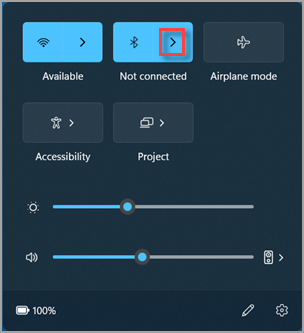
Suivez les instructions supplémentaires, le cas échéant, puis sélectionnez Terminé.
Lorsque le Bluetooth est activé, l’appareil Bluetooth et l’appareil Windows se connectent automatiquement chaque fois que les deux appareils sont à portée l’un de l’autre.
Conseil
Si l’appareil Bluetooth n’est pas affiché dans la liste, le paramètre de découverte des appareils Bluetooth doit peut-être être défini sur Avancé. Pour savoir comment procéder, consultez Résoudre les problèmes Bluetooth dans Windows.
Coupler une imprimante ou un scanneur Bluetooth
Activez l’imprimante ou le scanneur Bluetooth et rendez-le détectable. La façon de rendre une imprimante ou un scanneur Bluetooth détectable dépend de l’appareil. Pour savoir comment rendre l’imprimante ou le scanneur Bluetooth détectable, case activée la documentation de l’appareil ou visitez le site web du fabricant.
Sur l’appareil Windows, sélectionnez Démarrer
, puis >Bluetooth & périphériques Imprimantes >& scanneurs .
.Ou
Sélectionnez le raccourci périphériques Bluetooth & > imprimantes & scanneurs suivants :
Dans la fenêtre & périphériques > Bluetooth Imprimantes & scanneurs , en regard de Ajouter une imprimante ou un scanneur, sélectionnez le bouton Ajouter un appareil .
Windows recherche et affiche les imprimantes ou scanneurs locaux qu’il trouve. Ce processus peut prendre quelques minutes.
Une fois les imprimantes ou les scanneurs trouvés, sélectionnez le bouton Ajouter un appareil en regard de l’imprimante ou du scanneur souhaité.
Si vous rencontrez des problèmes lors de l’installation d’une imprimante ou d’un scanneur, consultez Résoudre les problèmes d’imprimante ou Installer et utiliser un scanneur dans Windows.
Coupler un appareil Bluetooth à l’aide de Swift Pair
Swift Pair dans Windows permet de coupler rapidement un appareil Bluetooth pris en charge avec un appareil Windows. Si l’appareil Bluetooth prend en charge Swift Pair, une notification s’affiche dans Windows dans les cas suivants :
- L’appareil Bluetooth est à proximité.
- Il est en mode appairage et détectable.
- Activez un appareil Bluetooth qui prend en charge le couplage rapide et rendez-le détectable. La façon de rendre l’appareil Bluetooth détectable dépend de l’appareil. Pour savoir comment rendre l’appareil Bluetooth détectable, case activée la documentation de l’appareil ou visitez le site web du fabricant.
- S’il s’agit de la première fois que l’appareil utilise Swift Pair, une notification s’affiche pour vous demander d’autoriser l’utilisation de Swift Pair. Sélectionnez Oui pour utiliser la paire Swift.
- Lorsqu’une notification apparaît indiquant qu’un nouvel appareil Bluetooth a été détecté, sélectionnez Se connecter.


Conseil
Si vous êtes propriétaire d’une petite entreprise et que vous recherchez plus d’informations sur la configuration de Microsoft 365, consultez Aide aux petites entreprises & l’apprentissage.