Vérifiez rapidement les documents sur votre appareil mobile avec Copilot dans Word. Copilot peut vous aider à générer des résumés, à suggérer des questions et à discuter avec vous à propos du document.
Copilot dans Word pour les téléphones iOS
Brouillon Copilot
- Ouvrez un document Word nouveau ou existant.
- Sélectionnez l’icône Brouillon avec Copilot sur le canevas.
- Choisissez parmi l’une des invites fournies ou, dans la zone de composition, entrez une description détaillée du contenu que vous souhaitez que Copilot génère pour votre document.
- Sélectionnez la flèche Générer . Copilot produira ensuite le contenu demandé.
Réécrire avec Copilot
- Ouvrez un document Word.
- Sélectionnez le texte que vous souhaitez réécrire, puis choisissez parmi l’une des suggestions d’invite générées (réécriture automatique ou Visualiser sous forme de tableau) ou utilisez la zone d’invite pour spécifier la façon dont Copilot doit réécrire votre texte.
- Sélectionnez < ou > pour naviguer entre les versions réécrites.
Utiliser plusieurs fichiers pour obtenir des insights plus larges
Pour les tâches qui tirent parti d’une étendue plus large, telles que la synthèse du contenu ou la pose de questions sur un document, vous pouvez commencer par référencer jusqu’à trois fichiers.
Ajouter Files : dans la boîte de dialogue Brouillon avec Copilot, sélectionnez Référencer un fichier pour choisir jusqu’à trois fichiers que Copilot doit prendre en compte lors de la création de votre document.
Accès direct : Entrez « / » suivi du nom de fichier dans la zone Compose pour inviter Copilot à référencer le contenu de votre SharePoint ou OneDrive. Vérifiez que vous disposez des autorisations nécessaires pour les fichiers Word ou PowerPoint que vous souhaitez utiliser.
Notez que cette fonctionnalité est disponible uniquement pour les clients disposant d’un abonnement Microsoft 365 Copilot. Connectez-vous avec votre compte Microsoft ou consultez Où puis-je obtenir Microsoft Copilot ? pour en savoir plus.
Conversation avec Copilot
- Ouvrez un document Word contenant déjà au moins 200 mots.
- Appuyez sur l’icône Copilot pour ouvrir le volet Copilot.
- Utilisez la zone requête Copilot pour taper votre invite ou poser une question.
- Sélectionnez la flèche Générer . Copilot produira ensuite le contenu demandé.
Résumer un document
- Ouvrez un document Word contenant déjà au moins 200 mots.
- Appuyez sur le bouton Copilot pour ouvrir le volet Copilot.
- Sélectionnez Résumer dans les invites suggérées. Copilot produira ensuite le contenu demandé.
Copilot dans Word pour iOS sur iPhone
Afficher le résumé
- Ouvrez un document Word existant.
- Appuyez sur Obtenir un résumé de Copilot en bas de l’application pour ouvrir le volet Copilot et générer un résumé du document.
- Pour plus d’informations sur le document, choisissez l’une des questions suggérées par Copilot, tapez une question ou appuyez sur le microphone pour demander à Copilot avec votre voix. Copilot analysera le document et vous donnera une réponse.
Conversation avec Copilot
- Ouvrez un document Word.
- Appuyez sur l’icône Copilot.
- Appuyez sur le microphone dans la zone d’invite pour poser une question à Copilot avec votre voix ou tapez votre invite dans la zone d’invite.
- Appuyez sur la flèche Envoyer . Copilot génère ensuite une réponse.
- Copilot inclut également des références pour vous montrer d’où il a extrait ses informations dans le fichier Word.
Brouillon Copilot
- Ouvrez un document Word nouveau ou existant.
- Sélectionnez l’icône Brouillon avec Copilot .
- Fournissez une description détaillée du contenu que vous souhaitez que Copilot génère pour votre document.
- Sélectionnez la flèche Générer . Copilot produira ensuite le contenu demandé.
Réécrire avec Copilot
Utilisez Copilot pour vous aider à dire exactement ce que vous voulez.
Ouvrir un document Word
Sélectionnez le texte que vous souhaitez réécrire.
Appuyez sur l’icône Réécrire avec Copilot .
Sélectionnez l’une des suggestions d’invite générées (réécriture automatique ou Visualiser en tant que tableau) ou utilisez la zone d’invite pour spécifier comment Copilot doit réécrire votre texte.
Si vous écrivez votre propre invite, appuyez sur la flèche Générer .
Appuyez < ou > pour naviguer entre les réponses générées.
Choisissez ce que vous voulez faire ensuite :
- SélectionnezRemplacer pour remplacer le texte d’origine par le texte réécrit dans votre document.
- SélectionnezInsérer pour insérer le texte réécrit après votre texte d’origine.
- Sélectionnez Régénérer pour que Copilot génère une version plus réécrite.
- SélectionnezAjuster pour ajuster la tonalité des versions réécrites.
- Appuyez en dehors de la zone Réécriture Copilot pour ignorer les versions réécrites.
Organiser vos idées
Transformez facilement vos notes vocales en documents mis en forme que vous pouvez partager. D’une liste d’épicerie à un projet professionnel ou d’un e-mail à votre patron, Copilot dans Word peut tout organiser !
- Ouvrez l’application Microsoft Word.
- Sélectionnez le bouton Nouveau + et utilisez le lien Utiliser Copilot .
- Choisissez un format parmi l’un des trois modes prédéfinis ( Document, Note ou Email ) ou créez votre propre format personnalisé en entrant une description dans la zone d’invite après avoir appuyé sur le bouton Créer un nouveau mode.
- Appuyez sur le microphone pour démarrer l’enregistrement.
Exemple: Create a LinkedIn post and add appropriate hashtags.
- Appuyez sur Terminé une fois l’enregistrement terminé pour que Copilot génère le document à réviser.
- Choisissez de le conserver, modifier, régénérer, supprimer ou transcrire.
Copilot dans Word sur les téléphones Android
Remarque
- Cette fonctionnalité est uniquement disponible pour les clients disposant d’une licence Copilot pour Microsoft 365 (professionnel).
- Cette fonctionnalité n’est pas encore disponible pour les tablettes Android.
Afficher le résumé
- Ouvrez un document Word qui a été partagé avec vous.
- Appuyez sur Obtenir un résumé de Copilot en bas de l’application pour ouvrir le volet Copilot et générer un résumé du document.
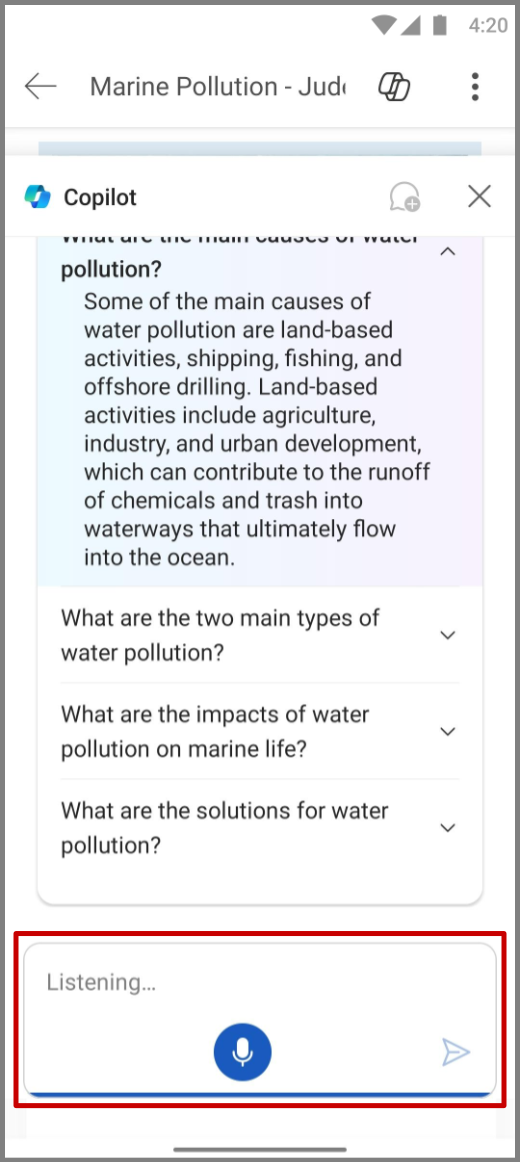
- Pour plus d’informations sur le document, choisissez l’une des questions suggérées par Copilot, tapez une question ou appuyez sur le microphone pour demander à Copilot avec votre voix. Copilot analysera le document et vous donnera une réponse.
Conversation avec Copilot
- Pour discuter du document avec Copilot, appuyez sur
 Copilot.
- Appuyez sur le microphone dans la zone d’invite pour poser une question à Copilot avec votre voix ou tapez votre invite dans la zone d’invite.
- Appuyez sur la flèche Envoyer du
 pour que Copilot génère une réponse.
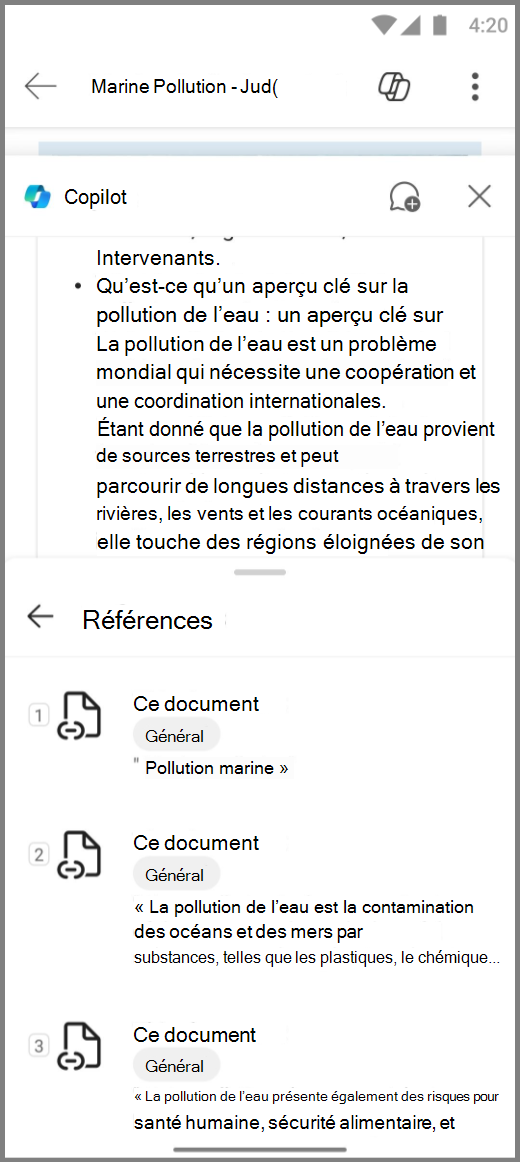
- Copilot inclut également des références pour vous montrer d’où il a extrait ses informations dans le fichier Word.
En savoir plus
Bienvenue chez Copilot à Word
Microsoft Copilot aider à & l’apprentissage
Où puis-je obtenir Microsoft Copilot ?