
Cet article s’adresse aux personnes qui souhaitent contrôler leur PC et créer du texte à l’aide de leur voix avec Windows. Cet article fait partie de la Prise en charge de l’accessibilité pour le jeu de contenu Windows, où vous trouverez plus d’informations sur les fonctionnalités d’accessibilité de Windows. Pour obtenir de l’aide générale, visitez Support Microsoft domicile.
L’accès vocal peut faire des erreurs lors de la reconnaissance du texte dicté par les utilisateurs. Cela peut se produire pour des mots qui sonnent comme « cité, voyant » et « récepteur, synchronisation ». Vous pouvez utiliser des commandes de correction pour corriger ces mots avec l’accès vocal.
L’accès vocal est une fonctionnalité de Windows 11 qui permet à tout le monde de contrôler son PC et de créer du texte à l’aide de sa voix uniquement et sans connexion Internet. Par exemple, vous pouvez ouvrir et passer d'une application à l'autre, naviguer sur le web et lire et rédiger des e-mails en utilisant votre voix. Pour plus d’informations, accédez à la rubrique Utiliser l’accès vocal pour contrôler votre PC et créer du texte avec la voix.
L’accès vocal est disponible dans Windows 11, version 22H2 et ultérieure. Pour plus d’informations sur les nouvelles fonctionnalités Windows 11 22H2 et sur la façon d’obtenir la mise à jour, consultez Nouveautés des mises à jour windows récentes. Vous ne savez pas quelle version de Windows vous utilisez ? Voir : Rechercher la version de Windows.
Utilisation des commandes de correction
Les commandes de correction peuvent être utilisées pour corriger les erreurs lors de l’utilisation de l’accès vocal.
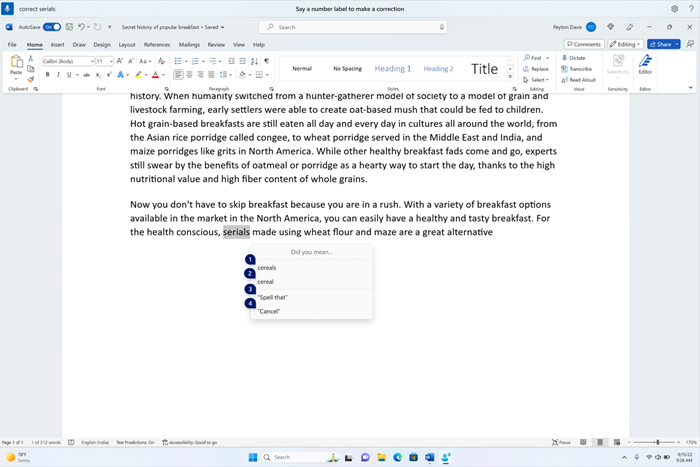
- Pour corriger un texte spécifique ou un dernier texte dicté, dites « Corriger <le texte> » ou « Corriger cela ». L’accès vocal ouvre une fenêtre de correction avec une liste de suggestions de texte alternatives étiquetées avec des nombres.
- Pour sélectionner une suggestion de texte de remplacement dans la liste, dites « Nombre de> clics <». Le texte d’origine sélectionné dans la zone de texte sera remplacé par ce texte de remplacement.
- Pour dicter l’orthographe correcte du texte, dites « Spell that » ou « Click <number> » associée à l’option « Spell that » dans la liste.
Remarque
Pour en savoir plus sur l’utilisation de la commande « Spell that », reportez-vous à la section « Orthographier des mots non standard » dans Dicter le texte avec la voix.
Par exemple,
- Pour corriger le mot « séries », vous pouvez dire « Corriger les séries » ou « Sélectionner le mot précédent ». Ensuite, dites « Corrigez cela ».
- Une liste de suggestions alternatives avec des étiquettes numériques s’affiche. Vous pouvez dire « Clic 1 » ou « 1 » pour sélectionner « céréales ».
| Pour effectuer cette opération | Dites |
|---|---|
| Corriger un texte spécifique dans une zone de texte | « Texte correct <>» |
| Corriger le texte sélectionné ou le dernier texte dicté | « Corriger cela » |
Conseil
- Pour faciliter la sélection du texte à corriger, utilisez n’importe quelle commande de sélection répertoriée dans Sélectionner le texte avec la voix , puis dites « Corrigez cela ».
- Il est recommandé de corriger un mot à la fois. La correction de plusieurs mots à la fois peut ne pas produire de bonnes suggestions de texte de remplacement.
Voir aussi
Sélectionner du texte avec la voix
Naviguer dans du texte avec la voix
Modifier du texte avec la voix
Questions fréquentes sur l’accès vocal
Support technique pour les clients présentant un handicap
L’objectif de Microsoft est d’offrir la meilleure expérience possible à tous ses clients. Si vous avez un handicap ou si vous avez des questions relatives à l’accessibilité, contactez microsoft Answer Desk Handicap pour obtenir une assistance technique. Les membres de l’équipe du support Answer Desk Accessibilité sont formés à l’utilisation des technologies d’assistance les plus répandues et peuvent vous offrir une aide en anglais, en espagnol, en français et en langue des signes américaine. Accédez au site Microsoft Answer Desk Accessibilité pour connaître les informations de contact pour votre pays ou région.
Si vous êtes un utilisateur public, commercial ou d’entreprise, contactez l’entreprise Answer Desk Handicap.