
Cet article s’adresse aux personnes qui souhaitent contrôler leur PC et créer du texte à l’aide de leur voix avec Windows. Cet article fait partie de la Prise en charge de l’accessibilité pour le jeu de contenu Windows, où vous trouverez plus d’informations sur les fonctionnalités d’accessibilité de Windows. Pour obtenir de l’aide générale, visitez Support Microsoft domicile.
Pour terminer la configuration initiale de l’accès vocal dans Windows, vous avez besoin d’une connexion Internet. Pour obtenir la liste des commandes d’accès vocal, accédez à Liste des commandes d’accès vocal.
L’accès vocal est une fonctionnalité de Windows 11 qui permet à tout le monde de contrôler son PC et de créer du texte à l’aide de sa voix uniquement et sans connexion Internet. Par exemple, vous pouvez ouvrir et passer d'une application à l'autre, naviguer sur le web et lire et rédiger des e-mails en utilisant votre voix. Pour plus d’informations, accédez à la rubrique Utiliser l’accès vocal pour contrôler votre PC et créer du texte avec la voix.
L’accès vocal est disponible dans Windows 11, version 22H2 et ultérieure. Pour plus d’informations sur les nouvelles fonctionnalités Windows 11 22H2 et sur la façon d’obtenir la mise à jour, consultez Nouveautés des mises à jour windows récentes. Vous ne savez pas quelle version de Windows vous utilisez ? Voir : Rechercher la version de Windows.
Contenu de cet article
Lancer l’accès vocal
Vous pouvez lancer l’accès vocal à partir de Paramètres ou à l’aide de la recherche Windows.
Démarrer l’accès vocal à partir des paramètres
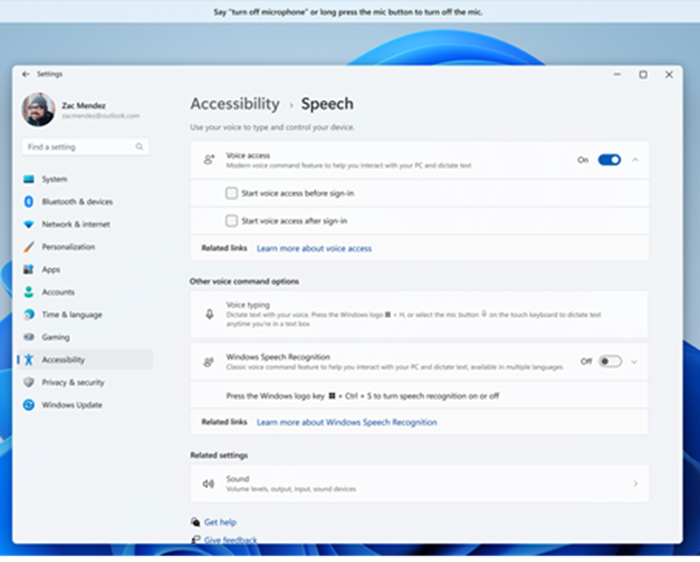
- Dans le menu Démarrer, sélectionnez Paramètres
 d’accessibilitéSpeech.
 - Activez le commutateur Accès vocal .
Conseil
Si vous souhaitez lancer automatiquement l’accès vocal chaque fois que vous démarrez votre ordinateur, cochez les cases « Démarrer l’accès vocal avant de vous connecter à votre PC » ou « Démarrer l’accès vocal après vous être connecté à votre PC ».
Démarrer l’accès vocal à partir de la recherche Windows

- Ouvrez la recherche Windows et tapez voice access.
- Sélectionnez Ouvrir pour démarrer l’accès vocal.
Conseil
Sélectionnez Épingler à l’écran de démarrage ou Épingler à la barre des tâches pour accélérer la recherche de l’accès vocal à l’avenir.
Télécharger des fichiers de langue
L’accès vocal est actuellement disponible dans les langues et dialectes suivants : Anglais-États-Unis, Anglais-Royaume-Uni, Anglais-Inde, Anglais-Nouvelle-Zélande, Anglais-Canada, Anglais-Australie, Espagnol-Espagne, Espagnol-Mexique, Allemand-Allemagne, Français-France, Français-Canada, Chinois simplifié-Chine, Chinses traditionnel-Taïwan, Japonais et Italien.
Lorsque vous ouvrez l’accès vocal pour la première fois, vous voyez un écran d’accueil qui explique comment la fonctionnalité fonctionne et ce dont elle a besoin pour vous aider à démarrer. L’examen de ces informations vous aide à comprendre comment votre microphone et votre voix sont utilisés afin de pouvoir faire un choix éclairé avant de continuer.
Sur cet écran, sélectionnez la langue de votre choix pour l’accès vocal. Si la langue d’affichage n’est pas prise en charge, vous pouvez toujours sélectionner dans la liste des langues prises en charge dans l’accès vocal et l’utiliser.
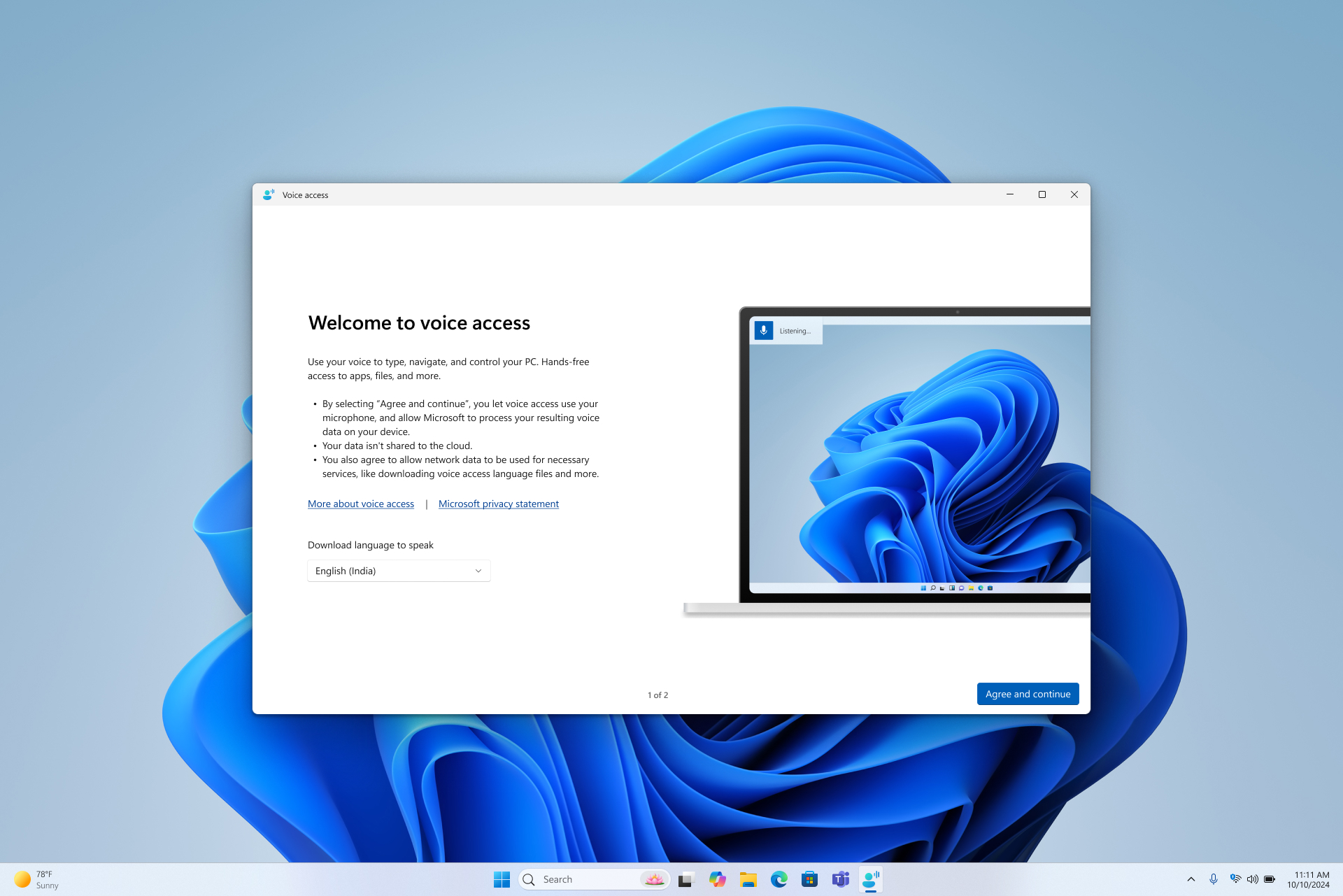
Lorsque vous sélectionnez Accepter et continuer, l’accès vocal commence à télécharger les fichiers de langue requis pour la langue sélectionnée à utiliser par la reconnaissance vocale sur l’appareil. Vous aurez besoin d’une connexion Internet pour effectuer cette étape. Le téléchargement se produit sur le même écran et peut prendre quelques minutes. Vous pouvez annuler ou quitter l’installation à tout moment. Si vous quittez avant la fin du téléchargement, vous devrez redémarrer le processus d’installation la prochaine fois que vous ouvrirez l’accès vocal.
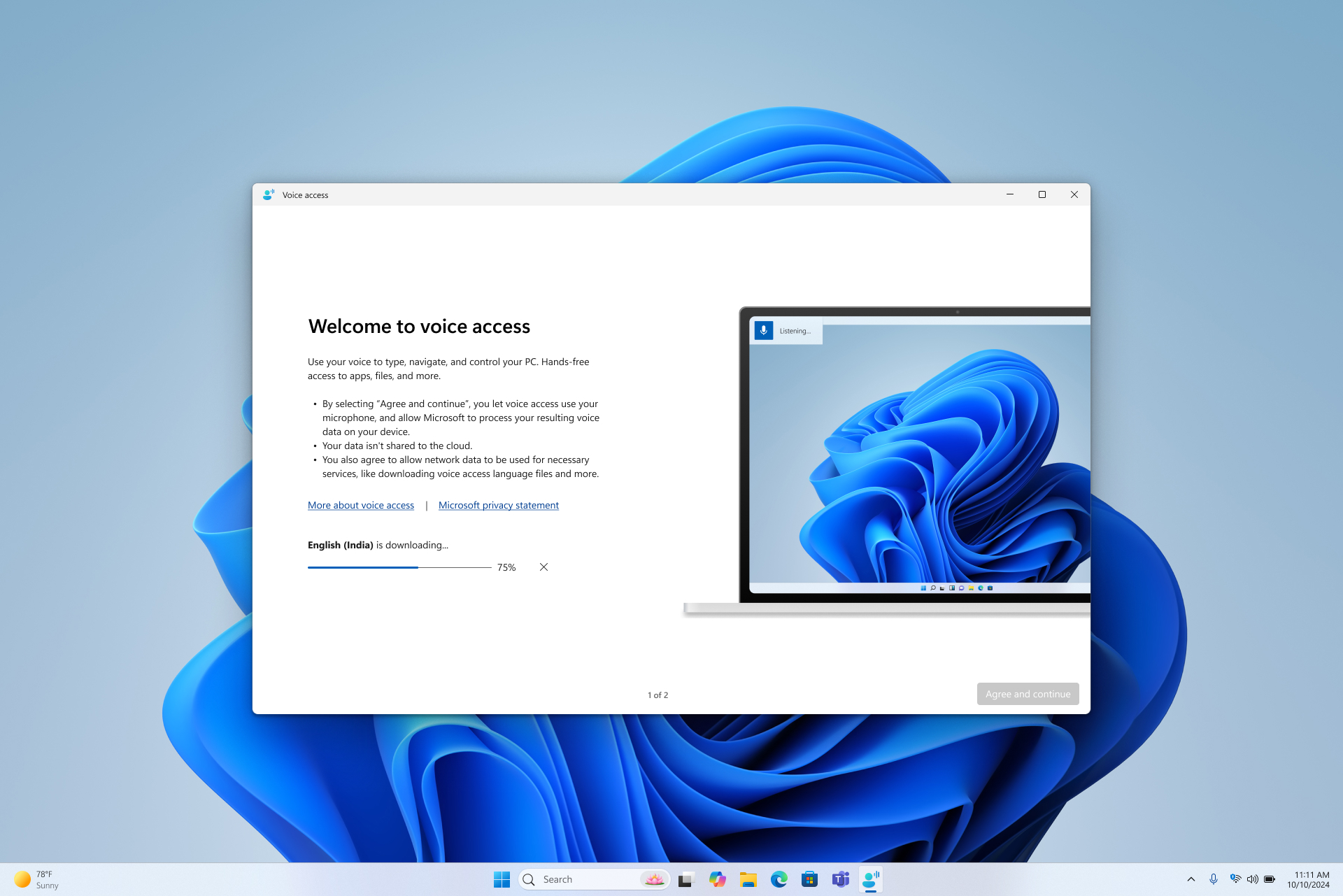
- Si vous souhaitez en savoir plus avant le téléchargement, sélectionnez les liens Plus sur l’accès vocal et la Déclaration de confidentialité Microsoft .
- Vous pouvez basculer vers une autre langue à tout moment à partir des paramètres d’accès vocalLanguages.
- Une fois le téléchargement du modèle de langage terminé, l’écran Configurer le microphone s’affiche. Cette étape permet de s’assurer que l’accès vocal peut vous entendre clairement et utilise le microphone de votre choix.
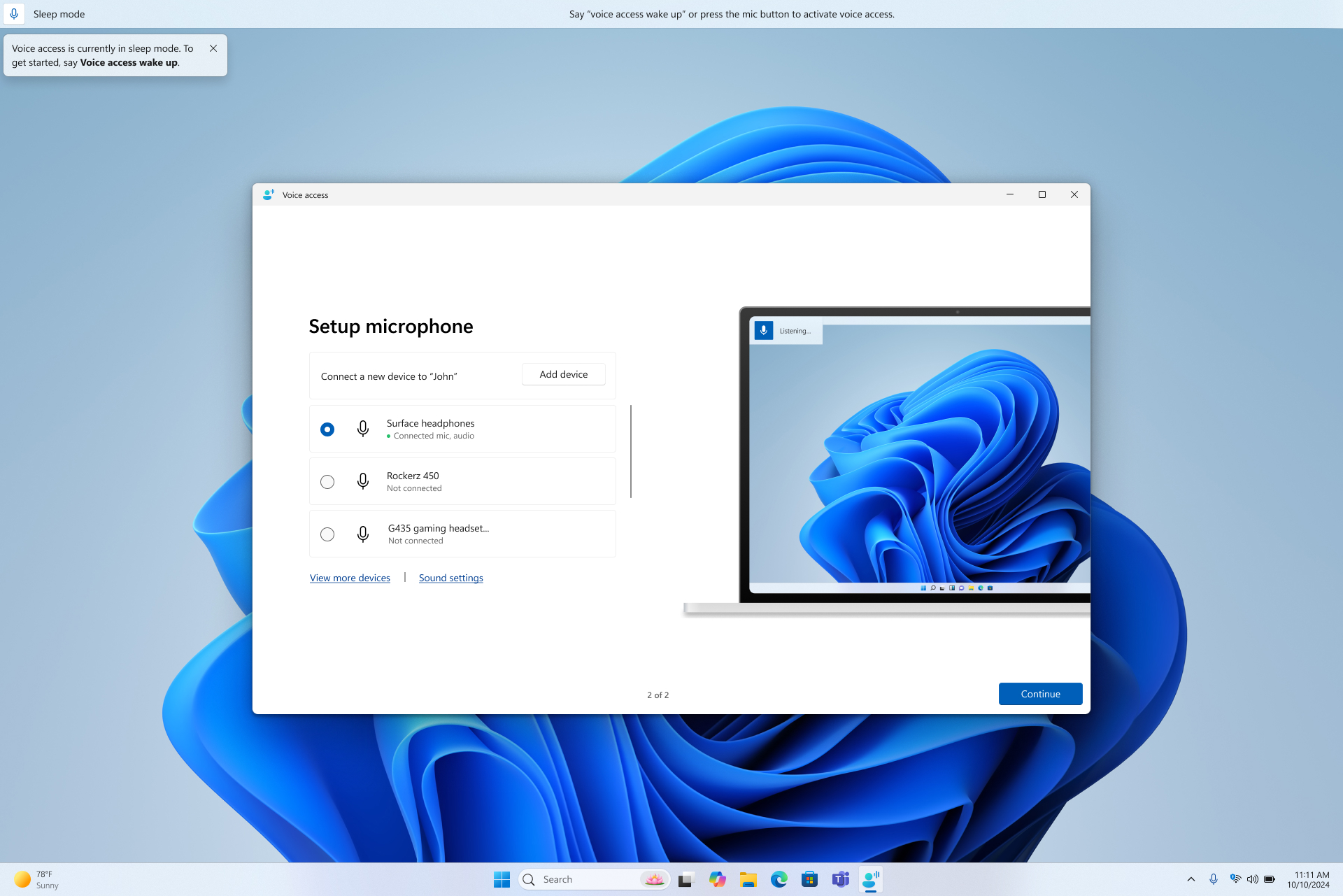
- À ce stade, l’accès vocal est prêt à être utilisé. Tant qu’un microphone par défaut est sélectionné, vous pouvez quitter l’installation et commencer à utiliser l’accès vocal immédiatement. Lorsque l’accès vocal est actif, la barre d’accès vocal s’affiche en haut de votre écran.
- Sur cette page, vous pouvez vérifier qu’un microphone est connecté et définir un périphérique d’entrée par défaut pour l’accès vocal. Si vous avez plusieurs microphones, vous pouvez en choisir un autre, ajouter un nouvel appareil ou ouvrir les paramètres audio pour apporter des modifications.
- Si vous sélectionnez Continuer, vous serez guidé par un court guide interactif qui vous montre comment commencer à contrôler votre PC avec votre voix. Cette étape est facultative : que vous continuiez ou que vous vous arrêtiez, vous pouvez commencer à utiliser l’accès vocal immédiatement. Pour plus d’informations, consultez Prise en main de l’accès vocal.
Remarque
L’utilisation du microphone par l’accès vocal est contrôlée par vos paramètres de confidentialité. Pour case activée que l’utilisation du microphone est autorisée, accédez à ParamètresConfidentialité & sécuritéMicrophoneaux applications d’accéder à votre microphoneLaisser les applications de bureau accéder à votre microphone.
Voir aussi
Utiliser la voix pour travailler avec windows et les applications
Utilisation de la souris avec la voix
Utiliser la voix pour interagir avec les éléments à l’écran
Utiliser le clavier avec la voix
Support technique pour les clients présentant un handicap
L’objectif de Microsoft est d’offrir la meilleure expérience possible à tous ses clients. Si vous avez un handicap ou si vous avez des questions relatives à l’accessibilité, contactez microsoft Answer Desk Handicap pour obtenir une assistance technique. Les membres de l’équipe du support Answer Desk Accessibilité sont formés à l’utilisation des technologies d’assistance les plus répandues et peuvent vous offrir une aide en anglais, en espagnol, en français et en langue des signes américaine. Accédez au site Microsoft Answer Desk Accessibilité pour connaître les informations de contact pour votre pays ou région.
Si vous êtes un utilisateur public, commercial ou d’entreprise, contactez l’entreprise Answer Desk Handicap.