
Vous pouvez utiliser une clé d’accès pour vous connecter à votre compte Microsoft personnel ou professionnel/scolaire et à de nombreux autres sites web, applications et services.
Comment faire me connecter à l’aide d’une clé d’accès ?
Pour utiliser une clé d’accès pour vous connecter, vous devez d’abord créer et enregistrer la clé d’accès sur un appareil ou un gestionnaire d’informations d’identification synchronisé (tel que le Gestionnaire de mots de passe Microsoft).
Une fois créé, chaque fois que vous vous connectez, votre appareil vous invite à vous connecter avec sa méthode sécurisée, par exemple, visage, empreinte digitale ou code confidentiel.
Sélectionnez une option ci-dessous pour commencer.
Que faire si vous êtes invité à créer une clé d’accès pour vous connecter ?
Si vous voyez une fenêtre contextuelle lorsque vous vous connectez pour demander à créer ou à enregistrer une clé d’accès, suivez ces étapes pour vous assurer qu’elle est enregistrée au bon endroit.
Sélectionnez une option ci-dessous pour commencer.
Comment créer et enregistrer une clé d’accès pour votre compte personnel Microsoft
Pour créer une clé d’accès pour votre compte Microsoft, suivez ces étapes sur l’appareil sur lequel vous souhaitez créer une clé d’accès :
Connectez-vous à votre compte Microsoft Options de sécurité avancées sur account.live.com/proofs/manage
Sélectionnez Ajouter une nouvelle méthode de connexion pour vous connecter ou vérifier.
Sélectionnez le visage, l’empreinte digitale, le code PIN ou la clé de sécurité.
Suivez les instructions sur votre appareil.
Sélectionnez Continuer ou Créer pour stocker la clé d’accès à l’emplacement suggéré ou sélectionnez Modifier ou enregistrer d’une autre façon pour afficher d’autres options d’emplacement d’enregistrement.

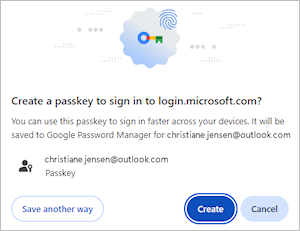
Les options d’enregistrement sont les suivantes :
Gestionnaire de mots de passe : Vous pouvez enregistrer une clé d’accès dans le gestionnaire de mots de passe Microsoft ou un autre gestionnaire d’informations d’identification synchronisé (tel que Google Password Manager, Apple iCloud Keychain ou autres).
iPhone, iPad ou appareil Android : la clé d’accès est enregistrée sur un téléphone ou une tablette.
Remarque
- Cette option vous oblige à scanner un code QR à l’aide de l’appareil photo de votre appareil mobile (appuyez sur Utiliser la clé d’accès lorsqu’il s’affiche) ou du bouton
 de numérisation QR dans Microsoft Authenticator (ou similaire) installé sur votre téléphone ou tablette.
 - L’enregistrement des clés d’accès sur un téléphone ou une tablette peut également nécessiter un couplage Bluetooth à des fins de vérification.
- Cette option vous oblige à scanner un code QR à l’aide de l’appareil photo de votre appareil mobile (appuyez sur Utiliser la clé d’accès lorsqu’il s’affiche) ou du bouton
Clé de sécurité : la clé d’accès est enregistrée dans une clé de sécurité physique.
Appareil Windows / Windows Hello : la clé d’accès est enregistrée localement sur votre appareil Windows à l’aide de Windows Hello.
Remarque
Cette option peut ne pas s’afficher si vous avez déjà enregistré une autre clé d’accès dans un gestionnaire d’informations d’identification synchronisé tel que le Gestionnaire de mots de passe Microsoft.
Terminez le processus d’enregistrement de la clé d’accès à l’emplacement choisi. Le processus varie en fonction de votre sélection et peut vous obliger à fournir un geste de déverrouillage, tel que la reconnaissance faciale, d’empreinte digitale ou de code confidentiel.
Activer ou désactiver la création automatique de clés d’accès dans Microsoft Edge
Lorsque vous vous connectez à un site web à l’aide d’un mot de passe enregistré dans Microsoft Edge ou dans le Gestionnaire de mots de passe Microsoft, le site web peut proposer de créer une clé d’accès. Dans certains cas, Edge peut créer automatiquement une clé d’accès lorsqu’un site web pris en charge en propose une.
Si une clé d’accès est créée automatiquement :
- Il sera enregistré dans votre gestionnaire de mots de passe Microsoft.
- Vos informations de connexion existantes restent telles quelles.
- Vous pourrez utiliser la clé d’accès pour vous connecter plus rapidement et de manière plus sécurisée la prochaine fois.
Activer ou désactiver la création automatique de clé d’accès
- Ouvrez Microsoft Edge.
- Sélectionnez Paramètres>Mots de passe et remplissage automatique.
- Sélectionnez Gestionnaire de mots de passe Microsoft, puis Autres paramètres.
- Activer ou désactiver la mise à niveau automatique vers les clés d’accès .
Voir aussi
Quelles sont les clés d’accès et pourquoi elles sont importantes ?
Gérer vos clés d’accès enregistrées