Personnaliser votre compte rendu complet
Créer une invite personnalisée dans la section Style
La partie inférieure de la section Style contient une option d'invite vous permettant de personnaliser encore davantage votre compte rendu ou de définir des instructions encore plus précises une fois que votre style a été appliqué.
L’invite personnalisée Style offre plusieurs avantages :
- Automatisez la création de sorties spécifiques et cohérentes liées au compte rendu, telles que des instructions pour les patients, des lettres de généralistes, des instructions postopératoires, et bien plus encore.
- Normalisez les modifications de comptes rendus ou la création de contenu pour s’aligner sur les exigences locales, adaptées à des spécialités ou institutions spécifiques.
- Transformez la terminologie automatiquement et de manière cohérente, par exemple en abrégeant certains termes médicaux ou en incluant les noms de collègues.
Voici comment l’utiliser :
Recherchez l’option Invite en bas du panneau Style.
Choisissez une requête dans votre bibliothèque à définir comme invite personnalisée de style ou créez-en une en sélectionnant la flèche déroulante vers le bas et en choisissant « Créer une requête ». L’invite est alors ajoutée à votre bibliothèque et vous revenez en bas du panneau Style.
Sélectionnez à nouveau la flèche déroulante vers le bas et choisissez l’invite applicable.
Note
Toutes les invites que vous avez créées apparaissent également dans la liste déroulante.
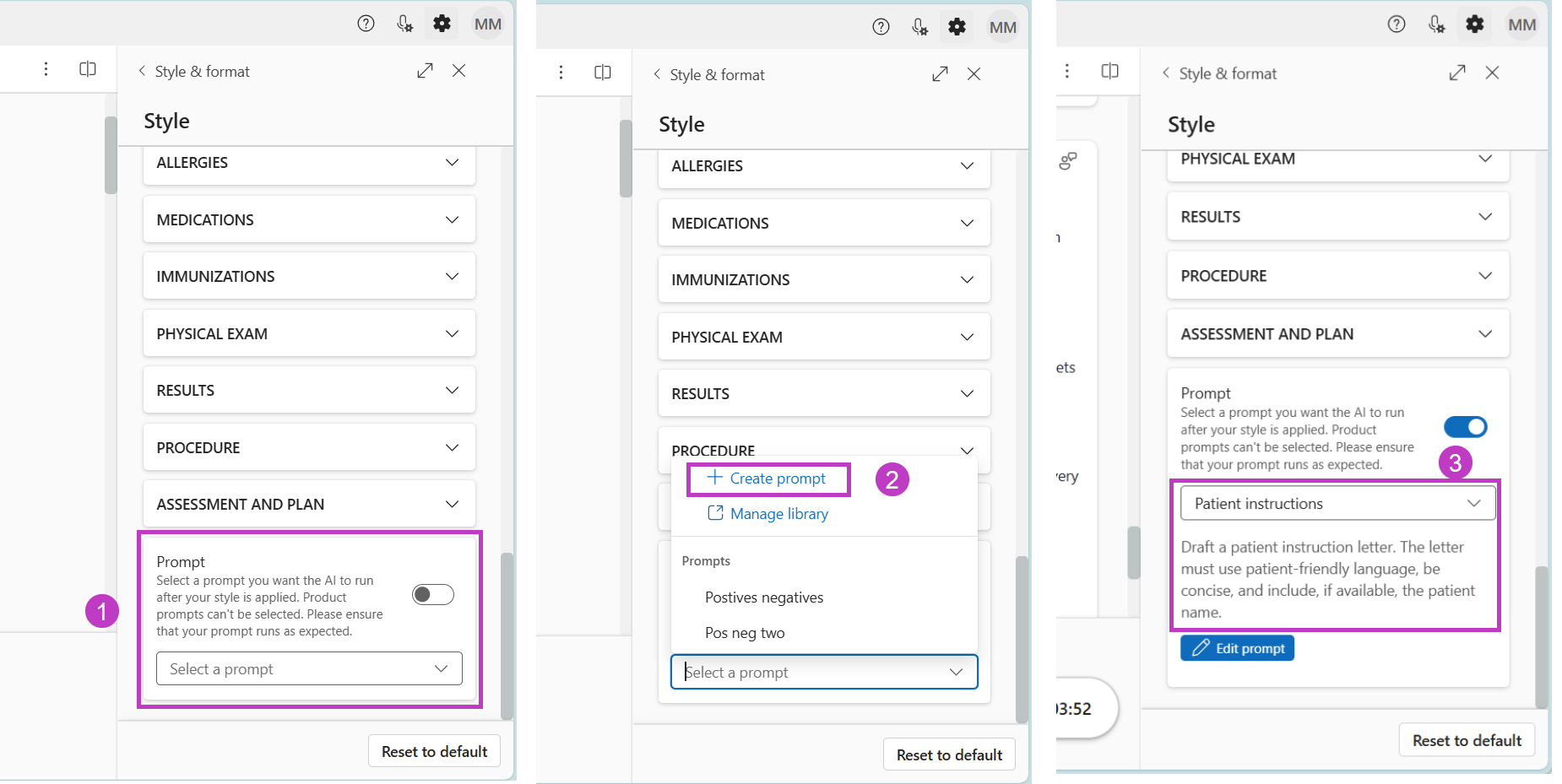
L'invite personnalisée disponible dans la partie inférieure du volet Style est exécutée après que les autres options de la section Style ont été appliquées.
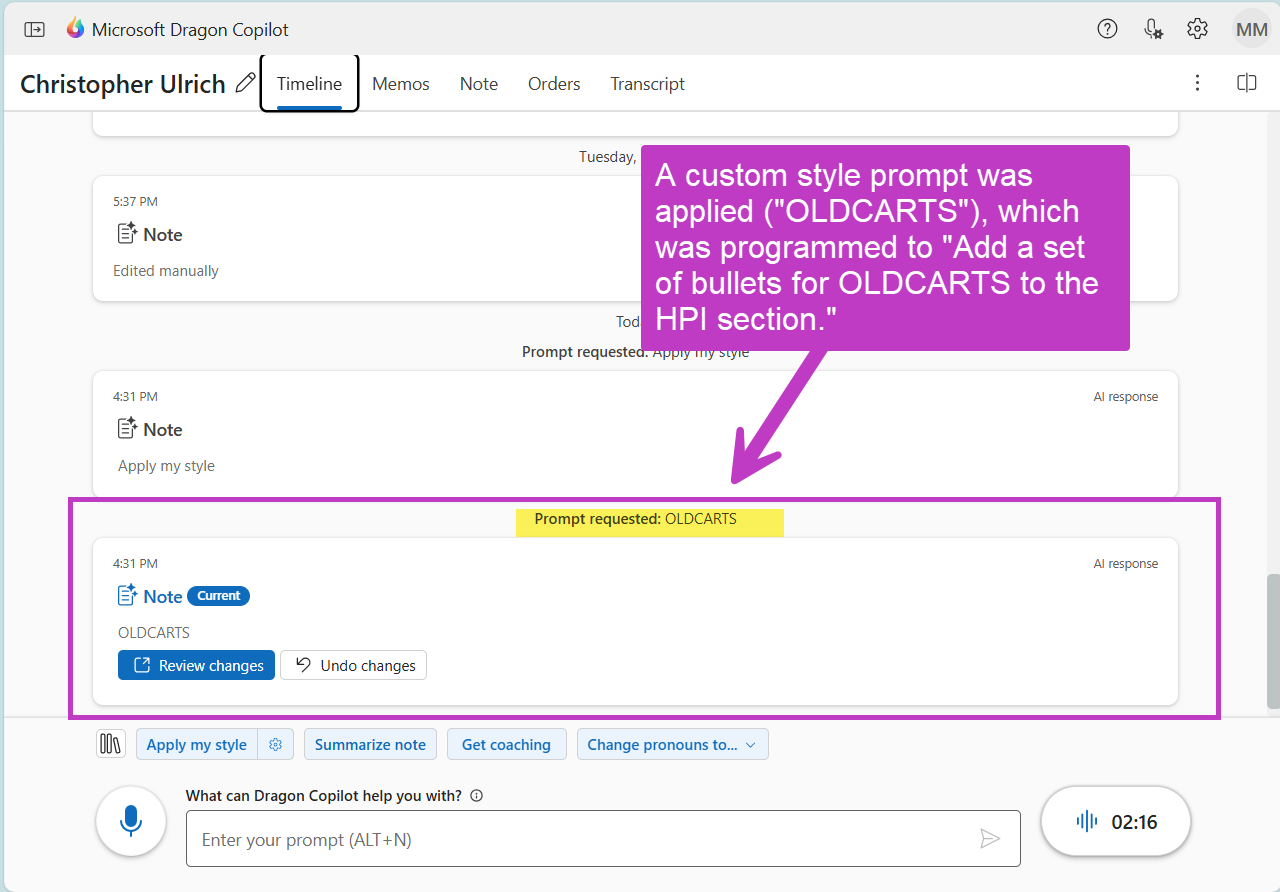
- Si la requête est utilisée pour modifier le compte rendu, une nouvelle version du compte rendu est générée; celle-ci s’affiche sous l’onglet Chronologie (voir l’illustration ci-dessous).
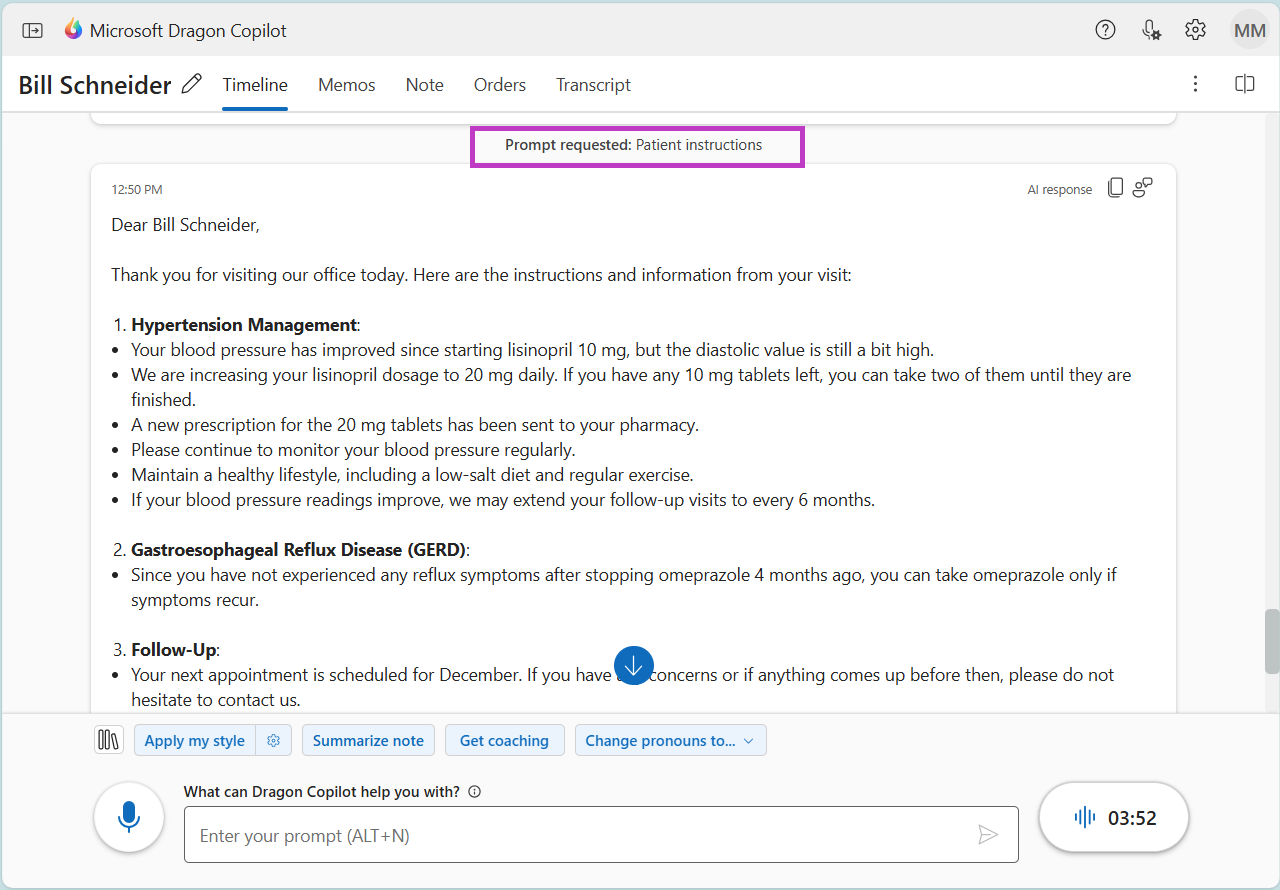
- Lorsque l’invite génère du nouveau contenu, il s’affiche sous l’onglet chronologie, comme illustré dans l’exemple ci-dessous. Vous pouvez facilement copier et coller ce contenu dans n’importe quelle application appropriée.