
Personnaliser votre note générée par l’IA
Vous souhaitez personnaliser ce qui apparaît dans chaque section de note clinique ?
Commencez par essayer les options intégrées de Dragon Copilot. De nombreuses fonctionnalités prêtes à l'emploi pourraient déjà répondre à vos besoins. Si vous avez besoin de plus de contrôle, les modèles personnalisables vous permettent de personnaliser des sections spécifiques. Essayez ces étapes pour ajuster le contenu qui apparaît dans chaque section de note :
- Sélectionnez votre spécialité médicale et appliquez les paramètres de style par défaut.
- Utilisez le volet de style pour choisir les options qui correspondent le mieux à vos préférences.
- Suivez les bonnes pratiques de verbalisation pour aider l’IA à générer une sortie plus précise.
- Si ces options n’atteignent pas ce dont vous avez besoin, appliquez un modèle personnalisable pour l’une des six sections qui le prennent en charge.
1. Sélectionnez votre spécialité et commencez par les paramètres de style par défaut
Vérifiez que votre spécialité médicale principale est sélectionnée. Votre spécialité principale détermine quel modèle IA génère la sortie de note. Enregistrez une rencontre à l’aide de votre spécialité principale et conservez tous les paramètres de style par défaut pour voir si le modèle produit une sortie qui répond à vos besoins.
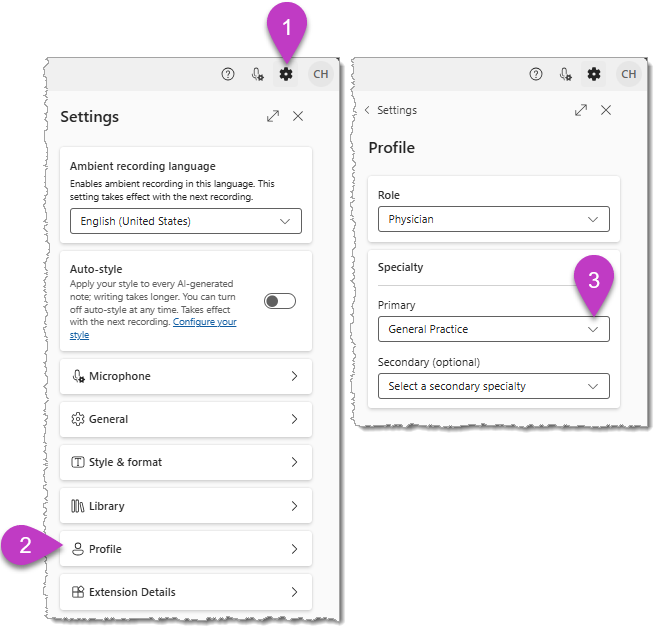
Comment vérifier ou modifier votre spécialité principale
- Sélectionnez l’icône Paramètres icône
 .
. - Sélectionnez Profil.
- Vérifiez que votre spécialité principaleest correcte. Si ce n’est pas le cas, sélectionnez une spécialité appropriée dans les options de la liste déroulante.
- Votre sélection est automatiquement enregistrée.
- Dragon Copilot utilise la spécialisation principale pour créer le contenu généré par l’IA dans les sections des notes cliniques.
- Actuellement, le paramètre de spécialisation secondaire n’affecte pas le modèle ou les résultats générés par l’IA.
Conseil
Le cas échéant, sélectionnez la spécialité qui s’aligne sur votre population de patients, et pas seulement sur votre service. Par exemple, si vous êtes en médecine primaire mais que vous voyez principalement des patients pédiatriques, choisissez la pédiatrie comme spécialité principale.
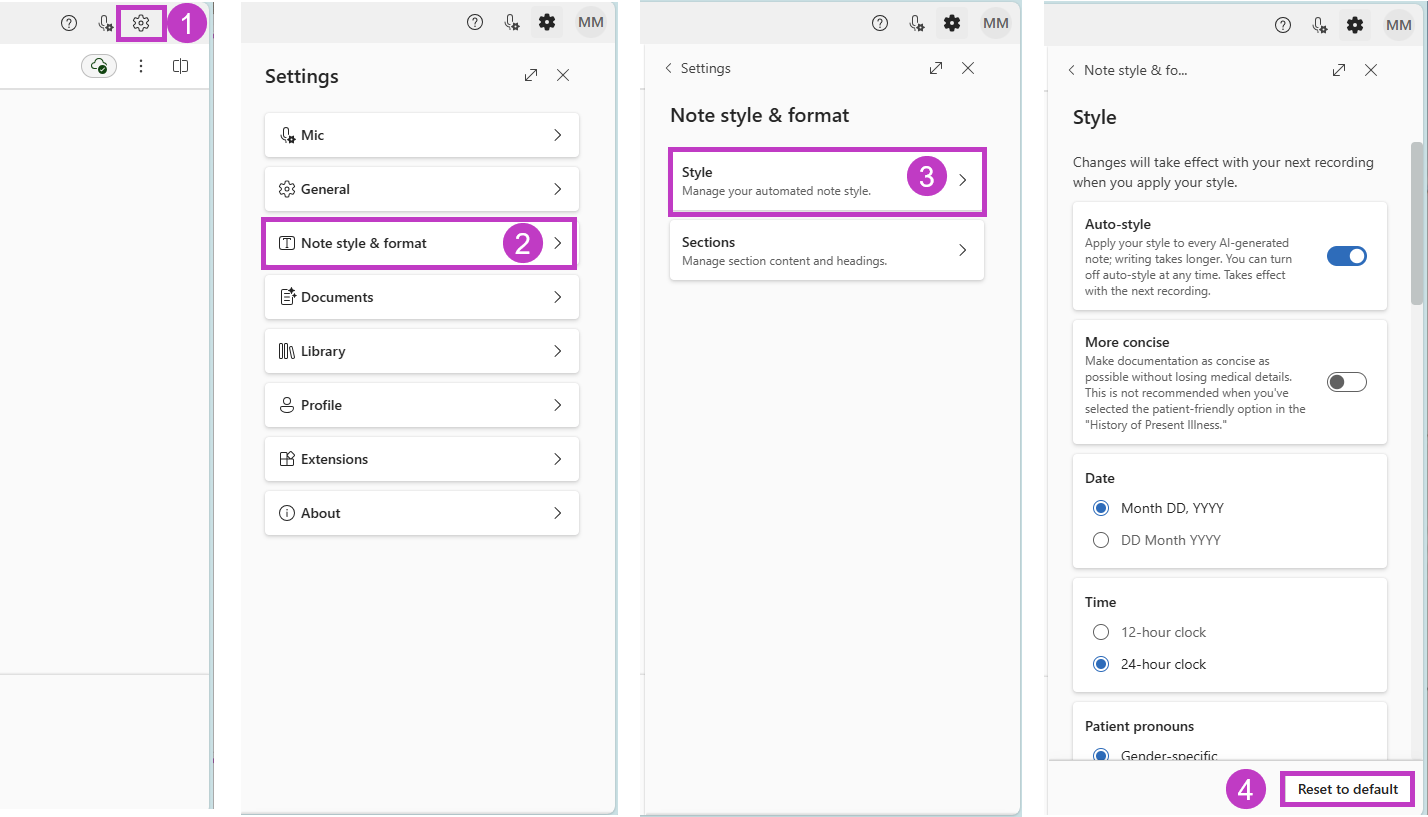
Comment définir le style sur les paramètres par défaut
À partir de n’importe quel onglet Dragon Copilot :
- Sélectionnez l’icône Paramètres icône .
- Sélectionnez Style de note et format.
- Sélectionnez Style. Cette action ouvre la section Style.
- Sélectionnez Rétablir la valeur par défaut, en bas de la page.
2. Affiner votre sortie à l’aide des options de style
Si votre spécialité principale avec les paramètres de style par défaut ne produit pas la sortie dont vous avez besoin, procédez comme suit :
- Ouvrez le panneau de style.
- Sélectionnez les options qui correspondent le mieux à vos préférences pour chaque section. Vos sélections sont enregistrées automatiquement.
- Vérifiez si les options de style que vous avez sélectionnées répondent à vos besoins.
Pour les prochains enregistrements, votre résumé clinique combine les éléments suivants :
- Votre modèle IA optimisé pour les spécialités, et
- Paramètres de style que vous avez choisis.
Appliquer votre style
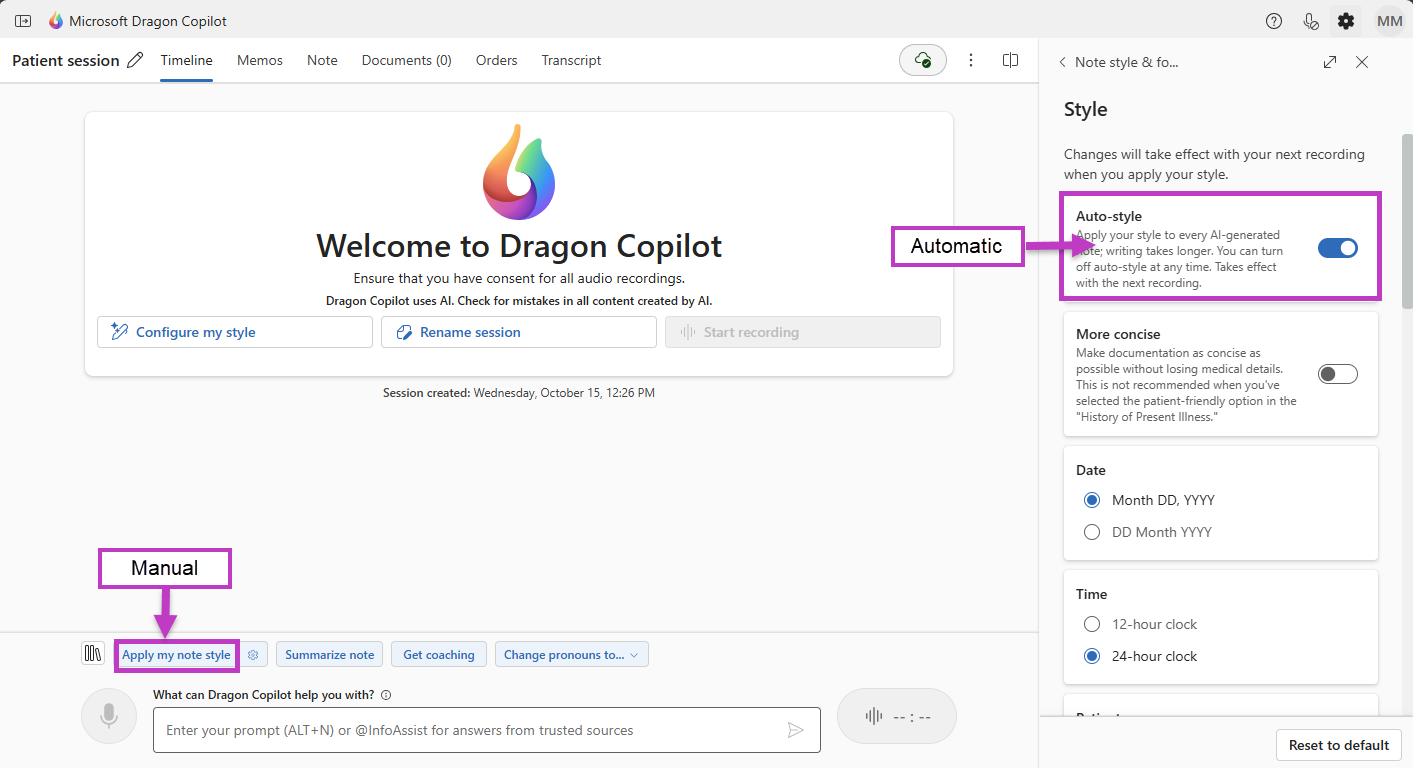
Vous pouvez appliquer vos préférences de style de deux manières : automatiquement ou manuellement.
Automatique : pour appliquer automatiquement vos préférences de style lors de la génération d’une note à partir d’un enregistrement ambiant, accédez au panneau Style et activez le style automatique.
Manuel : pour appliquer vos préférences de style à la note en fonction des besoins, sélectionnez l’invite Appliquer mon style de note.
3. Suivre les meilleures pratiques en matière de verbalisation
Le modèle IA fournit de meilleurs résultats lorsque vous suivez ces meilleures pratiques de verbalisation.
Commencez par une introduction : lors de l’enregistrement d’une consultation, commencez par indiquer pourquoi vous voyez le patient et incluez des données démographiques sur le patient. Cette introduction donne à l’IA une base solide pour générer un résumé précis. Par exemple, « Je suis sur le point de rencontrer Jane Doe, une femme de 42 ans. Elle participe aujourd’hui à un examen de suivi de la douleur au bas du dos qui a commencé il y a six mois. Si le patient est nouveau, demandez-lui : « Qu’est-ce qui vous amène aujourd’hui ? »
Spécifiez l’emplacement et la latéralité : étant donné que l’IA ne peut pas voir les mouvements ou les signaux non verbaux, désignez la partie exacte du corps et le côté du corps dont vous discutez. Cette spécification permet de s’assurer que les symptômes et les résultats sont documentés avec précision.
Indiquez clairement ce que vous souhaitez que l’IA capture : L’IA inclut uniquement les informations qui sont énoncées à voix haute. Par conséquent, verbalisez les détails que vous souhaitez dans la note.
- Évitez les expressions vagues. Ne dites pas que le patient « suit un traitement pour sa tension artérielle ». Au lieu de cela, énoncez les médicaments spécifiques, tels que « Ilsinopril. »
- Pendant l’examen physique, dites les systèmes et les résultats du corps que vous souhaitez documenter. Si vous avez besoin d’inclure du texte d’examen standard ou « en boîte », même si vous ne le verbalisez pas, utilisez des modèles personnalisables pour insérer automatiquement ce contenu dans la note. (Voir Comment modifier les modèles personnalisables par défaut.)
- Vérifiez que le patient comprend le plan de soins et les étapes suivantes. Énoncez clairement chaque diagnostic et expliquez les actions que le patient doit prendre pour chacun d’eux.
4. Utilisez des modèles personnalisables
Si les trois options précédentes ne vous donnent pas le résultat dont vous avez besoin, utilisez des modèles personnalisables pour vous aider à personnaliser davantage le résultat produit par l’IA pour certaines sections.
Note
Un modèle s’applique à une sectionparticulière d’une note Dragon Copilot. Des modèles sont disponibles pour les rubriques Histoire de la maladie, Allergies, Examen clinique, Résultats, Actes médicaux/techniques et Conclusion.
Suivant : Introduction aux modèles personnalisables
Rubriques connexes
Utiliser des modèles personnalisables par défaut