
Utilisez le bouton Math dans OneNote pour convertir vos équations manuscrites en format texte. Vous pouvez également taper vos équations.
Remarque
Cette fonctionnalité n’est disponible que si vous avez un abonnement Microsoft 365. Si vous êtes abonné à Microsoft 365, vérifiez que vous utilisez la dernière version d’Office.
Étape 1 : écrire ou taper une équation
- Dans OneNote Online, accédez à n’importe quelle page et sélectionnez Dessiner.
- Sélectionnez un stylet, puis la petite flèche qui s’affiche à côté du stylet pour choisir la largeur de trait et la couleur d’encre que vous souhaitez utiliser.
- Étapes suivantes :
Si vous utilisez un appareil à écran tactile, écrivez votre équation avec votre doigt ou votre stylet.

Si vous utilisez un PC équipé d’un moniteur standard, écrivez votre équation à l’aide de votre souris ou de votre stylet ou utilisez votre clavier pour taper votre équation.
Conseil
Vous pouvez taper une équation au format linéaire, puis suivre les étapes ci-dessous pour la mettre en forme. Exemple : (x^2+4)/(x-3)
Étape 2 : Sélectionner l’équation
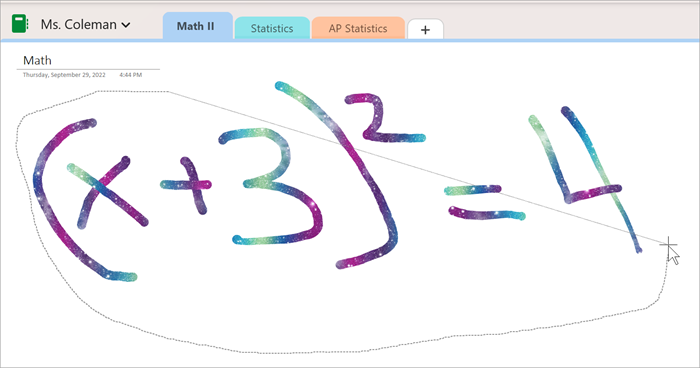
Sélectionnez l’outil Sélection par lasso .

Avec votre doigt ou votre souris, faites glisser une sélection autour de l’équation que vous avez créée à l’étape 1. Lorsque vous relâchez prise, tous les traits d’encre ou le texte de votre équation doivent apparaître sélectionnés.

Conseil
Si l’outil Stylet ou lasso ne répond pas dans OneNote Online, vous devrez peut-être sélectionner Dessin avec la souris ou l’interaction tactile. 
Étape 3 : Utiliser le bouton Math
Lorsque votre équation est sélectionnée, procédez comme suit :
Sélectionnez Mathématiques.

Dans le volet Mathématiques qui s’ouvre, confirmez que OneNote a correctement reconnu votre équation.
Si nécessaire, sélectionnez Corriger pour apporter des corrections aux traits d’encre individuels. En mode Corriger , utilisez l’outil Sélection par lasso pour sélectionner un symbole ou une partie de l’équation incorrectement reconnu. OneNote vous propose des alternatives.

Sélectionnez Entrée manuscrite en équation pour convertir votre texte manuscrit d’origine en équation mathématique tapée.




Autres sujets de l’Assistant Équation
Résoudre des équations à l’aide de l’Assistant Équation OneNote
Dessiner des graphiques de fonctions mathématiques avec l’Assistant Équation
Créer un questionnaire d’exercices pratiques de mathématiques