Regardons les choses en face : nous avons tous rencontré des problèmes en travaillant sur des projets de groupe. Coordonner les heures de réunion en personne ou déterminer où charger des fichiers peut être un énorme problème.
Découvrez Microsoft Teams. Dans Teams, les membres du groupe peuvent collaborer sur des projets de plusieurs façons. Voici quelques pistes pour la collaboration dans Teams.
Remarque
Certaines de ces fonctionnalités peuvent ne pas être disponibles dans Microsoft Teams en fonction des paramètres de votre école ou district.
1. Collaborer dans l’onglet Conversations
L’onglet Publications dans le canal général de n’importe quelle équipe agit un peu comme un fil de discussion sur les réseaux sociaux, mais pour faire le travail.
Démarrez des conversations et attirez l’attention des personnes en sélectionnant Nouvelle conversation et @mentioning leurs noms dans la zone Composer avant de publier votre message. Sélectionnez le bouton Joindre Choisir un  pour partager des fichiers, des images et tout autre élément dont votre groupe a besoin de référence pour le projet. Tous les fichiers ajoutés sont enregistrés automatiquement dans l’onglet Fichiers de votre canal.
2. Créer votre propre équipe
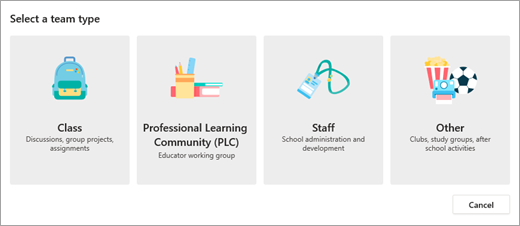
Vous pouvez utiliser Microsoft Teams hors des cours. Organisez vos groupes d’étude en invitant vos camarades de classe à rejoindre une équipe. Sélectionner + Rejoindre ou créer une équipe>Créez une équipe et choisissez le type Autre équipe. L’application vous guide dans les étapes permettant de nommer votre équipe et d’inviter certains membres. Vous êtes dès lors fin prêt !
3. Passer des appels vidéo de groupe dans Teams
Tous les membres du groupe n’ont pas l’occasion de se réunir en personne ? Aucun problème ! Sélectionnez les icônes d’appel audio ou vidéo dans une conversation de groupe pour lancer un appel immédiatement. Vous pourrez partager vos écrans et en discutez.

4. Collaborer sur des documents
Les types de fichiers Microsoft 365 tels que Word, PowerPoint et Excel peuvent être coédités directement à partir de Teams.
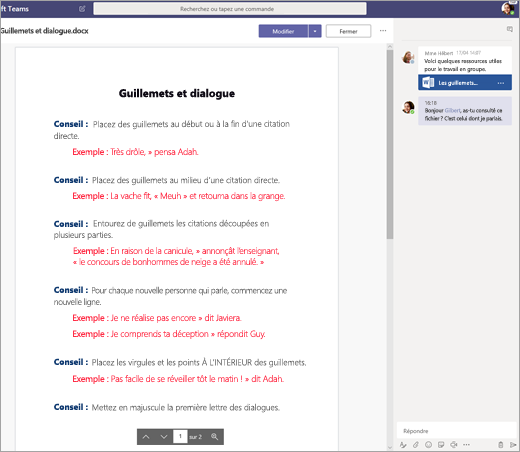
Sélectionnez un document pour l’ouvrir, puis cliquez sur Modifier dans Teams. Cliquez sur le bouton Démarrer une conversation pour placer votre document sur le côté et démarrer une conversation à droite du fichier. Vous pouvez alors échanger des idées tout en consultant le document ensemble.
5. Collaborer sur des notes dans OneNote dans Teams
Si votre équipe de classe utilise un bloc-notes OneNote pour la classe lié, accédez à la classe, puis sélectionnez Bloc-notes pour la classe. Vous et vos camarades de classe pouvez y échanger des idées dans l’espace de collaboration. Tous les canaux que votre enseignant a ajoutés à l’équipe s’affichent également sous forme de sections dans l’espace de collaboration.
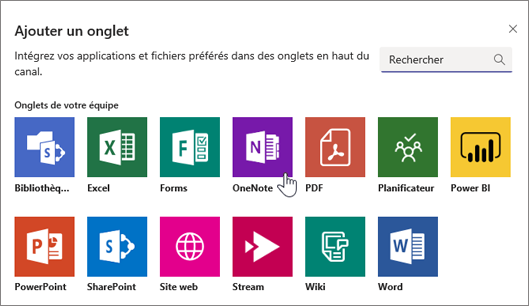
Si vous travaillez dans votre propre équipe, continuez et sélectionnez Ajouter +>OneNote dans un canal pour ajouter un nouvel onglet et créer un bloc-notes OneNote à partager avec toute votre équipe.