
Microsoft Teams est une plateforme numérique qui centralise les conversations, le contenu et les applications. Si vos classes utilisent Teams, vous pouvez communiquer avec vos camarades de classe, poser des questions à votre enseignant, travailler sur vos devoirs et suivre les travaux à venir dans un emplacement unique.
Remarque
Certaines de ces fonctionnalités peuvent être désactivées dans Microsoft Teams en raison des paramètres de votre école ou district. Vous avez besoin d’un e-mail scolaire pour vous connecter à Teams.
Prise en main
Commençons par vérifier que vous êtes connecté à Microsoft Teams avec votre courrier scolaire et que vous êtes connecté à vos classes. Vous pouvez case activée cela en vous connectant à https://teams.microsoft.com. Sélectionnez Teams pour afficher les équipes de classe auxquelles vous avez été ajouté.
Si vous ne l’avez pas encore fait, téléchargez l’application Teams sur votre téléphone ou ordinateur.
Conversations dans les canaux
Des canaux s’affichent au sein de chacune de vos équipes de classe. Ils sont organisés autour d’unités, de rubriques ou de travaux en petit groupe. Sélectionnez-en un pour afficher les onglets que vous partagez avec tous les étudiants de votre classe (pas seulement les utilisateurs travaillant dans le canal).
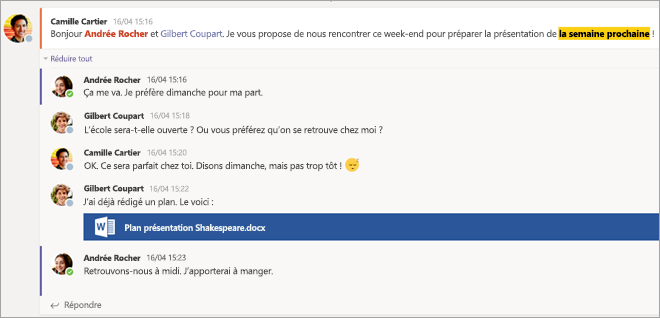
Le canal Général de chaque équipe de classe est l’endroit où vous collaborez beaucoup avec vos camarades de classe et votre enseignant. Les conversations Teams sont un peu comme les réseaux sociaux : vous pouvez créer des billets, répondre à d’autres billets et @mention nommer des personnes pour attirer leur attention. Vous pouvez également partager des fichiers scolaires et discuter facilement de projets et d’idées tout en atteignant tous les membres de votre classe.
Partage de documents et collaboration
Chaque fois qu’un fichier est partagé dans une conversation, il est automatiquement ajouté à l’onglet Files de ce canal. Ainsi, même si un canal regroupe plusieurs conversations, vous savez où retrouver ce fichier pour le consulter de nouveau. Tous les étudiants de votre classe peuvent afficher, ouvrir et modifier ces fichiers : l’idéal pour collaborer dans Word, PowerPoint ou Excel.
Pour discuter et travailler en temps réel, ouvrez simplement un document, sélectionnez le bouton Démarrer une conversation ou une conversation instantanée, ainsi @mention que les autres étudiants avec lesquels vous travaillez. Votre conversation est déplacée à l’écran tandis que votre document reste ouvert. Vous pouvez ainsi discuter et travailler simultanément sur le document.
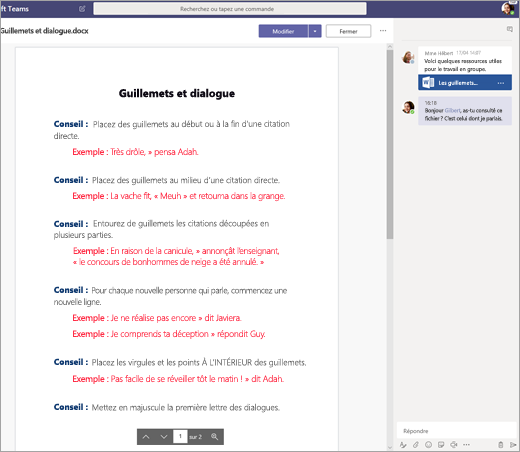
Vous n’avez pas Microsoft 365 à la maison ? Pas de problème. Accédez à https://teams.microsoft.com dans votre navigateur web et vous pourrez travailler sur des documents Microsoft 365 sans avoir à quitter l’application.
Bloc-notes de cours OneNote
Selon la façon dont votre enseignant gère sa classe, vous pouvez avoir accès à un bloc-notes OneNote pour la classe. Accédez à la classe souhaitée et sélectionnez Bloc-notes pour la classe. Votre bloc-notes OneNote pour la classe inclut différentes sections :
- Bibliothèque de contenu : semblable à un manuel avec des pages que vous pouvez lire pour la classe.
- Espace de collaboration : pages sur lesquelles vous pouvez travailler avec d’autres étudiants.
- Votre propre espace de travail : Cet espace de travail est privé pour vous et votre enseignant et inclut des sections pour les devoirs et les notes de cours. Utilisez cet espace pour ajouter des pages, des notes et des idées, ou travailler sur des devoirs que votre enseignant vous distribue directement.
-
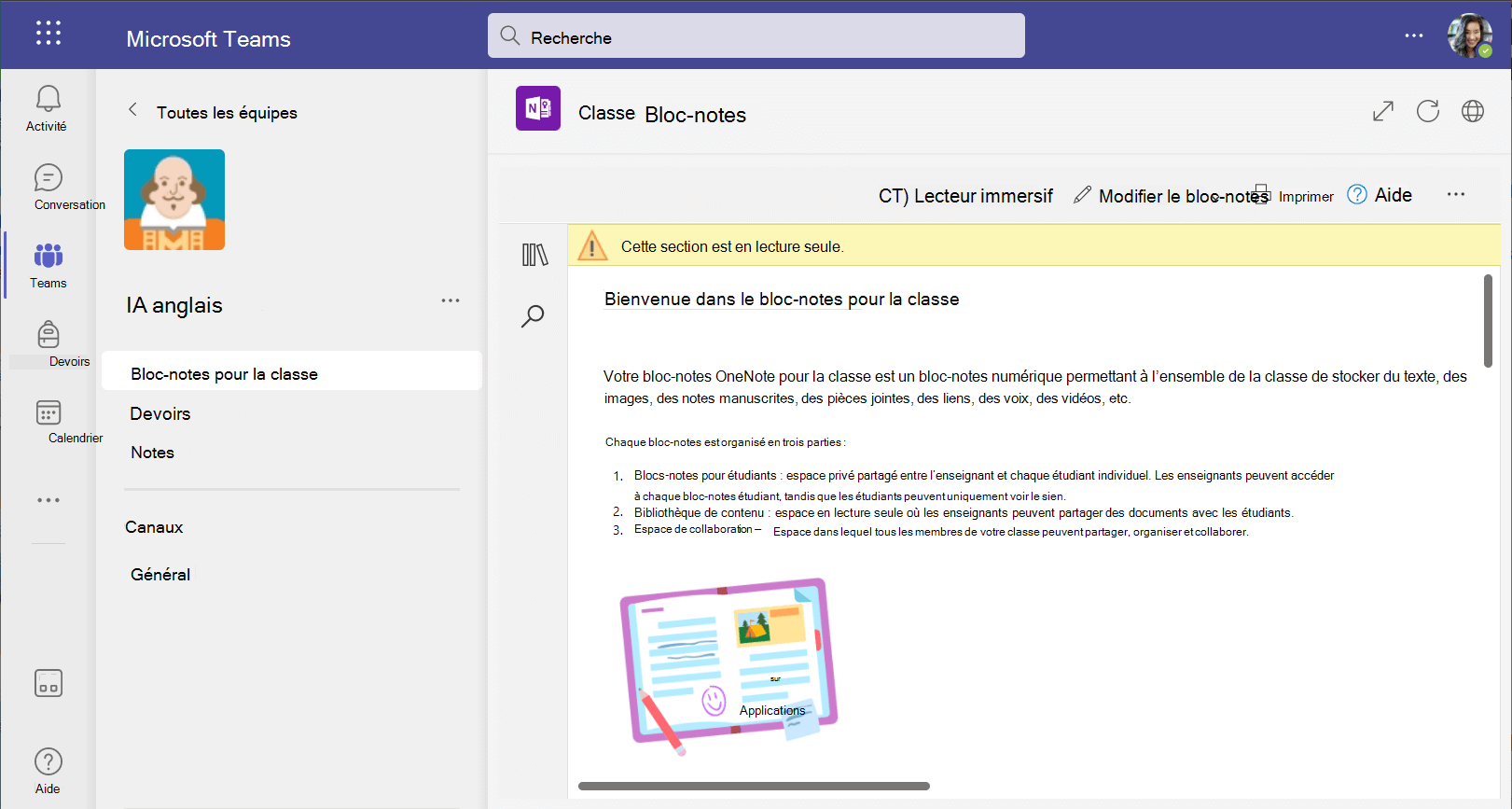
Les pages du bloc-notes OneNote pour la classe ne sont pas comme les pages de document normales. Chacun d’entre eux peut aller aussi longtemps ou aussi large que vous le souhaitez, et vous pouvez dessiner ou écrire dessus avec un appareil à écran tactile, ajouter du contenu multimédia ou déplacer des éléments simplement en les sélectionnant et en les faisant glisser.
Devoirs
Consulter vos devoirs
- Dans une classe : Accédez à cette équipe de classe et sélectionnez Devoirs.
- Dans toutes vos classes : Sélectionnez l’icône Devoirs dans la barre de votre application (le même emplacement que celui où se trouve votre icône Teams ).
- Sur votre téléphone : Appuyez sur l’icône Devoirs .
Tous vos devoirs sont représentés par des cartes. Il vous suffit d’en sélectionner un pour l’ouvrir.
Remettre des devoirs
Une fois que vous avez sélectionné un devoir, toutes les informations utiles le concernant apparaissent (par exemple, date d’échéance, instructions spécifiques ou critères d’évaluation). Si votre enseignant a joint une feuille de calcul ou un questionnaire à remplir et à remettre, vous pouvez l’ouvrir et commencer à travailler directement à partir d’ici. Votre travail est enregistré automatiquement.
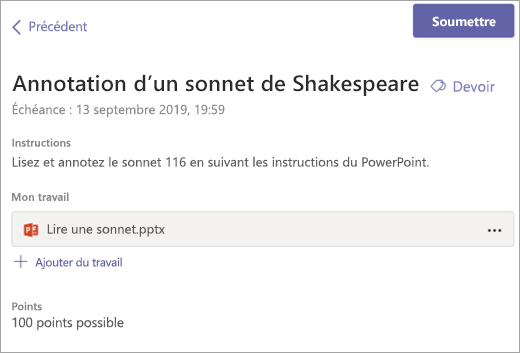
Lorsque vous êtes prêt à rendre votre travail, sélectionnez Remettre.
Autres options :
- Il peut arriver que vous vous ravisiez après avoir rendu un devoir. Si la date d’échéance n’est pas encore passée, pas de sueur. Revenez au devoir, puis sélectionnez Annuler la remise. Apportez les modifications nécessaires avant de remettre de nouveau le devoir.
- Remettre en retard. Si ce bouton apparaît, la date d’échéance du devoir est dépassée, mais vous pouvez toujours le remettre.
- Si votre enseignant vous a renvoyé un travail et demandé des révisions, apportez vos mises à jour, puis sélectionnez Remettre à nouveau pour le renvoyer pour une autre révision.
- Vous ne pouvez pas sélectionner le bouton Remettre ? La date d’échéance est peut-être passée et votre enseignant n’accepte plus de travail pour ce devoir.