
Ajouter une signature numérique à un formulaire compatible avec le navigateur
S’applique à
Une signature numérique est l’équivalent électronique de votre signature manuscrite sur un case activée, un bordereau de crédit carte ou un contrat, mais c’est encore mieux qu’une signature écrite. Lorsque vous ajoutez une signature numérique à un formulaire Microsoft Office InfoPath 2007, la signature est invalidée si les informations sont modifiées par une personne autre que vous.
Cet article explique comment ajouter une signature numérique à un formulaire Office InfoPath 2007 compatible avec le navigateur conçu pour l’accepter. Étant donné que l’ajout d’une signature numérique à un formulaire compatible avec le navigateur nécessite un navigateur Web prenant en charge ActiveX, vous devez utiliser Windows Internet Explorer pour effectuer cette tâche.
Important
Si vous êtes un concepteur de modèles de formulaire à la recherche d’informations sur l’activation des signatures numériques sur les formulaires avec navigateur, reportez-vous aux rubriques suivantes :
Si vous remplissez un formulaire et que vous souhaitez savoir comment ajouter votre signature numérique, poursuivez la lecture de cet article. Pour obtenir des informations générales sur les signatures numériques, consultez la rubrique Présentation des signatures numériques.
Ajouter une signature numérique à un formulaire
Avant de pouvoir ajouter une signature numérique à un formulaire, vous devez disposer d’un certificat numérique. Un certificat numérique est comme un code secret qui vous est attribué. Vous êtes la seule personne qui peut attribuer le code à un formulaire. Par conséquent, lorsque vous le faites, le code est votre signature numérique. (Vous n’avez pas besoin de vous souvenir d’un code complexe. Vous verrez bientôt comment cela fonctionne.)
Les certificats numériques peuvent être émis par le service informatique de votre organization, ou vous devrez peut-être en obtenir un auprès d’une autorité de certification commerciale telle que VeriSign. Contactez votre service informatique pour savoir comment obtenir votre certificat.
Vous pouvez ajouter une signature numérique à n’importe quel formulaire InfoPath qui a été conçu avec les signatures numériques activées. Pour déterminer si les signatures numériques sont activées pour un formulaire, recherchez un lien indiquant Cliquez ici pour signer cette section.

Remarque
- Avant de pouvoir signer un formulaire compatible avec le navigateur sur un ordinateur, vous devez installer deux modules complémentaires, qui sont des contrôles ActiveX requis pour ajouter une signature. Étant donné que cette tâche nécessite un navigateur qui prend en charge ActiveX, vous devez utiliser Windows Internet Explorer lors de l’ajout d’une signature à un formulaire compatible avec le navigateur.
- Cet article traite des formulaires que vous ouvrez dans un navigateur web. Vous pouvez également ajouter une signature numérique à un formulaire que vous ouvrez dans InfoPath, mais les étapes sont différentes de celles décrites ici.
Ouvrez le formulaire et ajoutez les informations demandées.
Remarque
La première fois que vous tentez de signer un formulaire prenant en charge la signature sur un ordinateur, vous êtes invité à installer deux modules complémentaires, qui sont des contrôles ActiveX. Ces modules complémentaires sont nécessaires pour ajouter une signature. Suivez les instructions de la boîte de dialogue qui s’affiche pour installer les contrôles. Une fois le contrôle installé, le formulaire s’ouvre. Pour pouvoir signer ce formulaire, vous devez activer deux modules complémentaires Windows Internet Explorer. Cliquez sur la barre d’informations dans la boîte de dialogue, puis cliquez sur Exécuter le contrôle ActiveX pour activer chaque module complémentaire.
Lorsque vous êtes prêt à signer le formulaire, cliquez sur Cliquez ici pour signer cette section.
Remarque
Votre signature numérique s’applique à une seule section du formulaire, et non à la totalité du formulaire. Il peut y avoir des liens supplémentaires pour signer d’autres sections.
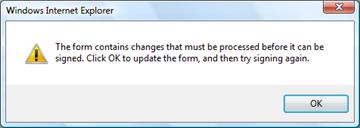
Si vous voyez un message indiquant Le formulaire contient des modifications qui doivent être traitées avant qu’il puisse être signé, cliquez sur OK pour le masquer.
La boîte de dialogue qui s’affiche affiche une image du formulaire. Passez en revue les informations pour vous assurer que le formulaire est correct. Si les informations ne sont pas correctes, cliquez sur Annuler, corrigez le formulaire, puis recomncez à l’étape 2.
Remarque
Si cette boîte de dialogue n’apparaît pas automatiquement, cliquez sur Cliquez ici pour signer à nouveau cette section .
Lorsque les informations sont correctes, cliquez sur Sélectionner un certificat.
Dans la liste qui s’affiche, sélectionnez le certificat que vous souhaitez utiliser pour signer le formulaire, puis cliquez sur OK.
Faites défiler vers le bas de la boîte de dialogue Signature – Page web et sélectionnez la zone J’ai vérifié ce contenu avant de signer case activée.
Cliquez sur le bouton Signer .
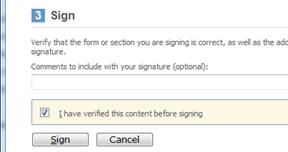
Une fois que vous avez signé le formulaire, une section en bas du formulaire s’affiche : Signature valide - Signée par votre nom, suivie des informations de date et d’heure de signature du formulaire.

Les informations contenues dans la section signée sont désormais en lecture seule. Ni vous ni personne d’autre ne pouvez la modifier tant que la signature numérique est attachée.
Si vous avez besoin d’apporter une modification, vous pouvez supprimer votre signature numérique, apporter la modification, puis signer à nouveau la section. Personne d’autre ne peut supprimer votre signature numérique.
Haut de la page