
Important
Le support de Microsoft InfoPath 2013 a pris fin le 14 juillet 2026. Nous vous recommandons de migrer les formulaires et les flux de travail InfoPath existants vers des solutions Microsoft 365 prises en charge. En savoir plus sur le retrait d’InfoPath.
Les formules vous permettent de tirer davantage parti des règles que vous créez que d’utiliser des règles de base prédéfinies. Par exemple, les formules sont utilisées pour des éléments tels que le calcul de la date actuelle ou future ou même la concaténation de texte.
Contenu de cet article
Présentation
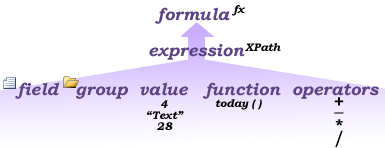
Une formule est une expression XPath (XML Path Language) composée de valeurs, de champs ou de groupes, de fonctions et d’opérateurs utilisés pour calculer et afficher d’autres valeurs. Vous pouvez utiliser une formule pour créer une valeur pour un champ et afficher cette valeur dans un contrôle lié à ce champ. Les formules peuvent être utilisées comme suit :
Calculez une valeur mathématique sur la base des valeurs que vous avez spécifiées lors de la conception du modèle ou sur la base des valeurs qu’un utilisateur a entrées lorsqu’il a rempli le modèle de formulaire.
Exécuter une règle basée sur une valeur calculée à l’aide d’une formule.
Afficher le texte en lecture seule calculé à partir d’autres contrôles ou afficher la valeur d’un autre contrôle.
Une fonction est une expression qui renvoie une valeur basée sur les résultats d’un calcul. Les valeurs utilisées dans les fonctions sont appelées arguments. Vous pouvez utiliser les fonctions XPath 1.0 standard incluses dans InfoPath, en plus de certaines fonctions spécifiques à InfoPath. Les fonctions se composent des trois parties suivantes :
- Nom Le nom de la fonction fournit généralement un indicateur quant à l’action que la fonction effectuera.
- Valeur de retour Résultat de la fonction.
- Arguments Valeurs utilisées par la fonction pour effectuer le calcul.
Une fonction peut nécessiter des arguments pour renvoyer une valeur. Si la fonction nécessite des arguments, vous devez savoir combien d’arguments sont requis et connaître le type de données de chaque argument. La fonction ne fonctionnera pas si vous fournissez un nombre ou un type d’arguments incorrects.
L’illustration suivante illustre la relation existant entre les fonctions, expressions et formules.
Ajouter un contrôle de valeur calculée
Vous pouvez utiliser un contrôle de valeur calculée pour afficher du texte en lecture seule, afficher la valeur d’un autre contrôle sur le formulaire et créer des formules basées sur des expressions XPath. Par exemple, si vous développez un modèle de formulaire de suivi des dépenses, vous pouvez ajouter un contrôle de valeur calculée pour afficher le total des dépenses qui ont été saisies.
Remarque
Un contrôle de valeur calculée affiche uniquement des données et ne les stocke pas. Vous devez donc utiliser un contrôle de valeur calculée uniquement si vous ne souhaitez pas enregistrer sa valeur ou la référencer dans une autre formule.
Sur le modèle de formulaire, placez le curseur à l’endroit auquel vous voulez insérer le contrôle.
Sous l’onglet Accueil , dans le groupe Contrôles , cliquez sur le contrôle de valeur calculée .
Dans la boîte de dialogue Insérer une valeur calculée , effectuez l’une des opérations suivantes :
Pour taper du texte ou une expression XPath directement dans le contrôle de valeur calculée, tapez dans la zone XPath .
Pour insérer une formule, cliquez sur Modifier la formule
 , puis entrez la formule souhaitée dans la zone de texte Formule , en utilisant les éléments suivants, si nécessaire :
- Pour insérer un champ ou un groupe dans la formule, cliquez sur Insérer un champ ou un groupe, cliquez sur le champ ou le groupe dans la boîte de dialogue Sélectionner un champ ou un groupe , puis cliquez sur OK.
- Pour insérer une fonction dans la formule, cliquez sur Insérer une fonction, sélectionnez la fonction dans la boîte de dialogue Insérer une fonction , puis cliquez sur OK.
Si la fonction nécessite des paramètres, sélectionnez la fonction dans la boîte de dialogue Insérer une fonction , cliquez sur OK, puis, dans le texte de la formule , double-cliquez là où cela est indiqué et sélectionnez le paramètre souhaité avant de cliquer sur OK. - Pour insérer une valeur ou un opérateur mathématique dans la formule, tapez la valeur ou le symbole de l’opération mathématique dans la zone Formule .
Les opérateurs mathématiques incluent l’addition (+), la soustraction (-), la multiplication (*) et la division (/).
Les formules mathématiques dépendent généralement de valeurs entières ou décimales en tant qu’arguments. Pour éviter les valeurs vides dans votre formule, dans l’onglet Fichier , cliquez sur Options du formulaire , sélectionnez Options avancées et vérifiez que l’option Traiter les valeurs vides comme des zéros est cochée.
Ajouter une formule à un contrôle
Bien que vous puissiez utiliser un contrôle de valeur calculée pour afficher les résultats d’une formule, vous n’êtes pas limité à l’utilisation d’un contrôle de valeur calculée. Vous pouvez également utiliser une formule pour définir la valeur par défaut d’autres contrôles, tels que les zones de texte. Il existe deux façons de définir la valeur par défaut d’un contrôle. Vous pouvez soit utiliser une valeur statique par défaut, en entrant simplement la valeur souhaitée dans le champ Valeur de la boîte de dialogue Propriétés du champ ou du groupe , soit utiliser une formule pour définir la valeur par défaut d’un champ en fonction d’autres valeurs dans le formulaire. Pour définir la valeur par défaut d’un champ basé sur une formule, procédez comme suit :
Sélectionnez le contrôle auquel vous souhaitez ajouter la formule, puis, sous Outils de contrôle, sous l’onglet Propriétés , dans le groupe Propriétés , cliquez sur Valeur par défaut.
Cliquez sur Insérer une formule
en regard de la zone Valeur .Entrez la formule souhaitée dans la zone de texte Formule , en utilisant les éléments suivants, si nécessaire :
Pour insérer un champ ou un groupe dans la formule, cliquez sur Insérer un champ ou un groupe, cliquez sur le champ ou le groupe dans la boîte de dialogue Sélectionner un champ ou un groupe , puis cliquez sur OK.
Pour insérer une fonction dans la formule, cliquez sur Insérer une fonction, sélectionnez la fonction dans la boîte de dialogue Insérer une fonction , puis cliquez sur OK.
Si la fonction nécessite des paramètres, sélectionnez la fonction dans la boîte de dialogue Insérer une fonction , cliquez sur OK, puis, dans le texte de la formule , double-cliquez là où cela est indiqué et sélectionnez le paramètre souhaité avant de cliquer sur OK.Pour insérer une valeur ou un opérateur mathématique dans la formule, tapez la valeur ou le symbole de l’opération mathématique dans la zone Formule .
Les opérateurs mathématiques incluent l’addition (+), la soustraction (-), la multiplication (*) et la division (/).Conseil
Les formules mathématiques dépendent généralement de valeurs entières ou décimales en tant qu’arguments. Pour éviter les valeurs vides dans votre formule, dans l’onglet Fichier , cliquez sur Options du formulaire, puis sélectionnez Options avancées. Assurez-vous que l’option Traiter les valeurs vides comme zéro est cochée.
Pour modifier la formule en tant que formule XPath, cochez la case Modifier XPath (avancée) case activée, ce qui remplacera la formule par la version d’expression XPath de la formule.
Pour case activée la formule à la syntaxe correcte, cliquez sur le bouton Vérifier la formule. Si votre formule contient des erreurs :
Cliquez sur Afficher les détails dans la boîte de dialogue Microsoft InfoPath pour afficher les erreurs dans la formule. Voici quelques suggestions pour résoudre ces erreurs :
- Si vous utilisez une fonction dans votre formule, vérifiez que vous utilisez les bons arguments pour la fonction. Certaines fonctions nécessitent des champs ou des groupes, tandis que d’autres nécessitent des valeurs spécifiées comme arguments.
- Si nécessaire, supprimez et retapez votre formule pour vous assurer qu’elle est correctement saisie.
- Cliquez sur OK.
- Si vous souhaitez mettre à jour la valeur par défaut du champ lorsque les valeurs sur lesquelles il est basé changent, activez la case à cocher Actualiser la valeur lorsque la formule est recalculée en cas de case activée. Dans ce cas, cliquez sur OK, puis, sous Outils de contrôle, dans l’onglet Propriétés , dans le groupe Propriétés , cliquez sur Propriétés de contrôle. Cliquez sur l’onglet Affichage, puis activez la case case activée en lecture seule.
Utiliser une formule dans une règle
Lors de la spécification de conditions dans les règles de validation, de formatage ou d’action , il est possible d’utiliser une formule pour contrôler la condition. Pour ce faire, sélectionnez Utiliser une formule dans la troisième liste déroulante de la boîte de dialogue Condition lors de l’affectation d’une règle à un contrôle ou au modèle de formulaire.
Fonctions de date et d’heure
addDays
Ajoute des jours à une date ou à une date et une heure.
Syntaxe
addDays(date, days)
| Argument | Description |
|---|---|
| date | Le nombre de jours du second argument est ajouté à la date dans cet argument. Cet argument peut être un type de données Date (date) ou Date et heure (dateTime). |
| jours | Nombre de jours que vous souhaitez ajouter à la date dans le premier argument. Ce paramètre doit être de type nombre entier (entier). Si vous utilisez un nombre négatif dans cet argument, la valeur de retour est une date antérieure. |
Exemple
Vous souhaitez qu’un champ de votre modèle de formulaire contienne une date située 60 jours à compter de la date du jour. Votre modèle de formulaire contient un champ intitulé fldToday, avec la date du jour comme valeur par défaut. Pour calculer la nouvelle date à l’aide de cette fonction, utilisez la formule suivante dans le champ Nouvelle date :
addDays(fldToday, 60)
addSeconds
Ajoute des secondes à une heure ou à une date et une heure.
Syntaxe
addSeconds(time, seconds)
| Argument | Description |
|---|---|
| heure | Une valeur de date et d’heure ou une valeur d’heure qui est soit une référence à un autre champ du modèle de formulaire, soit le résultat d’une fonction de date ou d’heure, telle que maintenant() ou aujourdhui(). Le nombre de secondes du second argument est ajouté à l’heure de cet argument. Cet argument peut être un type de données Date (date) ou Date et heure (dateTime). S’il s’agit d’un type de données Heure, le type de données Heure est renvoyé. S’il s’agit d’un type de données Date, le type de données Date et Heure est renvoyé. |
| secondes | Nombre de secondes que vous souhaitez ajouter à la valeur de date et heure ou à la valeur d’heure du premier argument. Le champ de ce paramètre doit être de type nombre entier (entier). Si vous utilisez un nombre négatif dans cet argument, la valeur de retour est soit une date et une heure antérieures, soit une heure antérieure. |
Exemple
Votre modèle de formulaire contient un champ intitulé fldCurrentTime qui utilise l’heure actuelle comme valeur par défaut et un second champ qui utilise la fonction addSeconds dans une formule pour afficher l’heure à 120 secondes de l’heure actuelle. Pour calculer la nouvelle valeur de temps à l’aide de cette fonction, entrez la formule suivante dans le deuxième champ :
addSeconds(fldCurrentTime, 120)
now
Renvoie la date et l’heure système actuelles.
Si vous souhaitez uniquement renvoyer la date du jour, utilisez la fonction Aujourd’hui.
Syntaxe
maintenant()
Cette fonction n’utilise pas d’arguments.
Exemple
Pour obtenir la date et l’heure de création d’un formulaire basé sur votre modèle de formulaire, utilisez la formule suivante dans un champ :
maintenant()
aujourd’hui
Renvoie la date système actuelle. Pour les champs de date de liste SharePoint, utilisez la fonction now().
Si vous souhaitez renvoyer la date et l’heure, utilisez la fonction maintenant.
Syntaxe
aujourd’hui()
Cette fonction n’utilise pas d’arguments.
Exemple
Pour obtenir la date de création d’un formulaire basé sur votre modèle de formulaire, utilisez la formule suivante dans un champ :
aujourd’hui()
Fonctions de champ
count
Compte le nombre d’instances d’un champ ou d’un groupe.
Syntaxe
count(champ)
| Argument | Description |
|---|---|
| champ | Nom du champ extensible ou du groupe extensible à compter dans le formulaire. |
Exemple
Vous concevez un modèle de formulaire dont les formulaires seront utilisés par les fournisseurs pour déclarer leurs produits et leurs stocks. Le modèle de formulaire contient un groupe répétitif nommé grouppProduct pour les produits soumis par le fournisseur. Chaque groupe contient des informations sur le produit et son niveau d’inventaire. Lorsqu’un fournisseur ajoute un produit dans un formulaire basé sur ce modèle de formulaire, InfoPath crée une nouvelle instance du groupe répétitif.
Votre modèle de formulaire comporte un champ dans la source de données contenant le nombre de produits envoyés par le fournisseur. Pour compter automatiquement le nombre de produits envoyés par le fournisseur, qui est le nombre d’instances du groupe répétitif grpProduct, utilisez la formule suivante dans le champ Nombre de produits :
count(grpProduct)
dernier
Renvoie la dernière occurrence d’un champ ou d’un groupe répétitif.
Remarque
Si vous concevez un modèle de formulaire compatible avec un navigateur, cette fonction n’apparaît pas dans la liste Fonctions de la boîte de dialogue Insérer une fonction.
Syntaxe
field_name[last()]
Bien que la fonction elle-même n’ait aucun paramètre requis, vous pouvez l’utiliser comme prédicat pour un nom de champ spécifié.
Exemple
Vous concevez un modèle de formulaire que les fournisseurs rempliront pour déclarer leurs stocks de produits. Le modèle de formulaire a une connexion de données à un service web qui a une méthode qui vérifie si les informations sur tous les produits d’un fournisseur ont été complétées. La méthode a besoin du dernier produit de la liste des produits soumis par le fournisseur.
Les informations sur les produits sont stockées dans différents champs d’un groupe répétitif nommé « grouppProduct ». Lorsqu’un fournisseur ajoute un produit au formulaire, InfoPath ajoute un nouveau groupe répétitif appelé grpProduct. Si le fournisseur crée un rapport sur plusieurs produits, la source de données du formulaire contient plusieurs instances du groupe répétitif grpProduct.
Pour vous assurer que vous soumettez les informations correctes au service Web, vous ajoutez un champ qui contiendra des informations sur le dernier produit du groupe de produits du fournisseur. Pour configurer ce champ afin de récupérer automatiquement le dernier produit, utilisez la formule suivante comme valeur par défaut pour le champ Dernier produit :
grpProduct[last()]
nom_local
Renvoie le nom local d’un champ ou d’un groupe.
Remarque
- Si l’argument est un champ extensible ou un groupe extensible, la fonction renvoie la valeur du premier champ extensible ou du premier groupe extensible.
- Lorsqu’un utilisateur remplit un formulaire de navigateur web, une formule qui utilise cette fonction envoie des données de formulaire au serveur pour obtenir la valeur de retour pour cette fonction.
Syntaxe
nom_local(champ)
| Argument | Description |
|---|---|
| champ | Nom du champ dont vous souhaitez renvoyer l’attribut de nom local. |
Exemple
Vous concevez un modèle de formulaire utilisé pour les demandes de permis. Le modèle de formulaire possède une connexion de données à une méthode dans un service Web. Cette méthode nécessite la valeur de l’attribut local-name du champ pour le numéro de licence de l’entrepreneur. Le nom du champ du numéro de licence est fldLicenseNumber.
Vous disposez d’un champ qui contiendra la valeur de l’attribut de nom local. Pour récupérer automatiquement la valeur de l’attribut de nom local du champ du numéro de licence, utilisez la formule suivante comme valeur par défaut pour le champ qui contiendra la valeur de l’attribut de nom local :
nom_local(fldLicenseNumber)
nom
Renvoie le nom et le préfixe de l’espace de noms d’un champ ou d’un groupe.
Remarque
- Si l’argument est un champ ou un groupe extensible, la fonction renvoie le nom et le préfixe du premier champ ou groupe extensible du formulaire.
- Lorsqu’un utilisateur remplit un formulaire sur la base d’un modèle de formulaire compatible avec les navigateurs, une formule qui utilise cette fonction envoie des données de formulaire au serveur pour obtenir la valeur de retour pour cette fonction.
Syntaxe
nom(champ)
| Argument | Description |
|---|---|
| champ | Nom du champ dont vous voulez renvoyer le préfixe et le nom de l’espace de noms. |
Exemple
Vous concevez un modèle de formulaire utilisé pour les demandes de permis. Le modèle de formulaire possède une connexion de données à une méthode dans un service Web. Cette méthode nécessite l’attribut name du champ pour le numéro de licence de l’entrepreneur. Le nom du champ du numéro de licence est fldLicenseNumber.
Vous disposez d’un champ qui contiendra la valeur de l’attribut name. Pour récupérer automatiquement la valeur de l’attribut name, utilisez la formule suivante comme valeur par défaut pour le champ :
name(fldLicenseNumber)
espace de noms-uri
Renvoie l’espace de noms complet d’un champ ou d’un groupe.
Remarque
- Si l’argument est un ensemble de champs ou de groupes, la fonction renvoie l’espace de noms du premier champ ou groupe du formulaire.
- Lorsqu’un utilisateur remplit un formulaire de navigateur web, une formule qui utilise cette fonction envoie des données de formulaire au serveur pour obtenir la valeur de retour pour cette fonction.
Syntaxe
namespace-uri(field)
| Argument | Description |
|---|---|
| champ | Nom du champ dont vous souhaitez récupérer l’URI d’espace de noms. |
Exemple
Vous concevez un modèle de formulaire utilisé pour les demandes de permis. Le modèle de formulaire envoie des données à un service web. Pour traiter les données d’un formulaire basé sur votre modèle de formulaire, le service Web a besoin de l’URI de l’espace de noms d’un champ d’élément spécifique de la source de données. Le champ de votre modèle de formulaire qui contient les données de l’URI de l’espace de noms est nommé fldComplete.
Vous disposez d’un champ qui contiendra l’URI de l’espace de noms du champ de l’élément. Pour récupérer automatiquement l’URI de l’espace de noms, utilisez la formule suivante comme valeur par défaut pour le champ qui contiendra l’URI de l’espace de noms :
namespace-uri(fldComplete)
Position
Renvoie l’index (ou la position) d’un champ ou d’un groupe par rapport aux autres champs ou groupes d’un même groupe parent.
Remarque
Cette fonction n’est pas disponible dans les modèles de formulaire de navigateur web.
Syntaxe
position()
Exemple
Vous concevez un modèle de formulaire que les fournisseurs rempliront pour déclarer leurs stocks de produits. Les informations sur les produits sont stockées dans des champs d’un groupe répétitif. Le groupe extensible est lié à une table extensible, ce qui permet à un fournisseur d’ajouter de nouvelles informations sur les produits ou de les modifier.
Dans la première colonne du tableau extensible, vous souhaitez afficher le numéro de ligne dans une zone de texte. Pour afficher automatiquement le numéro de ligne lorsque le fournisseur ajoute un nouveau produit au tableau périodique, utilisez la formule suivante comme valeur par défaut pour la zone de texte :
position()
Fonctions mathématiques
Les formules qui contiennent des fonctions mathématiques nécessitent généralement des arguments qui sont des entiers ou des valeurs décimales. Pour vous assurer que les arguments sont des valeurs entières ou décimales au lieu de valeurs nulles, cliquez surOptions>avancées du formulaire de fichier>, puis vérifiez que la case Traiter les valeurs vides comme zéro case activée est activée.
moy
Calcule la moyenne des valeurs numériques d’un champ appartenant à un groupe répétitif.
Remarque
Le champ extensible doit être de type numérique et inclus dans un groupe.
Syntaxe
avg(champ)
| Argument | Description |
|---|---|
| champ | Noms des champs extensibles du groupe dont vous souhaitez calculer la valeur moyenne. |
Exemple
Vous concevez un modèle de formulaire dont les formulaires seront utilisés par les fournisseurs pour déclarer leurs produits et leurs stocks. Le modèle de formulaire contient un champ extensible nommé prixfld, qui se trouve dans un groupe extensible qui contient les données relatives à chaque produit vendu par le fournisseur. Le groupe est lié à un contrôle de table répétitif.
Un champ dans le modèle de formulaire contient le prix moyen de tous les produits vendus par ce fournisseur. Pour calculer le prix moyen, utilisez la formule suivante dans le champ pour le prix moyen :
avg(fldPrice)
booléen
Renvoie vrai si un champ ou un groupe existe. Sinon, retourne false.
Cette valeur retourne true même si un contrôle associé au champ a été supprimé, mais que le champ existe toujours.
Syntaxe
booléen(champ)
| Argument | Description |
|---|---|
| champ | Champ extensible ou groupe extensible à vérifier par cette fonction. |
Exemple
Vous concevez un modèle de formulaire que les fournisseurs utiliseront pour déclarer leurs stocks de produits. Les informations sur le produit sont stockées dans différents champs d’un groupe répétitif nommé « grouppProduct ». Chaque groupe extensible contient des champs contenant des informations sur chaque produit. Si le fournisseur fournit des informations sur sept produits, le formulaire contiendra sept groupes répétitifs.
Le groupe extensible est lié à un contrôle de table extensible, qui permet au fournisseur d’ajouter de nouvelles informations sur les produits ou de les modifier. Le fournisseur peut ajouter ou supprimer des lignes de la table extensible.
Vous souhaitez afficher une boîte de dialogue si l’utilisateur supprime toutes les lignes de la table extensible. Vous ajoutez à la source de données un champ qui contient le mot « true » si le contrôle de table extensible comporte au moins une ligne et le mot « false » si le contrôle de table extensible n’a pas de lignes.
Vous configurez une règle dans le contrôle de table extensible pour afficher une boîte de dialogue si la valeur du champ est Faux. Pour déterminer automatiquement si la table extensible contient au moins une ligne, utilisez la formule suivante, car la valeur par défaut du champ contient les mots « true » ou « false » :
booléen(grpProduct)
plafond
Arrondit un nombre au nombre entier supérieur le plus proche.
Syntaxe
plafond(nombre)
| Argument | Description |
|---|---|
| nombre | Nom du champ, qui est accompagné d’une valeur numérique. |
Exemple
Vous concevez un modèle de formulaire de note de frais pour votre entreprise. Les dépenses sont soumises à un service Web qui a un paramètre qui n’accepte que les nombres entiers. Le montant de la dépense soumis à ce paramètre doit être arrondi à la valeur entière supérieure. Le montant de la dépense est stocké dans un champ nommé fldExpenseAmount, et la valeur entière est stockée dans un autre champ. Pour calculer la valeur entière supérieure, utilisez la formule suivante comme valeur par défaut pour l’autre champ :
ceiling(fldExpenseAmount)
Si un utilisateur crée un formulaire à partir de votre modèle de formulaire et saisit 145,87 dans le champ fldExpenseAmount, la valeur du champ qui contient la formule sera 146.
Évaluation
Renvoie les valeurs d’un champ ou d’un groupe. Le deuxième argument définit l’expression à calculer pour le champ ou le groupe. En règle générale, la fonction eval est imbriquée dans une fonction qui opère sur un champ ou un groupe, tel que sum ou avg.
Syntaxe
eval(champ, expression)
| Argument | Description |
|---|---|
| champ | Nom du champ ou du groupe dont les valeurs seront évaluées par l’expression du second argument. |
| expression | Expression appliquée au premier argument. Il peut s’agir d’une fonction XPath ou d’une expression entre guillemets doubles ( » « ). |
Exemple
Vous concevez un modèle de formulaire de note de frais pour votre entreprise. Le modèle de formulaire contient un champ intitulé TotalFaux qui contient un montant de dépense. Le champ fldTotal fait partie d’un groupe répétitif nommé Dépenses.grp. Un autre champ est lié à une zone de texte qui contient la somme de toutes les dépenses. Pour afficher la somme de toutes les dépenses à mesure que l’utilisateur saisit un montant de dépense, utilisez la formule suivante dans le champ Dépenses totales :
eval(grpExpenses,sum(fldTotal))
false
Retourne false.
Syntaxe
faux()
Cette fonction n’utilise pas d’arguments.
Exemple
Vous concevez un modèle de formulaire dont les formulaires seront utilisés par les entrepreneurs pour demander des permis de construire. Le modèle de formulaire comporte deux sections : une section pour les coordonnées et une autre section pour les informations relatives au permis de construire. Lorsqu’ils remplissent ce formulaire, les entrepreneurs devront remplir complètement la section des coordonnées avant de pouvoir remplir la section du permis de construire.
Pour ce faire, vous créez une règle pour définir la valeur d’un champ booléen sur false si l’un des champs de la section des informations de contact est vide. Un champ de valeur booléenne peut avoir une valeur booléenne vraie ou une valeur booléenne fausse. Vous configurez également la mise en forme conditionnelle pour masquer le contrôle de section contenant les informations de permis de construire si la valeur du champ booléen est false.
Pour masquer le contrôle de section qui contient les champs pour les informations de permis de construire, configurez une règle pour exécuter cette fonction dans le champ booléen si l’un des champs de la section des informations de contact est vide.
atelier
Arrondit un nombre à l’entier immédiatement inférieur.
Syntaxe
floor(number)
| Argument | Description |
|---|---|
| nombre | Nom du champ, qui est accompagné d’une valeur numérique. |
Exemple
Vous concevez un modèle de formulaire de note de frais pour votre entreprise. Les dépenses sont soumises à un service Web qui utilise un paramètre qui n’accepte que les nombres entiers. Le montant de la dépense soumis à ce paramètre doit être arrondi à la valeur entière inférieure. Le montant de la dépense est stocké dans un champ nommé fldExpenseAmount, et la valeur entière est stockée dans un autre champ. Pour calculer la valeur entière inférieure, utilisez la formule suivante comme valeur par défaut pour l’autre champ :
floor(fldExpenseAmount)
Max
renvoie le plus grand nombre d’un champ ou d’un groupe.
Syntaxe
max(champ)
| Argument | Description |
|---|---|
| champ | Un champ extensible d’un groupe ou un champ d’un groupe extensible pour lequel vous souhaitez trouver la valeur la plus élevée. |
Exemple
Vous concevez un modèle de formulaire dont les formulaires seront utilisés par les fournisseurs pour déclarer leurs stocks de produits. Le modèle de formulaire contient un groupe répétitif qui inclut plusieurs champs contenant des données sur les produits des fournisseurs. Un champ intitulé fldPrice dans le groupe répétitif contient le prix d’un produit.
Un autre champ de la source de données du modèle de formulaire contient le prix le plus élevé de tous les produits vendus par ce fournisseur. Pour renvoyer le prix le plus élevé, utilisez la formule suivante dans le champ Prix le plus élevé :
max(fldPrice)
min
renvoie le plus petit nombre d’un champ ou d’un groupe.
Syntaxe
min(champ)
| Argument | Description |
|---|---|
| champ | Un champ extensible d’un groupe ou un champ d’un groupe extensible pour lequel vous souhaitez trouver la valeur la plus élevée. |
Exemple
Vous concevez un modèle de formulaire dont les formulaires seront utilisés par les fournisseurs pour déclarer leurs stocks de produits. Le modèle de formulaire contient un groupe répétitif qui inclut plusieurs champs contenant des données relatives aux produits des fournisseurs. Un champ intitulé fldPrice dans le groupe répétitif contient le prix d’un produit.
Un autre champ de la source de données du modèle de formulaire contient le prix le plus bas de tous les produits vendus par ce fournisseur. Pour renvoyer le prix le plus bas, utilisez la formule suivante dans le champ Prix le plus bas :
min(fldPrice)
ne pas procéder comme suit
Renvoie true si une valeur booléenne est false ou null. Renvoie faux si la valeur booléenne est true ou non null.
Syntaxe
pas (boolean_value)
| Argument | Description |
|---|---|
| boolean_value | Champ de type booléen. |
Exemple
Vous concevez un modèle de formulaire dont les formulaires seront utilisés par les entrepreneurs pour demander des permis de construire. Le modèle de formulaire comporte une section pour les coordonnées et une autre section pour les renseignements relatifs au permis de construire. Lorsqu’ils remplissent ce formulaire, les entrepreneurs devront remplir complètement la section des coordonnées avant de pouvoir remplir la section du permis de construire.
Pour ce faire, vous créez une règle qui définit la valeur d’un champ booléen sur false si l’un des champs de la section des informations de contact est laissé vide. Un champ de valeur booléenne peut avoir la valeur booléenne true ou la valeur boolean false. Vous utilisez ensuite la même formule pour masquer le contrôle de section qui contient les informations de permis de construire si la valeur de champ Boolean est false. Pour définir cette règle, vous devez utiliser la formule suivante pour définir le champ booléen sur false :
not(true())
nombre
Convertit une valeur en nombre.
La fonction renvoie NaN si la valeur de l’argument ne peut pas être convertie en nombre.
Syntaxe
nombre(valeur)
Description de l’argument
valueChamp contenant une valeur à convertir en nombre.
Exemple
Vous concevez un modèle de formulaire dont les formulaires seront utilisés par les entrepreneurs pour demander des permis de construire. Le modèle de formulaire contient une section dans laquelle l’entrepreneur peut entrer son adresse professionnelle. Pour vérifier que l’entrepreneur entre une adresse valide, vous utilisez une connexion de données à un service Web qui peut vérifier l’adresse. Si l’adresse est vérifiée, l’entrepreneur peut soumettre le formulaire à une base de données SQL. La base de données SQL utilise un champ de texte pour le numéro d’adresse et le nom de la rue. Le service Web exige que le numéro d’adresse soit de type numérique et que le nom de la rue soit de type texte.
Pour soumettre des données au service Web et à la base de données SQL, l’adresse doit être stockée sous la forme de deux types de données différents :
- Pour soumettre l’adresse au service Web, le numéro de l’adresse doit être de type numérique et le nom de la rue doit être de type texte.
- Pour soumettre l’adresse à la base de données SQL, le numéro d’adresse et le nom de la rue doivent être de type texte.
Vous souhaitez également que l’entrepreneur ne saisisse son adresse qu’une seule fois. Pour convertir l’adresse en types de données corrects et s’assurer que l’entrepreneur n’entre son adresse qu’une seule fois, le modèle de formulaire contient un champ intitulé fldAddressNumber pour entrer le numéro d’adresse et un autre champ pour entrer le nom de la rue. Les deux champs sont configurés en tant que types de données texte.
Pour envoyer le numéro d’adresse au service Web, vous devez convertir les données du champ fldAddressNumber (stocké en tant que type de données texte) en type de données numérique. La valeur du numéro d’adresse converti en type de données numérique est stockée dans un autre champ configuré pour stocker les types de données numériques.
Pour convertir le numéro d’adresse d’un type de données texte en type numérique, utilisez la formule suivante comme valeur par défaut pour le champ fldAddressNumber :
number(fldAddressNumber)
nz
Renvoie un champ ou un groupe dont tous les champs vides sont remplacés par zéro (0).
Syntaxe
nz(champ)
| Argument | Description |
|---|---|
| champ | Champ dans lequel vous souhaitez vérifier la case activée pour une valeur. |
Exemple
Vous concevez un modèle de formulaire que les fournisseurs rempliront pour déclarer leurs stocks de produits. Le fournisseur soumettra ses inventaires de produits à un service Web via un formulaire basé sur votre modèle de formulaire. La méthode du service Web exige que tous les éléments qui contiennent des données numériques aient une valeur numérique. Le service web rejette un formulaire qui contient un élément numérique vide.
Votre modèle de formulaire contient un champ intitulé fldAvailability qui contient un nombre correspondant à la capacité du fournisseur à fournir ce produit. Le fournisseur peut entrer un numéro dans ce champ. Pour vous assurer que le fournisseur peut soumettre son formulaire basé sur votre modèle de formulaire au service Web et définir automatiquement la valeur du champ sur zéro si le fournisseur n’entre pas de nombre, utilisez la formule suivante comme valeur par défaut pour ce champ :
nz(fldAvailability)
Arrondi
arrondit un nombre au nombre entier le plus proche.
Si la valeur non entière se trouve exactement à mi-chemin entre deux valeurs entières arrondies, la valeur de retour est la valeur entière la plus grande suivante.
Syntaxe
round(nombre)
| Argument | Description |
|---|---|
| nombre | Champ contenant le nombre arrondi à l’aide de cette formule. |
Exemple
Vous concevez un modèle de formulaire dont les formulaires seront utilisés par les fournisseurs pour déclarer leurs stocks de produits. Le modèle de formulaire contient un groupe répétitif qui inclut plusieurs champs qui contient des données sur les produits des fournisseurs. L’un des champs, appelé fldPrice, dans le groupe répétitif contient le prix d’un produit.
Le modèle de formulaire dispose d’une connexion d’envoi de données à un service web. La méthode du service Web exige que chaque prix soit arrondi à une valeur entière. Pour envoyer la valeur appropriée à la méthode du service Web, vous ajoutez un champ répétitif à la source de données. Ce champ utilise la formule suivante pour arrondir le prix dans le champ fldPrice à une valeur entière :
round(fldPrice)
somme
Renvoie la somme de tous les champs d’un champ ou d’un groupe. Chaque champ est tout d’abord converti en valeur numérique.
Syntaxe
sum(champ)
| Argument | Description |
|---|---|
| champ | Nom d’un champ d’un groupe extensible ou d’un champ extensible d’un groupe dont les valeurs vont être ajoutées. Pour ajouter des champs provenant de deux groupes différents, séparez les arguments à l’aide de l’opérateur d’union (|). Par exemple : somme( nom du champ 1 | nom du champ 2). |
Exemple
Vous concevez un modèle de formulaire d’état de dépenses. Le modèle de formulaire comporte un groupe qui contient des éléments de dépenses. Le montant de chaque élément est stocké dans un champ nommé fldExpenseAmount. Le groupe est lié à une table périodique qui affiche chaque poste de dépense sous forme d’une ligne. Le modèle de formulaire contient un contrôle de zone de texte qui affiche le total des dépenses. Pour afficher les dépenses totales, le contrôle de zone de texte contient la formule suivante :
sum(fldExpenseAmount)
true
Retourne vrai.
Syntaxe
true()
Cette fonction n’utilise pas d’arguments.
Exemple
Vous concevez un modèle de formulaire dont les formulaires seront utilisés par les entrepreneurs pour demander des permis de construire. Le modèle de formulaire contient une section pour les coordonnées et une autre section pour les renseignements relatifs au permis de construire. Lorsqu’ils remplissent ce formulaire, les entrepreneurs devront remplir complètement la section des coordonnées avant de pouvoir remplir la section du permis de construire.
Pour ce faire, vous créez une règle qui définit la valeur d’un champ booléen sur true si tous les champs de la section des informations de contact contiennent des données. Un champ de valeur booléenne peut avoir la valeur booléenne true ou false. Si la valeur du champ Booléen est True (Vrai), le contrôle de section qui contient les informations relatives au permis de construire s’affiche.
Pour afficher le contrôle de section qui contient les informations relatives au permis de construire, vous configurez une règle pour exécuter cette fonction dans le champ booléen si tous les champs de la section informations de contact contiennent des données.
Fonctions de texte
CONCAT
Combine deux ou plusieurs champs de chaînes de texte en une seule chaîne de texte.
Syntaxe
concat(text1, text2, ...)
| Argument | Description |
|---|---|
| text1 | Champ qui contient du texte à combiner en une seule ligne de texte avec le texte de l’argument2. |
| texte2, ... | Au moins plusieurs champs supplémentaires contenant du texte à combiner avec le champ précédent. Séparer les champs de texte par une virgule |
Exemple
Vous concevez un modèle de formulaire qui contient un champ intitulé fldFirstName et un champ intitulé fldLastName. Ajoutez la formule suivante à un troisième champ pour qu’il contienne le texte « Ce formulaire a été rempli par <le prénom><».>
concat(« Ce formulaire a été rempli par « , fldFirstName, " « , fldLastName, « . »)
Remarque
Tout texte réel entré en tant qu’argument textuel, y compris les espaces ou les signes de ponctuation, doit être inséré entre guillemets (").
contient
Renvoie true si le premier champ ou la première chaîne de texte contient la seconde. Sinon, retourne false.
Syntaxe
contient(within_text, find_text)
| Argument | Description |
|---|---|
| texte | Champ qui contient le texte à rechercher. |
| texte_cherché | Champ qui contient le texte ou le texte entre guillemets doubles ( » « ) à rechercher dans le premier argument. |
Exemple
Vous concevez un modèle de formulaire avec trois champs de texte. La première permet à un utilisateur d’entrer une longue quantité de texte dans le premier contrôle de texte, nommé fldText. La seconde permet à un utilisateur d’entrer un court segment de texte et est nommée fldFindText. La troisième zone de texte compare la deuxième zone de texte à la première et indique si la valeur du deuxième champ se trouve dans le premier champ et affiche le résultat. La formule suivante serait la valeur par défaut :
contains(fldText,fldFindText)
normalize-space
Supprime les espaces blancs d’une chaîne de texte.
Remarque
Cela supprime les espaces vides de début, de fin et de répétition d’un champ avec un type de données Texte.
Syntaxe
normalize-space(text)
| Argument | Description |
|---|---|
| text | Texte contenant les espaces vides de début, de fin ou de répétition que vous souhaitez supprimer. Le texte doit figurer entre guillemets doubles ( » « ). |
Exemple
Vous concevez un modèle de formulaire qui contient un champ intitulé fldText (lié à un contrôle de zone de texte). Pour normaliser le texte entré dans le premier champ et afficher la valeur du premier champ sans espace blanc excessif, ajoutez un deuxième champ avec la formule suivante comme valeur par défaut :
normalize-space(fldText)
commence par
Renvoie true si le premier champ ou la première chaîne de texte commence par le second. Dans le cas contraire, la valeur renvoie false.
Syntaxe
starts-with(texte, start_text)
| Argument | Description |
|---|---|
| text | Nom du champ qui contient le texte à rechercher. Séparer les arguments par une virgule |
| start_text | Texte à rechercher au début du champ spécifié dans le premier argument. Cet argument peut être un champ ou du texte entre guillemets doubles ( » « ). |
Exemple
Vous concevez un modèle de formulaire avec trois champs de texte. La première permet à un utilisateur d’entrer une longue quantité de texte dans le premier contrôle de texte, nommé fldText. La seconde permet à un utilisateur d’entrer un court segment de texte et est nommée fldFindText. La troisième zone de texte compare la deuxième zone de texte à la première et indique si la valeur du premier champ commence par la valeur du deuxième champ et affiche le résultat. La formule suivante serait la valeur par défaut :
starts-with(fldText, fldFindText)
chaîne
Convertit une valeur en chaîne de texte.
Syntaxe
chaîne(valeur)
| Argument | Description |
|---|---|
| valeur | Champ qui contient la valeur à convertir en texte. |
Exemple
Vous concevez un modèle de formulaire dont les formulaires seront utilisés par les entrepreneurs pour demander des permis de construire. Le modèle de formulaire contient une section dans laquelle l’entrepreneur peut saisir son adresse professionnelle. Pour vérifier que l’entrepreneur entre une adresse valide, le modèle de formulaire dispose d’une connexion de données à un service Web qui peut vérifier l’adresse. Si l’adresse est vérifiée, l’entrepreneur peut soumettre le formulaire à une base de données SQL. La base de données SQL utilise un champ de texte pour l’adresse postale. Le service Web exige que le numéro d’adresse soit de type numérique et que le nom de la rue soit de type texte.
Pour soumettre des données au service Web et à la base de données SQL, l’adresse doit être stockée dans deux types de données différents :
- Pour soumettre l’adresse au service Web, le numéro d’adresse doit être de type numérique.
- Pour soumettre l’adresse à la base de données SQL, le numéro d’adresse et le nom de la rue doivent être de type texte.
Vous souhaitez également que l’entrepreneur ne saisisse son adresse qu’une seule fois. Pour convertir l’adresse en types de données corrects et s’assurer que l’entrepreneur n’entre son adresse qu’une seule fois, le formulaire contient un champ pour entrer le numéro d’adresse appelé fldAddressNumber et un autre champ pour entrer le nom de la rue. Le champ fldAddressNumber est de type numérique et le champ du nom de rue est de type texte.
Pour soumettre l’adresse complète (à la fois le numéro d’adresse et le nom de la rue) à la base de données SQL, vous devez combiner les valeurs du champ fldAddressNumber et du champ du nom de la rue en une seule valeur de type texte. Vous devez d’abord convertir les données numériques du champ fldAddressNumber, qui stocke les données sous forme de type numérique, en type de données texte. Vous ajoutez à la source de données un champ qui contiendra l’adresse complète en tant que type de données texte.
Pour convertir les données texte du champ fldAddressNumber en type de données texte afin de pouvoir utiliser le service web, vous configurez un autre champ qui contiendra le numéro d’adresse en tant que type de données texte. Pour convertir le type de données Numérique en type Texte, utilisez la formule suivante comme valeur par défaut pour ce champ :
string(fldAddressNumber)
longueur de chaîne
Renvoie le nombre de caractères contenus dans une chaîne de texte.
Syntaxe
string-length(texte)
| Argument | Description |
|---|---|
| text | Champ dont la valeur est le texte à compter. |
Exemple
Vous concevez un modèle de formulaire qui contient un champ intitulé TexteFoncé, lié à un contrôle de zone de texte. Votre modèle de formulaire inclut un second champ qui permet de compter le nombre de caractères saisis dans le premier formulaire. Pour ce faire, le deuxième champ doit contenir la formule suivante comme valeur par défaut :
string-length(fldText)
sous-chaîne
Renvoie une partie spécifique d’une chaîne de texte. Le deuxième argument spécifie la position de départ et le troisième argument spécifie le nombre de caractères à inclure.
Syntaxe
sous-chaîne(texte, start_position, char_count)
| Argument | Description |
|---|---|
| text | Champ avec un type de données Texte ou texte entre guillemets doubles ( » « ). La fonction recherche ce texte et renvoie tous les caractères à partir de la position spécifiée dans le deuxième argument jusqu’au nombre de caractères spécifié dans le troisième argument ou jusqu’à la fin du texte, selon ce qui se produit en premier. |
| start_position | Position de départ du texte à récupérer à partir du premier argument. Cet argument doit être un nombre entier ou une référence à un champ configuré pour stocker les types de données nombre entier (entier). |
| char_count | Nombre de caractères que vous souhaitez récupérer, en commençant par la position de départ spécifiée dans le second argument. Cet argument doit être un nombre entier ou une référence à un champ configuré pour stocker les types de données nombre entier (entier). |
Exemple
Vous concevez un modèle de formulaire qui contient les champs et contrôles suivants :
- Champ intitulé fldText lié à un contrôle de zone de texte. Ce champ contient le texte recherché par la fonction.
- Un champ intitulé fldStartingPosition lié à un contrôle de zone de texte. Ce champ est configuré en tant que type de données Nombre entier. Le champ contient la position de départ de la fonction.
- Un champ nommé fldNumberOfCharacters lié à un contrôle de zone de texte. Ce champ est configuré en tant que type de données Nombre entier. Le champ contient le nombre de caractères renvoyés par la fonction.
- Contrôle de zone de texte qui affiche les résultats de la fonction. Le contrôle de zone de texte contient la formule suivante :
substring(fldText, fldStartingPosition, fldNumberOfCharacters)
Si un utilisateur saisit « Ce formulaire a été créé à partir d’un modèle de formulaire InfoPath ». Dans la première zone de texte, suivie de 4 dans la deuxième et de 16 dans la troisième, la quatrième zone de texte contenait « La forme en S a été créée ».
substring-after
Renvoie le texte de la première chaîne de texte qui suit la première occurrence de la deuxième chaîne de texte.
Syntaxe
substring-after(text, find_text)
| Argument | Description |
|---|---|
| text | Champ avec un type de données Texte ou texte entre guillemets doubles ( » « ). La fonction recherche le texte de cet argument, puis renvoie tous les caractères qui suivent le texte du second argument. |
| texte_cherché | Texte à rechercher dans le texte du premier argument. Il peut s’agir de la valeur du champ avec un type de données Texte ou d’un texte entre guillemets doubles ( » « ). La fonction recherche ce texte dans le texte du premier argument, puis renvoie tous les caractères qui suivent le texte dans cet argument. |
Exemple
Vous concevez un modèle de formulaire qui contient les champs et contrôles suivants :
- Champ intitulé fldText lié à un contrôle de zone de texte. Ce champ contient le texte recherché par la fonction.
- Champ nommé fldSubstringText lié à un contrôle de zone de texte. Ce champ contient le texte qui est le deuxième argument de la fonction.
- Contrôle de zone de texte qui affiche les résultats de la fonction. Le contrôle de zone de texte contient la formule suivante :
substring-after(fldText, fldSubstringText)
Si un utilisateur saisit « Ce formulaire a été créé à partir d’un modèle de formulaire InfoPath ». dans le champ fldText et « InfoPath » dans le second, le troisième contrôle de zone de texte contient « Modèle de formulaire ».
sous-chaîne-avant
Renvoie le texte de la première chaîne de texte qui précède la première occurrence de la deuxième chaîne de texte.
Syntaxe
substring-before(text, find_text)
| Argument | Description |
|---|---|
| text | Champ avec un type de données Texte ou texte entre guillemets doubles ( » « ). La fonction recherche le texte dans cet argument, puis renvoie tous les caractères avant le texte du deuxième argument, find_text. |
| texte_cherché | Valeur à rechercher dans l’argument texte. Cette valeur peut être soit la valeur d’un champ avec un type de données Texte, soit le texte entre guillemets doubles ( » « ). La fonction recherche ce texte dans le texte du premier argument (texte), puis renvoie tous les caractères précédant le texte de cet argument. |
Exemple
Vous concevez un modèle de formulaire avec les champs et contrôles suivants :
- Champ intitulé fldText lié à un contrôle de zone de texte. Ce champ contient le texte recherché par la fonction.
- Champ nommé fldSubstringText lié à un contrôle de zone de texte. Ce champ contient le texte qui est le deuxième argument de la fonction.
- Aa contrôle de zone de texte qui affiche les résultats de la fonction. Le contrôle de zone de texte contient la formule suivante :
substring-before(fldText, fldSubstringText)
Si un utilisateur saisit « Ce formulaire a été créé à partir d’un modèle de formulaire InfoPath ». dans le champ fldText et « created » dans le second, le contrôle de zone de texte third contient « This form was ».
traduire
Renvoie la première chaîne de texte avec chaque caractère de la deuxième chaîne de texte remplacé par le caractère à la position correspondante dans la troisième chaîne de texte.
Syntaxe
translate(text, find_chars, replace_chars)
| Argument | Description |
|---|---|
| text | Nom du champ contenant le texte dont les caractères seront remplacés. Séparer les arguments par une virgule |
| find_chars | Caractère ou valeur d’un champ dont le type de données Texte sera remplacé par les caractères du troisième argument. Séparer les arguments par une virgule |
| replace_chars | Caractère ou valeur d’un champ avec un type de données Texte qui remplacera chaque instance du caractère dans le second argument. |
Exemple
Vous concevez un modèle de formulaire dont les formulaires seront utilisés par les entrepreneurs pour demander des permis de construire. Le modèle de formulaire contient une section dans laquelle l’entrepreneur peut saisir son adresse professionnelle. La section contient un champ intitulé fldStreetAddress qui est lié à un contrôle de zone de texte dans lequel l’entrepreneur peut entrer son adresse postale.
Pour vérifier que l’entrepreneur entre une adresse valide, vous disposez d’une connexion de données à un service Web qui peut vérifier l’adresse. L’adresse exige des caractères minuscules.
Pour convertir un caractère majuscule de l’adresse postale en minuscules, vous ajoutez un autre champ à la source de données pour contenir l’adresse postale convertie en caractères minuscules. La valeur par défaut de ce champ contient la formule suivante :
translate(fldStreetAddress, ABCDEFGHIJKLMNOPQRSTUVWXYZ, abcdefghijklmnopqrstuvwxyz)
Fonctions d’URL
SharePointListUrl
Renvoie l’adresse de la liste SharePoint ou de la bibliothèque de formulaires dans laquelle le formulaire est hébergé (InfoPath 2010 uniquement).
Syntaxe
SharePointListUrl()
Cette fonction n’utilise pas d’arguments.
Exemple
Vous concevez un modèle de formulaire pour une liste SharePoint et souhaitez ajouter un lien vers l’emplacement où la liste est hébergée, par exemple « https://sharepointserver/site/list/ ». Pour ce faire, ajoutez un contrôle de lien hypertexte et définissez-le sur Lecture seule, puis définissez la valeur par défaut du champ auquel le contrôle est lié comme suit :
SharePointListUrl()
Remarque
Si le modèle de formulaire n’est pas hébergé sur un serveur SharePoint, la fonction SharePointListUrl() renvoie uniquement « https://sharepointserver/site/list/ ».
SharePointServerRootUrl
Renvoie l’adresse du serveur SharePoint sur lequel le formulaire est hébergé (InfoPath 2010 uniquement).
Syntaxe
SharePointServerRootUrl()
Cette fonction n’utilise pas d’arguments.
Exemple
Vous concevez un modèle de formulaire pour une liste SharePoint et vous voulez ajouter un lien à la racine du serveur SharePoint hébergeant la liste, tel que « https://sharepointserver/site/list/ ». Pour ce faire, ajoutez un contrôle de lien hypertexte et définissez-le sur Lecture seule, puis définissez la valeur par défaut du champ auquel le contrôle est lié comme suit :
SharePointServerRootUrl()
Remarque
Si le modèle de formulaire n’est pas hébergé sur un serveur SharePoint, la fonction SharePointListUrl() renvoie uniquement « https://sharepointserver/site/list/ ».
SharePointCollectionUrl
Renvoie l’adresse de la collection de sites SharePoint dans laquelle le formulaire est hébergé (InfoPath 2010 uniquement).
Syntaxe
SharePointCollectionUrl()
Cette fonction n’utilise pas d’arguments.
Exemple
Vous concevez un modèle de formulaire pour une liste SharePoint et souhaitez ajouter un lien vers la collection de sites du serveur SharePoint dans lequel la liste est hébergée, par exemple « https://sharepointserver/sitecollection/ ». Pour ce faire, ajoutez un contrôle de lien hypertexte et définissez-le sur Lecture seule, puis définissez la valeur par défaut du champ auquel le contrôle est lié comme suit :
SharePointCollectionUrl()
Remarque
Si le modèle de formulaire n’est pas hébergé sur un serveur SharePoint, la fonction SharePointListUrl() renvoie uniquement « https://sharepointserver/sitecollection/ ».
SharePointSiteUrl
Renvoie l’adresse du site SharePoint sur lequel le formulaire est hébergé (InfoPath 2010 uniquement).
Syntaxe
SharePointSiteUrl()
Cette fonction n’utilise pas d’arguments.
Exemple
Vous concevez un modèle de formulaire pour une liste SharePoint et souhaitez ajouter un lien vers le site SharePoint où la liste est hébergée, par exemple « https://sharepointserver/site/ ». Pour ce faire, ajoutez un contrôle de lien hypertexte et définissez-le sur Lecture seule, puis définissez la valeur par défaut du champ auquel le contrôle est lié comme suit :
SharePointSiteUrl()
Remarque
Si le modèle de formulaire n’est pas hébergé sur un serveur SharePoint, la fonction SharePointListUrl() renvoie uniquement « https://sharepointserver/site/ ».
Fonction Nom d’utilisateur
userName
Renvoie le nom d’utilisateur de la personne qui remplit le formulaire (Microsoft InfoPath 2007 et versions ultérieures).
Remarque
Si l’utilisateur remplit un formulaire dans un navigateur web, le nom d’utilisateur est récupéré à partir de Microsoft Windows SharePoint Services 3.0 ou version ultérieure.
Syntaxe
userName()
Cette fonction n’utilise pas d’arguments.
Exemple
Vous concevez un modèle de formulaire de note de frais pour votre entreprise. Votre société de carte de crédit envoie les enregistrements des dépenses de vos employés par voie électronique à une base de données gérée par votre entreprise. Pour récupérer les notes de frais d’un employé, la base de données a besoin du nom d’utilisateur de l’employé qui remplit un formulaire basé sur votre modèle de formulaire.
Vous ajoutez un champ à la source de données du modèle de formulaire pour stocker le nom d’utilisateur de l’employé. Vous créez également une connexion de données de requête qui utilise la valeur de ce champ dans une requête pour récupérer les dépenses.
Pour vous assurer que l’employé qui remplit la note de frais utilise le bon nom d’utilisateur, vous liez le champ à un contrôle de zone de texte. Pour afficher le nom d’utilisateur de l’utilisateur qui crée un formulaire basé sur ce modèle de formulaire, utilisez la formule suivante comme valeur par défaut d’un champ lié au contrôle de zone de texte :
userName()
Haut de la page