
Important
Le support de Microsoft InfoPath 2013 a pris fin le 14 juillet 2026. Nous vous recommandons de migrer les formulaires et les flux de travail InfoPath existants vers des solutions Microsoft 365 prises en charge. En savoir plus sur le retrait d’InfoPath.
Outre les règles de validation et de mise en forme , vous pouvez également ajouter des règles aux modèles de formulaires pour effectuer d’autres actions, telles que basculer entre les vues, définir une valeur de champ, effectuer une requête ou effectuer une soumission à une connexion de données. Par exemple, vous pouvez concevoir un formulaire de sorte que les données entrées par les utilisateurs soient automatiquement enregistrées dans SharePoint, sans cliquer sur Envoyer, ou pour passer d’un affichage à un autre lorsqu’un utilisateur clique sur un bouton.
Ces règles peuvent être activées en modifiant un champ de formulaire, en cliquant sur un bouton, en insérant une section ou une ligne répétée dans une table extensible, ou en ouvrant ou en soumettant un formulaire. Ces règles vérifient la case activée des conditions basées sur les données du formulaire, le rôle d’utilisateur ou la valeur d’un champ. Ils peuvent également fonctionner sans qu’aucune condition n’ait besoin d’être définie.
Vous pouvez également ajouter plusieurs actions pour chaque règle. Par exemple, vous pouvez ajouter une règle à un bouton qui envoie les données entrées, puis basculer vers une vue qui affiche un message pour confirmer que les données ont été envoyées.
Contenu de cet article
Types de règles d’action et exemples
Afficher un message
Vous pouvez ajouter une règle qui ouvre une boîte de dialogue si une certaine condition dans le formulaire est remplie. Par exemple, dans un formulaire de notes de frais, si l’utilisateur entre une valeur qui dépasse un montant spécifique, un message peut apparaître. Les actions Afficher un message ne sont prises en charge que dans les formulaires de remplissage InfoPath.
Afficher la valeur d’un champ ou d’une formule
Cette action vous permet d’ajouter une règle pour afficher la valeur d’un champ ou un calcul basé sur les valeurs de différents champs du formulaire. Par exemple, un utilisateur peut être informé que la date d’arrivée dans une dépense hôtelière doit être antérieure à la date de départ en utilisant les dates entrées par l’utilisateur. Les actions Afficher la valeur d’un champ ou d’une formule ne sont prises en charge que dans les formulaires de remplissage InfoPath.
Changement de vue
Les vues peuvent être changées lorsqu’un utilisateur clique sur un bouton. Cela permet aux utilisateurs de parcourir au moins deux affichages en cliquant sur Précédent ou Suivant. Vous pouvez également ajouter une règle pour changer d’affichage lorsque le formulaire est ouvert. Par exemple, les affichages peuvent être changés en fonction du rôle associé à l’utilisateur qui ouvre le formulaire. Changer d’affichage Les actions ne sont disponibles que sur les boutons et le chargement du formulaire.
Définir la valeur d’un champ
L’utilisation d’une règle pour définir la valeur d’un champ permet de modifier dynamiquement les valeurs d’un formulaire. Par exemple, dans un formulaire de suivi des dépenses dans lequel les utilisateurs entrent un poste de dépense et le montant de la dépense, un champ Total permet de suivre le total des dépenses saisies. Au lieu de demander aux utilisateurs de saisir manuellement le total de toutes les dépenses, l’action définir la valeur d’un champ peut définir automatiquement la valeur du champ Total .
Requête de données
L’action Requête de données vous permet d’interroger une source de données externe pour obtenir des informations. Par exemple, vous pouvez ajouter une requête pour l’action de données qui lance une requête dans une base de données pour récupérer des informations sur les employés lorsqu’un utilisateur entre son numéro d’employé dans un formulaire.
Envoyer des données
Une règle d’action d’envoi de données envoie toutes les données dans un formulaire. Par exemple, à l’aide de l’action Soumettre des données, vous pouvez ajouter une règle à un modèle de formulaire pour une demande de permis qui soumet les données du formulaire à la fois à un service Web et à une base de données lorsque l’utilisateur clique sur un bouton Soumettre dans le formulaire.
Ouvrir un nouveau formulaire à remplir
Ouvrir un nouveau formulaire à remplir vous permet d’ajouter une règle qui ouvre une nouvelle copie d’un formulaire basé sur ce modèle de formulaire ou un autre modèle de formulaire. Par exemple, vous pouvez ajouter cette règle à un modèle de formulaire pour une demande de permis pour effectuer les opérations suivantes : Si la valeur d’un champ dépenses dépasse un montant fixe, la règle ouvre un nouveau formulaire qui nécessite une saisie détaillée des dépenses. Ouvrir un nouveau formulaire pour remplir les actions ne sont prises en charge que dans les formulaires InfoPath Filler.
Fermer le formulaire
L’action fermer le formulaire vous permet d’ajouter une règle qui ferme le formulaire lorsqu’un événement spécifié se produit sur le formulaire. Par exemple, vous pouvez ajouter une règle qui ferme un formulaire une fois que l’utilisateur a envoyé le formulaire et que la source de données externe confirme que le formulaire a été envoyé avec succès. Les actions Fermer le formulaire ne sont disponibles que sur les boutons.
Envoyer des données au composant WebPart
Vous pouvez activer votre formulaire pour envoyer des données à des composants WebPart SharePoint en ajoutant l’action Envoyer des données au composant WebPart. Lorsqu’un formulaire de navigateur Web InfoPath est hébergé dans le composant WebPart Formulaire InfoPath sur une page SharePoint et qu’une connexion a été configurée avec un autre composant WebPart, cette règle lance l’envoi des données du formulaire InfoPath au composant WebPart connecté. Pour que cette action de règle fonctionne correctement, les champs du formulaire doivent être promus en tant que paramètres de connexion de composants WebPart. Dans les formulaires de liste SharePoint, tous les champs sont automatiquement promus en tant que paramètres de connexion.
Ligne de signature de signature
L’action Signer la ligne de signature vous permet d’ajouter une règle qui, lorsqu’elle est déclenchée, ouvre un contrôle de ligne de signature indiqué que l’utilisateur peut signer. Par exemple, si le formulaire comporte un contrôle de ligne de signature et que vous ajoutez l’action Signer la ligne de signature au bouton Envoyer, lorsque l’utilisateur clique sur le bouton Envoyer, il est invité à signer le contrôle de ligne de signature.
Connexions de données
Si vous ajoutez une règle d’action pour interroger des données, envoyer des données ou envoyer des données à un composant WebPart, il est préférable de disposer déjà de la connexion de données souhaitée avant d’ajouter la règle.
Ajouter une règle d’action
Utiliser le bouton Ajouter une règle
Des règles prédéfinies incluses peuvent être ajoutées en cliquant sur Ajouter une règle.
- Cliquez sur le contrôle auquel vous souhaitez ajouter l’action.
- Sous l’onglet Accueil , dans le groupe Règles , cliquez sur Ajouter une règle.
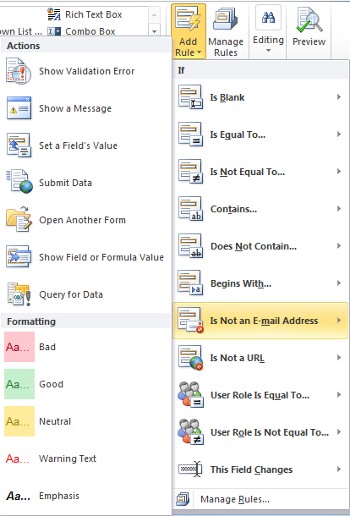
- Dans la colonne Si , cliquez sur le type de condition que la règle doit remplir, par exemple Est vide.
- Dans la colonne Actions , cliquez sur une action, telle que Envoyer les données. Selon la condition sélectionnée, des informations supplémentaires peuvent être demandées.
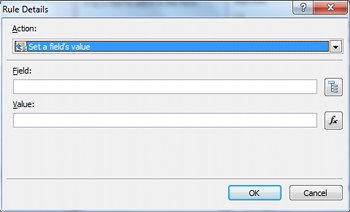
- Effectuez les opérations suivantes en fonction du type d’action que vous ajoutez à partir de la fenêtre Détails de la règle :
Afficher un message
- Dans le champ Message , tapez le texte du message, puis cliquez sur OK.
Afficher la valeur d’un champ ou d’une formule
- Entrez l’expression dans la zone Expression ou cliquez sur Fonction
 en regard de la zone Expression pour créer votre expression, puis cliquez sur OK.
Pour plus d’informations sur les formules, voir Ajouter des fonctions et formules.
- Entrez l’expression dans la zone Expression ou cliquez sur Fonction
Changement de vue
- Dans la boîte de dialogue Détails de la règle , cliquez sur l’affichage vers lequel l’utilisateur bascule lorsque l’action est lancée à partir de la zone Affichage .
Définir la valeur d’un champ
Cliquez sur le champ
 en regard de la zone Champ .
Cliquez sur le champ pour le sélectionner.
Cliquez sur OK.
Dans la zone Valeur , tapez la valeur ou cliquez sur Fonction
en regard pour entrer une formule.Remarque
Pour plus d’informations sur les formules, voir Ajouter des fonctions et formules.
Requête de données
- Cliquez sur une connexion de données de réception à partir du champ Connexion de données ou cliquez sur Ajouter pour ajouter une nouvelle connexion de données.
Pour plus d’informations sur les connexions de données, consultez Vue d’ensemble des connexions de données.
- Cliquez sur une connexion de données de réception à partir du champ Connexion de données ou cliquez sur Ajouter pour ajouter une nouvelle connexion de données.
Envoyer des données
- Cliquez sur Envoyer la connexion de données dans le champ Connexion de données ou cliquez sur Ajouter pour ajouter une nouvelle connexion de données.
Pour plus d’informations sur les connexions de données, consultez Vue d’ensemble des connexions de données.
- Cliquez sur Envoyer la connexion de données dans le champ Connexion de données ou cliquez sur Ajouter pour ajouter une nouvelle connexion de données.
Ouvrir un nouveau formulaire à remplir
- Entrez l’ID de modèle ou l’emplacement du modèle de formulaire dans la zone ID de modèle de formulaire ou Emplacement , puis cliquez sur OK.
Fermer le formulaire
- Cliquez sur OK s’il s’agit d’un formulaire de navigateur Web ou, s’il s’agit d’un formulaire de remplissage, vous pouvez éventuellement cocher la case Si les modifications n’ont pas été enregistrées, inviter l’utilisateur à enregistrer la case activée pour inviter les utilisateurs à enregistrer le formulaire avant sa fermeture.
Envoyer des données à un composant WebPart
- Cliquez sur Promotion de propriété pour sélectionner les champs qui doivent être promus en tant que paramètres de connexion du composant WebPart.
- Cliquez sur Ajouter en regard de la liste des paramètres de connexion du composant WebPart SharePoint pour afficher la boîte de dialogue Sélectionner un champ ou un groupe .
- Cliquez sur un champ.
- Dans la zone Nom du paramètre , entrez un nom pour le paramètre.
- Cliquez sur OK.
- Répétez les étapes 2 à 5 pour promouvoir des champs supplémentaires.
Ligne de signature de signature
Important
Avant d’ajouter une règle de ligne de signature de signature, assurez-vous d’avoir ajouté un contrôle de ligne de signature au formulaire afin qu’il y ait un élément à signer pour la règle.
- Sous Signer la première ligne de signature où, dans la liste, cliquez sur la méthode permettant d’indiquer quelle ligne de signature doit être signée dans le formulaire.
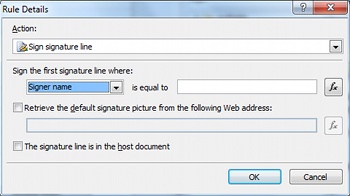
- Dans la zone est égale à , entrez les critères ou cliquez sur Fonction pour utiliser une fonction pour les critères.
- Indiquez si une image de signature par défaut doit être utilisée et si la ligne de signature se trouve dans le document hôte, puis cliquez sur OK.
Pour plus d’informations sur les signatures numériques, consultez Signatures numériques dans InfoPath 2010.
- Sous Signer la première ligne de signature où, dans la liste, cliquez sur la méthode permettant d’indiquer quelle ligne de signature doit être signée dans le formulaire.
- Cochez la case Ne pas exécuter les règles restantes si la condition de cette règle est remplie case activée si vous souhaitez arrêter le traitement des règles supplémentaires.
Utiliser le volet Office Règles
Pour ajouter une règle d’action à partir du volet des tâches Règles , procédez comme suit :
- Cliquez sur le contrôle auquel vous souhaitez ajouter une règle d’action.
- Si le volet des tâches Règles n’est pas visible, cliquez sur Gérer les règles dans le groupe Règles sous l’onglet Accueil.
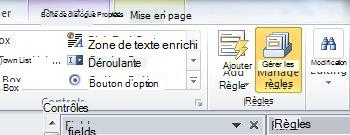
- Cliquez sur Nouveau.
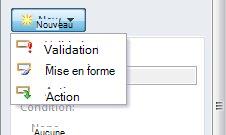
- Cliquez sur Action.
- Dans la zone de texte Détails de la règle, entrez un nom pour la règle.
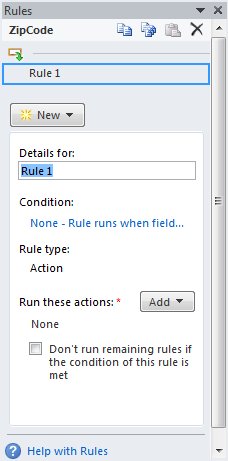
Sous Condition, cliquez sur Aucun.
Sélectionnez les options correctes comme suit :
Si la condition de votre règle est basée sur un champ :
- Cliquez sur un champ ou sur Sélectionner un champ ou un groupe.
- Cliquez sur l’opérateur tel que est égal à.
- Entrez les critères de l’opérateur.
Si la condition de votre règle est basée sur une expression :
- Cliquez sur l’expression.
- Entrez l’expression.
Pour plus d’informations, voir Ajouter des fonctions et des formules.

- Cliquez sur Et pour ajouter une autre condition et répéter l’étape 7 ou cliquez sur OK lorsque vous avez terminé d’ajouter des conditions.
Remarque
Après avoir ajouté une deuxième condition, le bouton Et est remplacé par une zone. Laissez et sélectionnez si la première condition et chacune des conditions suivantes doivent être vraies pour que la validation des données soit appliquée. Dans le cas contraire, si une seule des conditions doit être remplie pour que la validation des données soit appliquée, cliquez sur ou.
Dans le volet des tâches Règles , cliquez sur Ajouter, puis sur le type de règle d’action que vous souhaitez ajouter.
Effectuez les opérations suivantes, en fonction du type d’action que vous ajoutez.
Afficher un message
- Dans le champ Message , tapez le texte du message, puis cliquez sur OK.
Afficher la valeur d’un champ ou d’une formule
- Entrez l’expression souhaitée dans la zone Expression , ou cliquez sur Fonction en regard de la zone Expression pour créer votre expression, puis cliquez sur OK.
Pour plus d’informations, voir Ajouter des fonctions et des formules.
- Entrez l’expression souhaitée dans la zone Expression , ou cliquez sur Fonction
Changement de vue
- Dans la boîte de dialogue Détails de la règle , cliquez sur l’affichage vers lequel l’utilisateur bascule lorsque l’action est lancée à partir de la zone Affichage .
Définir la valeur d’un champ
- En regard de la zone Champ , cliquez sur Champ .
- Cliquez sur le champ souhaité pour le sélectionner.
- Cliquez sur OK.
- Tapez la valeur souhaitée dans la zone Valeur ou cliquez sur Fonction pour entrer une formule.
Pour plus d’informations sur les formules, voir Ajouter des fonctions et formules.
- En regard de la zone Champ , cliquez sur Champ
Requête de données
- Cliquez sur la connexion de données de réception appropriée dans le champ Connexion de données ou cliquez sur Ajouter pour ajouter une nouvelle connexion de données.
Pour plus d’informations sur les connexions de données, consultez Vue d’ensemble des connexions de données.
- Cliquez sur la connexion de données de réception appropriée dans le champ Connexion de données ou cliquez sur Ajouter pour ajouter une nouvelle connexion de données.
Envoyer des données
- Cliquez sur la connexion de données appropriée dans le champ Connexion de données ou cliquez sur Ajouter pour ajouter une nouvelle connexion de données.
Pour plus d’informations sur les connexions de données, consultez Vue d’ensemble des connexions de données.
- Cliquez sur la connexion de données appropriée dans le champ Connexion de données ou cliquez sur Ajouter pour ajouter une nouvelle connexion de données.
Ouvrir un nouveau formulaire à remplir
- Entrez l’ID de modèle ou l’emplacement du modèle de formulaire dans la zone ID de modèle de formulaire ou Emplacement , puis cliquez sur OK.
Fermer le formulaire
- Cliquez sur OK s’il s’agit d’un formulaire Web ou, s’il s’agit d’un formulaire de remplissage, cochez la case Si les modifications n’ont pas été enregistrées, inviter l’utilisateur à enregistrer la case activée pour inviter les utilisateurs à enregistrer le formulaire avant sa fermeture.
Envoyer des données à un composant WebPart
- Cliquez sur Promotion de propriété pour sélectionner les champs qui doivent être promus en tant que paramètres de connexion du composant WebPart.
- En regard de la liste des paramètres de connexion du composant WebPart SharePoint, cliquez sur Ajouter pour afficher la boîte de dialogue Sélectionner un champ ou un groupe .
- Cliquez sur le champ.
- Entrez un nom pour le paramètre dans la zone Nom du paramètre .
- Cliquez sur OK.
- Répétez les étapes 2 à 5 pour promouvoir des champs supplémentaires.
Ligne de signature de signature
Remarque
Avant d’ajouter une règle de ligne de signature de signature, assurez-vous d’avoir ajouté un contrôle de ligne de signature dans le formulaire afin qu’il y ait un élément à signer pour la règle.
- Sous Signer la première ligne de signature où, dans la liste, cliquez sur la méthode permettant d’indiquer quelle ligne de signature doit être signée dans le formulaire.
- Dans la zone est égale à , entrez les critères ou cliquez sur Fonction pour utiliser une fonction pour les critères.
- Indiquez si une image de signature par défaut doit être utilisée et si la ligne de signature se trouve dans le document hôte, puis cliquez sur OK.
Pour plus d’informations sur les signatures numériques, consultez Signatures numériques dans InfoPath 2010.
Cochez la case Ne pas exécuter les règles restantes si la condition de cette règle est remplie case activée si vous souhaitez arrêter le traitement des règles supplémentaires une fois la règle sélectionnée traitée.
Définition de paramètres pour l’interrogation ou l’envoi de données
Les actions d’envoi de données et de requête de données activent la connexion de données pour envoyer ou recevoir des données. Dans le cas d’une requête de données, vous pouvez spécifier les données interrogées en ajoutant une règle d’action définie sur la valeur d’un champ pour définir la valeur du champ de requête souhaité.
Modèles de saisie de données
Les règles d’action peuvent être basées sur le modèle de texte qu’un utilisateur entre dans un champ de texte. Par exemple, si vous souhaitez collecter un code postal, vous pouvez vous assurer que l’utilisateur l’entre dans le bon format. De même, si vous souhaitez qu’un utilisateur entre une adresse e-mail, vous pouvez faire correspondre sa saisie à un modèle qui inclut du texte, un symbole @ , un domaine et un suffixe de domaine tel que .com.
Pour ce faire, lors de la création de la condition, dans la liste Opérateur , cliquez sur Correspond au motif, puis sur Sélectionner un motif. La boîte de dialogue Modèle de saisie de données dans laquelle vous pouvez choisir parmi plusieurs modèles standard prédéfinis. Si aucun de ces modèles ne répond à vos besoins, vous pouvez utiliser un modèle personnalisé.
Scénarios de condition avancés
Voici des scénarios avancés que vous pouvez utiliser lorsque vous définissez la condition d’une règle d’action.
- Baser une règle sur une expression
Une expression est un ensemble de valeurs, de champs ou de groupes, de fonctions et d’opérateurs. Utilisez une expression pour définir la valeur d’un champ dans des scénarios tels que l’inclusion automatique de la date du jour dans un formulaire ou l’ajout du coût des éléments entrés dans une note de frais pour obtenir le total.
- Cliquez sur l’expression.
- Entrez l’expression dans la deuxième zone.
Pour plus d’informations sur les fonctions et les formules, voir Ajouter des fonctions et des formules.
- Baser une règle sur un ensemble de données signables
Si un formulaire nécessite une signature numérique, vous pouvez désactiver le bouton Envoyer si le formulaire n’a pas été signé. Ou, par exemple, vous pouvez activer l’action d’envoi des données après qu’un utilisateur a ajouté une signature numérique. Cette condition n’est prise en charge que dans les formulaires de remplissage InfoPath.
- Cliquez sur Sélectionner un ensemble de données pouvant être signées.
- Dans la boîte de dialogue Sélectionner le jeu de données pouvant être signé , cliquez sur le jeu de données signables, puis cliquez sur OK.
- Cliquez sur la condition souhaitée dans la deuxième zone, puis sur les critères nécessaires dans la troisième.
Pour plus d’informations sur les signatures numériques, consultez Signatures numériques dans InfoPath 2010.
- Baser une règle sur le rôle d’un utilisateur
Si votre formulaire comporte plusieurs affichages, tels qu’un affichage administrateur et un affichage en lecture seule, vous pouvez créer une règle de chargement de formulaire qui bascule vers un affichage basé sur le rôle de l’utilisateur actuel.
- Cliquez sur Rôle actuel de l’utilisateur.
- Cliquez sur l’opérateur tel que est égal à.
- Cliquez sur le rôle ou sur Gérer les rôles pour gérer les rôles d’utilisateur.
Haut de la page