
Vidéo : Partager des fichiers et des dossiers avec Microsoft 365 L’un des défis les plus courants est l’organisation de OneDrive pour le travail ou l’école et les documents et sites SharePoint. Voici quelques façons d’organiser des documents et des sites dans OneDrive pour le travail ou l’école.
- Stocker des documents dans OneDrive pour le travail ou l’établissement scolaire ou dans votre bibliothèque de site d’équipe
- Rechercher des documents
- Suivre des documents pour les retrouver plus facilement par la suite
- Afficher la liste des documents que vous avez récemment ouverts
- Consulter les documents partagés avec vous par d’autres utilisateurs
- Définir des alertes sur des documents pour suivre les modifications qui y sont apportées
- Suivre des sites pour les retrouver plus facilement par la suite
- Accéder aux bibliothèques de documents dans les sites d’équipe que vous suivez
Stocker des documents dans OneDrive pour le travail ou l’établissement scolaire ou dans votre bibliothèque de site d’équipe
Pour plus d’informations sur l’utilisation de OneDrive pour les sites professionnels ou scolaires et d’équipe, ce qui est idéal pour les petites entreprises, consultez Configurer le stockage et le partage de fichiers Microsoft 365.
OneDrive professionnel ou scolaire est votre bibliothèque de documents personnelle dans Microsoft 365. Files que vous stockez dans OneDrive professionnel ou scolaire sont privés par défaut, mais vous pouvez les partager en fonction des besoins. Votre site d’équipe est un site partagé par des membres identifiés de votre organisation.
Remarque
OneDrive professionnel ou scolaire est différent de OneDrive, qui est destiné au stockage personnel distinct de votre espace de travail.
Vous pouvez stocker jusqu’à 1 To de données dans OneDrive professionnel ou scolaire. Pour plus d’informations sur les limites de stockage, voir Limites de SharePoint.
Pour accéder à OneDrive professionnel ou scolaire ou à votre bibliothèque de site d’équipe, connectez-vous à Microsoft 365, puis à l’une des options suivantes :
- Sélectionnez OneDrive dans l’en-tête, puis cliquez sur Files dans la barre Lancement rapide sur le côté de l’écran. .
- Sélectionnez Sites dans l’en-tête, puis la vignette Site d’équipe. Sélectionnez ensuite une bibliothèque Documents dans la barre de lancement rapide sur l’un des côtés de l’écran.
Remarque
Si votre site SharePoint a été personnalisé, vous n’avez peut-être pas de barre de lancement rapide.
Pour démarrer des activités dans OneDrive professionnel ou scolaire ou dans votre bibliothèque de documents de site d’équipe, utilisez les options de la barre Commande rapide au-dessus de la bibliothèque, ou avec les points de suspension (...) sur des fichiers individuels :
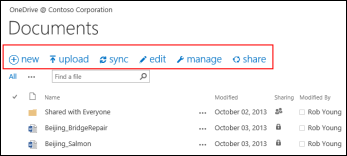 Vous pouvez:
- créer des documents ;
- ajouter des documents à partir de votre ordinateur ;
- Synchronisation OneDrive professionnel ou scolaire vers votre ordinateur pour l’accès local à vos fichiers.
- afficher et ouvrir un fichier sélectionné dans son application ;
- partager des fichiers. Pour plus d’informations , voir Partager des fichiers dans OneDrive pour le travail ou l’établissement scolaire .
Si vous cliquez sur un document avec le bouton droit de la souris, vous obtenez une liste volante d’autres options telles que partager, télécharger, supprimer, déplacer ou copier, ainsi qu’un lien vers le fichier. Pour d’autres conseils, voir Organiser les fichiers dans une bibliothèque.
Rechercher des documents
La plupart des entreprises créent un nombre considérable de documents, et il peut être difficile de trouver ceux dont vous avez besoin, y compris ceux que vous avez créés vous-même. Microsoft 365 offre de nombreuses façons de trouver rapidement les documents dont vous avez besoin.
La façon dont vous recherchez des documents dépend généralement de ce que vous savez sur le document. Par exemple, il existe des emplacements spécifiques à rechercher si vous suivez un document, si quelqu’un a partagé un document avec vous, ou si vous savez qu’un document est stocké dans OneDrive pour le travail ou l’école ou dans une bibliothèque de site d’équipe.
Parfois, vous souhaitez simplement rechercher un document à l’aide de son nom ou d’un terme que vous pensez inclus dedans. Dans ce cas, vous pouvez utiliser la zone de requête dans OneDrive professionnel ou scolaire pour rechercher :
- Documents dans votre OneDrive pour le travail ou l’école.
- les documents qu’un utilisateur a partagés avec vous ;
- les documents stockés sur un site que vous suivez.
La zone De recherche se trouve dans le coin supérieur gauche ou droit de votre site OneDrive professionnel ou scolaire, ou de votre site SharePoint.
 Dans SharePoint, vous pouvez également utiliser la zone Rechercher un fichier au-dessus des documents ou rechercher dans ce site.
Pour afficher un résumé des méthodes de recherche de documents dans Microsoft 365, voir Rechercher un fichier dans Microsoft 365.
Suivre des documents pour les retrouver plus facilement par la suite
Lorsque vous suivez un document, il apparaît dans votre liste Documents suivis dans OneDrive professionnel ou scolaire.
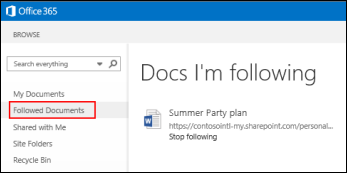 En outre, si vous avez entré des informations vous concernant dans votre profil, telles que des mots clés dans les champs Centres d’intérêt et Me demander sur, des suggestions sur les documents susceptibles de vous intéresser s’affichent dans votre liste Documents suivis. Sélectionnez Suivre sous n’importe quel document suggéré pour l’ajouter à votre liste Documents suivis.
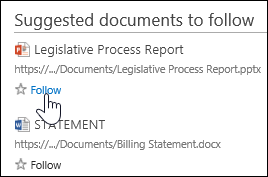
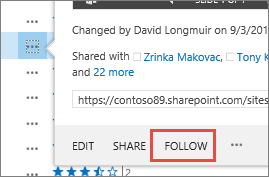
Pour suivre un document dans OneDrive professionnel ou scolaire ou dans une bibliothèque de site :
Faites un clic droit sur le document que vous souhaitez suivre.
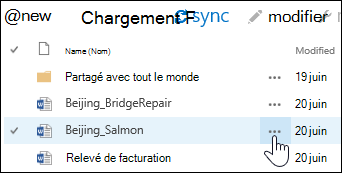
Dans la légende du document, sélectionnez Suivre. Si vous ne voyez pas Suivre, cliquez avec le bouton droit sur le fichier, puis sur Avancé et Suivre.
Consulter les documents partagés avec vous par d’autres utilisateurs
Les documents que les utilisateurs partagent avec vous, en particulier, sont répertoriés dans l’affichage Partagé avec moi dans OneDrive pour le travail ou l’établissement scolaire. Toutefois, les documents que les personnes « partagent avec tout le monde » ou sont partagés à l’aide de groupes de sécurité ne sont pas répertoriés dans cette vue.
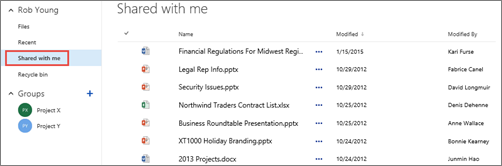
- Dans Microsoft 365, sélectionnez OneDrive professionnel ou scolaire dans l’en-tête.
- Cliquez sur Partagés avec moi dans la barre de lancement rapide à gauche.
Afficher la liste des documents que vous avez récemment ouverts
OneDrive entreprise ou scolaire répertorie les documents que vous avez récemment ouverts dans Microsoft 365, qu’ils soient stockés dans votre bibliothèque OneDrive ou dans une bibliothèque de site d’équipe. Cliquez sur Récents dans la barre de lancement rapide à gauche pour voir vos fichiers.
Remarque
Vous devez au moins avoir Office 2013 pour afficher les documents récents.
Définir des alertes sur des documents pour suivre les modifications
Vous pouvez définir une alerte sur un document pour être averti des modifications qui lui sont apportées, y compris si celui-ci est supprimé. Vous pouvez spécifier l’envoi d’alertes par courrier électronique ou message texte et la fréquence à laquelle vous voulez recevoir celles-ci.
Définir une alerte dans SharePoint :
- Sélectionnez le document dans la bibliothèque.
- Sélectionnez Files>Alert me>Définir l’alerte ouAlerte moi> de page>>Définir l’alerte dans ce document.
- Sélectionnez les options souhaitées dans la boîte de dialogue Nouvelle alerte, puis OK.
Pour plus d’informations sur la définition d’alertes, voir Créer une alerte pour recevoir une notification en cas de modification d’un fichier ou d’un dossier dans SharePoint.
Suivre des sites pour les retrouver plus facilement par la suite
Si vous êtes membre de plusieurs sites d’équipe dans votre organisation, vous pouvez les suivre pour simplifier l’accès à ceux-ci. Lorsque vous suivez un site d’équipe, il apparaît sur votre page Sites. Lorsque vous suivez des sites, vous pouvez accéder rapidement aux bibliothèques sur ces sites à partir de OneDrive professionnel ou scolaire, comme décrit dans la section suivante.
Pour arrêter de suivre un site :
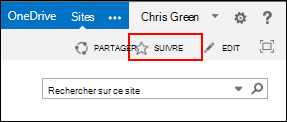
Accédez au site que vous voulez commencer à suivre.
Sélectionnez Suivre sur le côté droit de l’en-tête.
Pour plus d’informations, voir Vidéo : suivre un site SharePoint.
Accéder aux bibliothèques de documents dans les sites d’équipe que vous suivez
Dans OneDrive professionnel ou scolaire, vous pouvez afficher la liste des sites d’équipe que vous suivez dans Microsoft 365, puis accéder aux bibliothèques de documents sur ces sites.
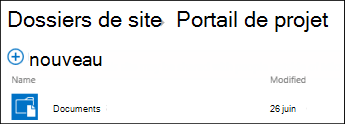
Dans la barre Action rapide, sélectionnez Dossiers de sites. La liste des sites que vous suivez apparaît :
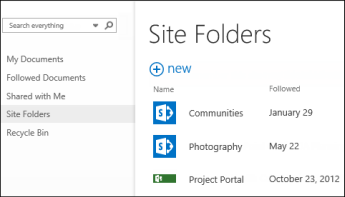
Sélectionnez un site dans la liste pour afficher les bibliothèques de documents sur le site.
Voir aussi
Afficher et modifier votre profil dans Office Delve