
Obtenir une connexion de données cellulaires sur votre appareil Surface Pro 5G for Business 13 pouces (12e édition), Surface Pro 5G 13 pouces (11e édition), Surface Pro 5G for Business 13 pouces (11e édition), Surface Laptop for Business 5G (7e édition), Surface Pro 10 avec 5G for Business, Surface Pro 9 avec 5G, Surface Pro 8 avec LTE Advanced, Surface Pro 7+ avec LTE Advanced, Surface Pro (5e génération) avec LTE Advanced, Surface Pro X ou Surface Go avec LTE Advanced. Vous aurez besoin d’une carte nano SIM auprès de votre opérateur mobile avant de commencer.
Avant de commencer
Les appareils Surface suivants sont fournis avec un outil d’éjection SIM.
- Surface Go avec LTE Advanced
- Surface Pro (5e génération) avec LTE Advanced
- Surface Pro 7+ avec LTE Advanced
- Surface Pro 8 avec LTE Advanced
- Surface Pro 9 avec 5G
- Surface Laptop for Business 5G (7e édition)
Pour le trouver, recherchez la carte d’instruction dans la boîte d'emballage de votre Surface. Cet outil est nécessaire pour placer une carte SIM dans votre Surface.
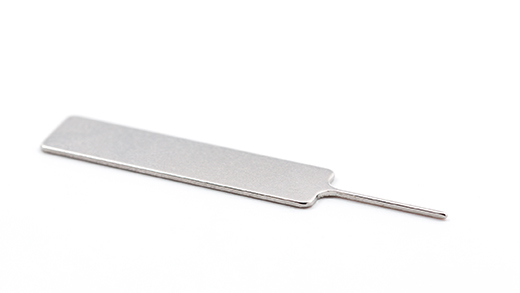
Surface Pro 5G for Business 13 pouces (12e édition), Surface Pro (11e édition) avec 5G et Surface Pro 10 avec 5G for Business n’ont pas besoin d’outil pour accéder à l’emplacement carte à la carte SIM. L’emplacement carte de la carte SIM se trouve derrière la trappe du disque SSD de ces appareils.
Pour accéder à l’emplacement carte de la carte SIM, suivez les instructions relatives à votre modèle Surface répertoriées ci-dessous :
Surface Pro 5G for Business 13 pouces (12e édition), Surface Pro 5G 13 pouces (11e édition), Surface Pro 5G for Business 13 pouces (11e édition)
- Placez l’écran de votre Surface Pro sur une surface propre et soulevez la béquille pour révéler la trappe SSD/SIM.
- Appuyez sur le divot situé sur le dessus de la trappe du SSD jusqu’à ce qu’il s’ouvre. Soulevez-le et sortez-le de l’appareil.
- Poussez la carte SIM dans son logement, jusqu’à ce qu’il s’enclenche.
- Insérez la trappe SSD / SIM de remplacement dans la fente et appuyez vers le bas pour l’installer. Assurez-vous que le côté avec le divot est inséré comme indiqué.
Surface Pro 10 avec 5G pour les entreprises
- Placez votre écran de Surface Pro 10 avec 5G Entreprise sur une surface propre et soulevez la béquille pour révéler la trappe SSD/SIM.
- Appuyez sur le divot situé sur le dessus de la trappe du SSD jusqu’à ce qu’il s’ouvre. Soulevez-le et sortez-le de l’appareil.
- Poussez la carte SIM dans son logement, jusqu’à ce qu’il s’enclenche.
- Insérez la trappe SSD / SIM de remplacement dans la fente et appuyez vers le bas pour l’installer. Assurez-vous que le côté avec le divot est inséré comme indiqué.
Surface Laptop for Business 5G (7e édition)
- Localisez votre plateau de carte de carte SIM sur le côté de l’ordinateur portable, près du coin arrière droit, avant le port Surface Connect.
- Insérez l’outil d'éjection de carte SIM dans le petit trou et appuyez légèrement dessus pour éjecter le plateau de carte SIM. Lorsque vous avez terminé, réinsérez l’outil d'éjection de carte SIM dans la fiche d’instruction pour pouvoir le retrouver ultérieurement.
- Placez la carte SIM face vers le haut dans le plateau de carte SIM. Assurez-vous que la petite encoche dans l’angle de la carte SIM correspond à celle du plateau de carte SIM, afin que la carte s’insère correctement.
- Faites glisser le plateau de carte SIM dans son logement, jusqu’à ce qu’il s’enclenche. Le petit trou dans le plateau de carte carte SIM doit être le plus proche de l’avant de l’ordinateur portable. Assurez-vous que le plateau de carte SIM s’insère sans accroc : ne le forcez pas.
Surface Pro 9 avec 5G
- Placez votre Surface Pro 9 avec écran 5G sur une table et soulevez la béquille pour révéler la porte de carte SIM.
- Insérez l’outil d’éjection de carte SIM fourni dans le petit trou sur le logement de la carte SIM pour l’ouvrir.
- Poussez la carte SIM dans son logement, jusqu’à ce qu’il s’enclenche.
- Faites glisser le logement de la carte SIM pour le remettre en place, puis appuyez jusqu’à ce qu’il s’enclenche.
Surface Pro 8 avec LTE Advanced
- Placez votre écran de Surface Pro 8 sur une table et soulevez le pied pour révéler la trappe de carte SIM.
- Insérez l’outil d’éjection de carte SIM fourni dans le petit trou sur le logement de la carte SIM pour l’ouvrir.
- Poussez la carte SIM dans son logement, jusqu’à ce qu’il s’enclenche.
- Faites glisser le logement de la carte SIM pour le remettre en place, puis appuyez jusqu’à ce qu’il s’enclenche.
Surface Pro 7+ avec LTE Advanced
Les modèles Surface Pro 7+ ont une carte SIM ou un emplacement pour carte microSD au même emplacement sur l’appareil. Le Surface Pro 7+ avec LTE Advanced dispose d’un plateau SIM, indiqué par un petit trou qui l’éjecte. Pour les autres modèles, l’emplacement pour carte microSD n’a pas de couvercle et ne prend pas en charge une carte SIM.
- Placez l’écran de votre Surface Pro 7+ sur une table, puis soulevez la béquille.
- Sur le côté gauche de votre Surface, dans la zone la plus proche de la charnière, recherchez le tiroir carte carte SIM.
- Insérez l’outil d’éjection de carte SIM fourni dans le petit trou sur le logement de la carte SIM pour l’ouvrir.
- Retirez le plateau de carte SIM de son logement. Lorsque vous le retirez, gardez-le face vers le haut.
- Placez la carte SIM face vers le haut dans le plateau de carte SIM. Assurez-vous que la petite encoche dans l’angle de la carte SIM correspond à celle du plateau de carte SIM, afin que la carte s’insère correctement. Les inscriptions ou le logo présents sur la carte SIM doit être face vers le haut.
- Faites glisser le plateau de carte SIM dans son logement, jusqu’à ce qu’il s’enclenche. Le petit trou du plateau de carte SIM doit être près du coin inférieur droit. Assurez-vous que le plateau de carte SIM s’insère sans accroc : ne le forcez pas.
Surface Pro (5e génération) avec LTE Advanced
Avec votre Surface Pro (5e génération) avec LTE Advanced orienté face vers le bas, retirez doucement le pied intégré. Le pied porte le logo Microsoft à l’arrière.
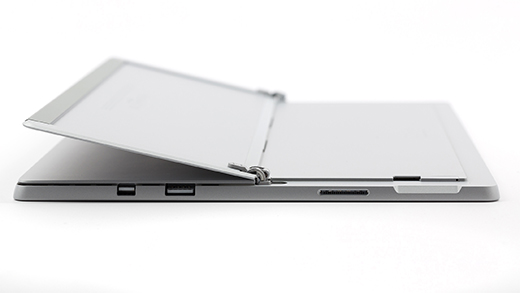
Recherchez le plateau de votre carte SIM situé près du coin inférieur droit et sous le pied de votre Surface Pro (5e génération) avec LTE Advanced.
Insérez l’outil d'éjection de carte SIM dans le petit trou et appuyez légèrement dessus pour éjecter le plateau de carte SIM. Lorsque vous avez terminé, réinsérez l’outil d'éjection de carte SIM dans la fiche d’instruction pour pouvoir le retrouver ultérieurement.

Retirez le plateau de carte SIM de son logement. Lorsque vous le retirez, gardez-le face vers le haut.
Placez la carte SIM face vers le haut dans le plateau de carte SIM. Assurez-vous que la petite encoche dans l’angle de la carte SIM correspond à celle du plateau de carte SIM, afin que la carte s’insère correctement. Les inscriptions ou le logo présents sur la carte SIM doit être face vers le haut.

Faites glisser le plateau de carte SIM dans son logement, jusqu’à ce qu’il s’enclenche. Le petit trou du plateau de carte SIM doit être près du coin inférieur droit. Assurez-vous que le plateau de carte SIM s’insère sans accroc : ne le forcez pas.

Surface Pro X
Posez l’écran de votre Surface Pro X sur une table et soulevez le pied de base pour faire apparaître le logement de la carte SIM.
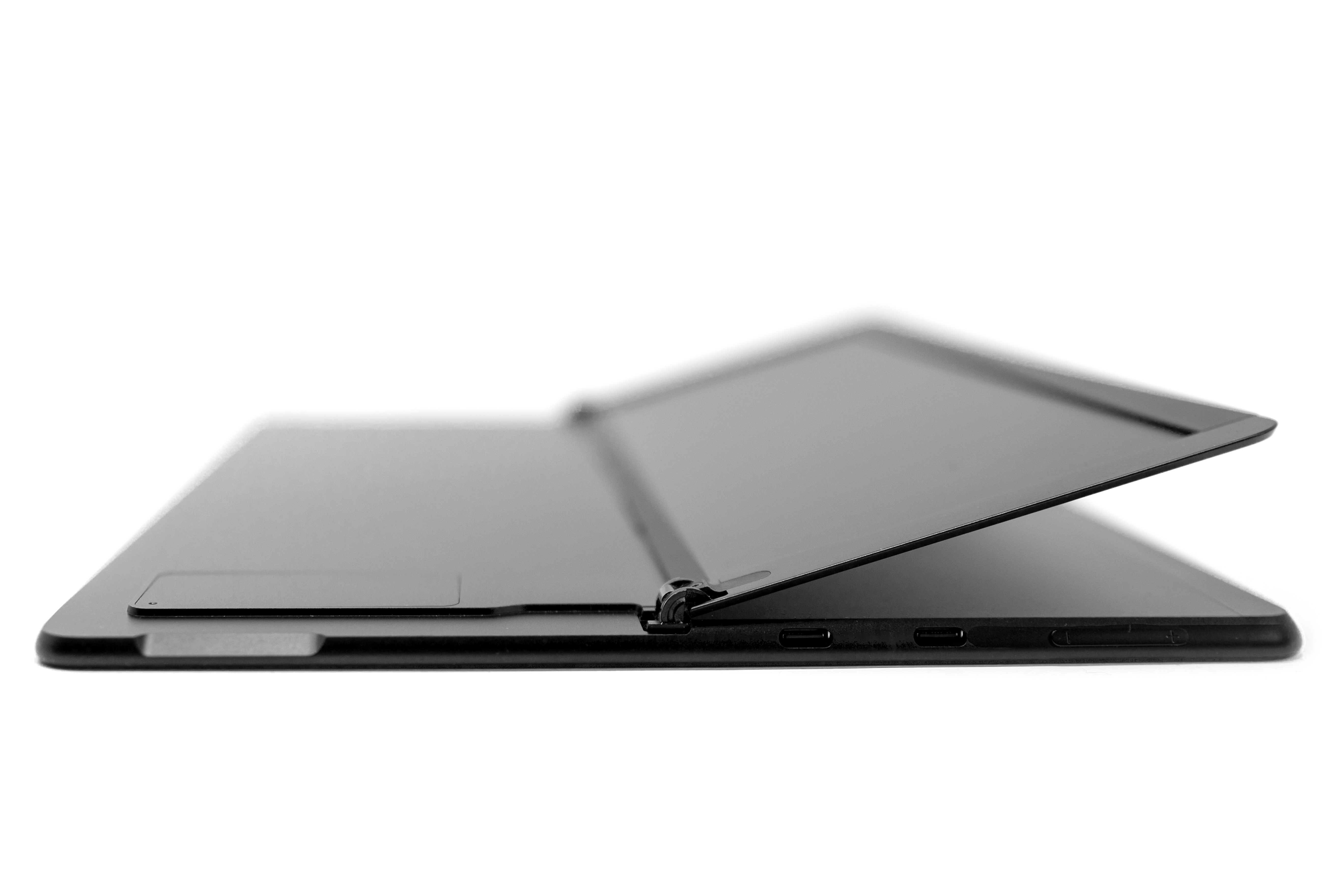
Insérez l’outil d’éjection de carte SIM fourni dans le petit trou sur le logement de la carte SIM pour l’ouvrir.
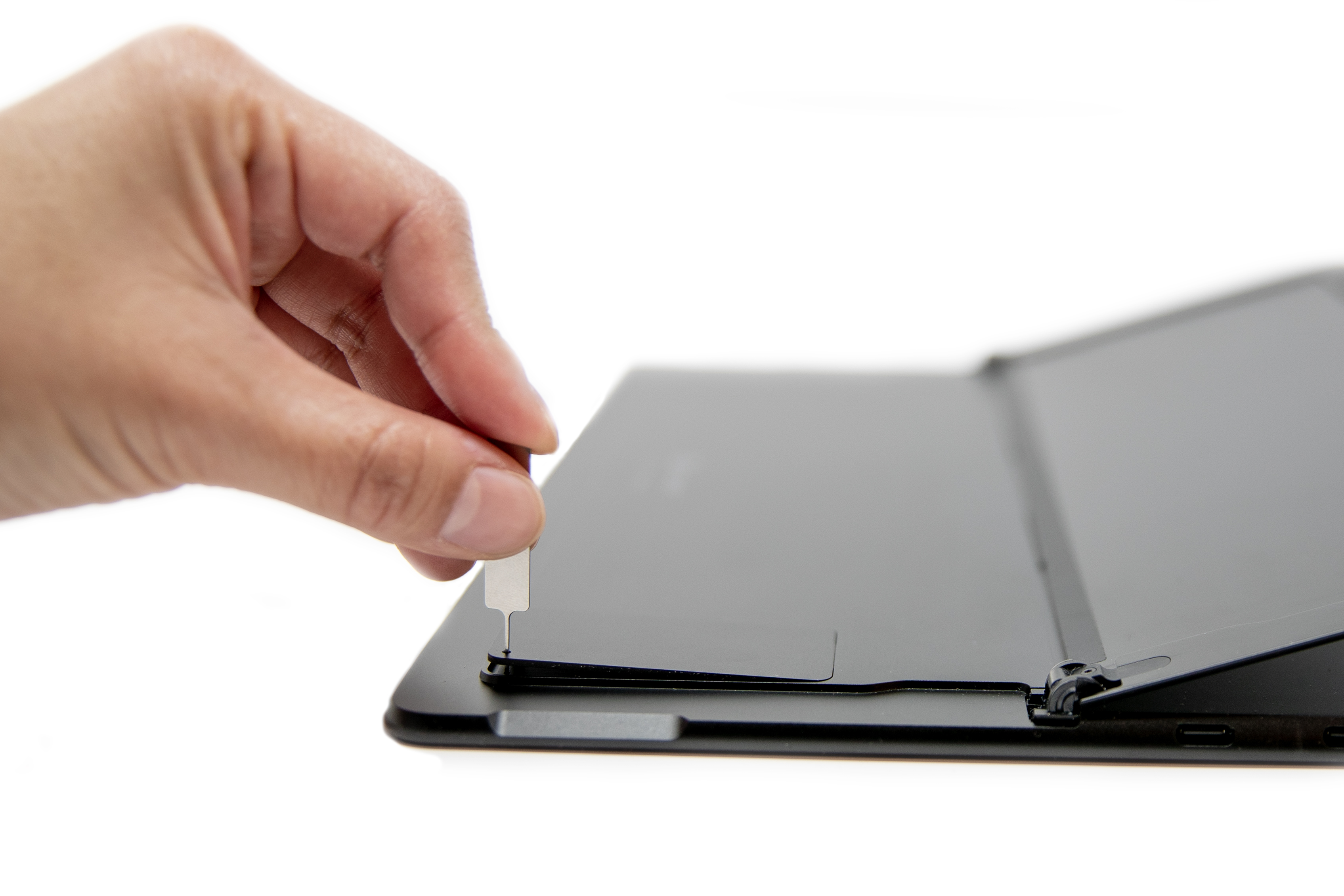
Poussez la carte SIM dans son logement, jusqu’à ce qu’il s’enclenche.
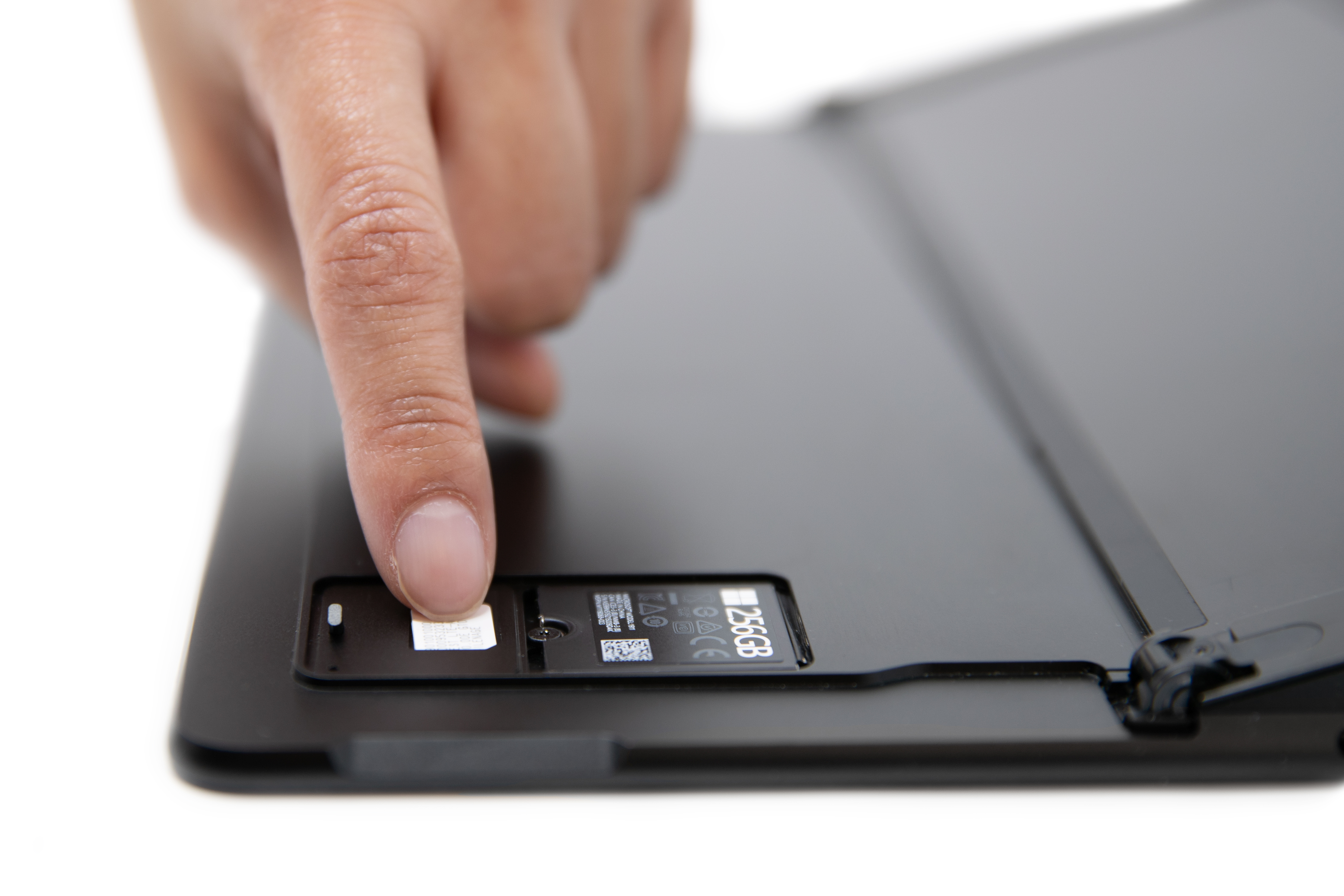
Faites glisser le logement de la carte SIM pour le remettre en place, puis appuyez jusqu’à ce qu’il s’enclenche.
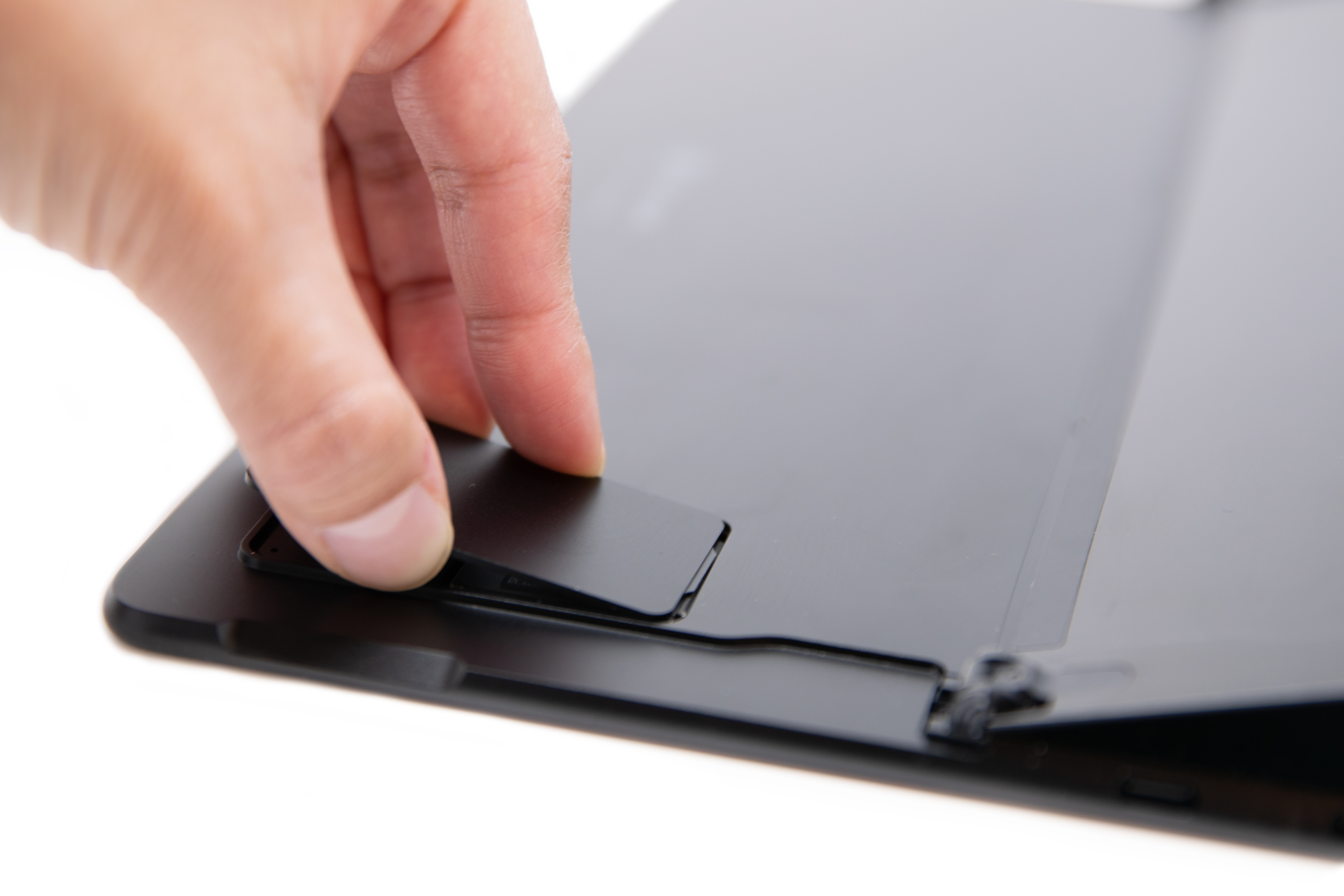
Surface Go avec LTE Advanced
Ces étapes s’appliquent aux modèles Surface Go et Surface Go 2 avec LTE Advanced.
- Avec l'écran de votre Surface Go avec LTE Advanced face à vous, orientez le bord gauche vers vous pour voir le plateau de carte SIM.
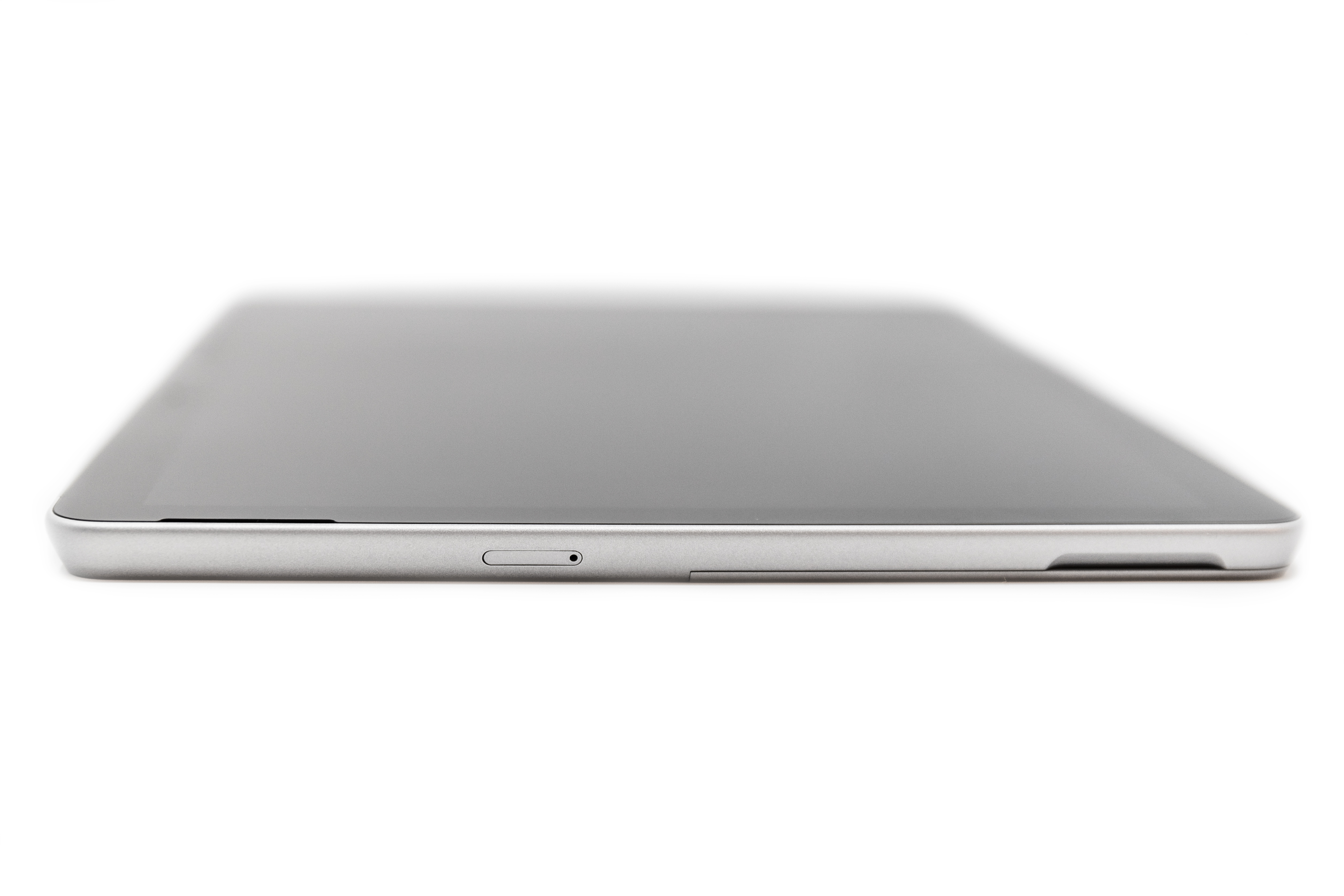
- Insérez l’outil d'éjection de carte SIM dans le petit trou et appuyez légèrement dessus pour éjecter le plateau de carte SIM. Lorsque vous avez terminé, gardez votre outil d'éjection de carte SIM dans un endroit sûr pour pouvoir le retrouver ultérieurement.
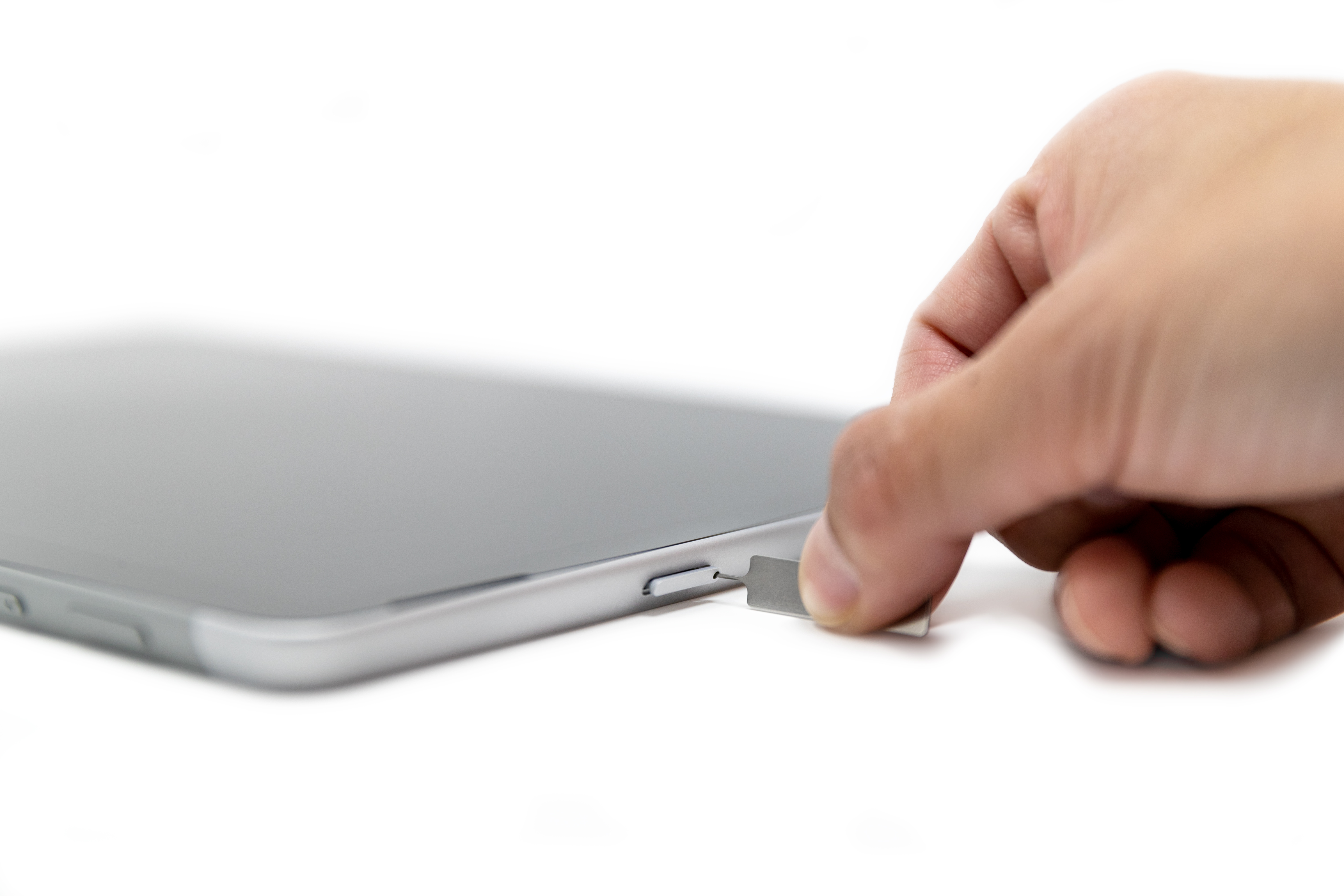
- Retirez le plateau de carte SIM de son logement. Lorsque vous le retirez, gardez-le face vers le haut.
- Placez la carte SIM dans le plateau de carte SIM. Veillez à aligner les encoches de la carte SIM et du plateau. Les inscriptions ou le logo présents sur la carte SIM doit être face vers le haut.

- Faites glisser le plateau de carte SIM dans son logement, jusqu’à ce qu’il s’enclenche. Ne le forcez pas : le plateau de carte SIM doit s’insérer sans accroc.
Rubriques connexes
Utiliser une eSIM pour obtenir une connexion de données cellulaires sur votre PC Windows
Ajouter votre PC Windows à votre compte mobile pour vous connecter
Vous avez besoin d’une aide supplémentaire ?
Support technique

Pour obtenir un support technique, ouvrez l’application Surface, décrivez votre problème et sélectionnez Obtenir de l’aide.
Support de la communauté

Les communautés peuvent vous permettre de poser des questions et de bénéficier de l’avis d’experts aux connaissances approfondies. Demandez à la communauté.
Autres options de support

Si vous ne pouvez pas utiliser votre Surface ou si vous avez une question sur un autre sujet, ouvrez Aide pour obtenir une autre assistance en ligne.


