
Comment configurer le clavier Microsoft SwiftKey
Nous savons tous que la saisie peut parfois être frustrante - traiter les fautes de frappe, les mots longs et la correction automatique inévitable échoue. Nous avons conçu ce guide pratique pour vous aider à configurer Microsoft SwiftKey et à travailler en toute transparence.
- Personnalisation des Microsoft SwiftKey
- Traduction
- Personnalisation et sauvegarde de vos mots
- Personnalisation de votre clavier
1 - Personnalisation des Microsoft SwiftKey
L’un de nos meilleurs conseils pour que Microsoft SwiftKey fonctionne pour vous est d’apprendre à connaître votre chemin dans la barre d’outils et les paramètres, c’est-à-dire le centre de commande.
Toolbar
La barre d’outils est conçue pour abriter tout le contenu et les fonctionnalités que vous utilisez le plus souvent.
La barre d’outils est facilement accessible à partir de votre clavier SwiftKey. Appuyez simplement sur l’icône à gauche de la barre de prédiction pour ouvrir/développer la barre d’outils.
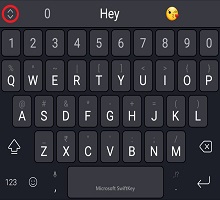
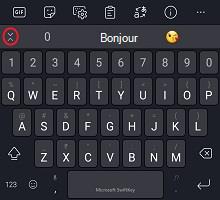
Pour plus d’informations sur la barre d’outils, consultez cet article.
paramètres de SwiftKey
La plupart des paramètres que vous utiliserez au jour le jour se trouvent dans la barre d’outils. Toutefois, pour un contrôle complet, vous devez ouvrir les paramètres Microsoft SwiftKey appropriés.
À partir de la barre d’outils :
- Appuyez sur les trois points ... puis l’icône « Paramètres ».
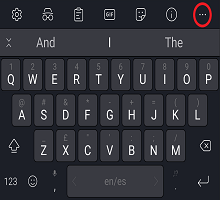
Ou :
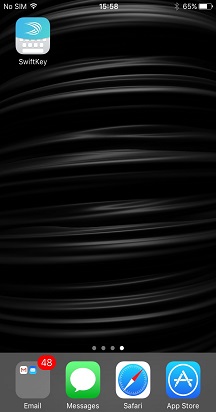
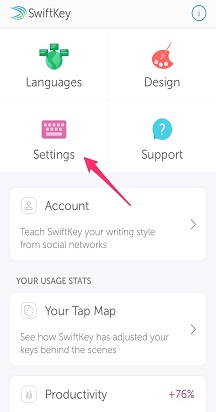
- Ouvrez l’application Microsoft SwiftKey directement à partir de votre appareil.
Dans ces paramètres, vous serez en mesure d’affiner Microsoft SwiftKey et de configurer des éléments tels que vos modules linguistiques/dispositions, vos options de son/vibration et vos préférences de correction de texte.
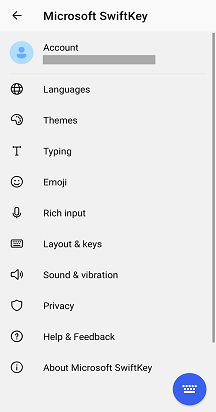
2 - Langues
Microsoft SwiftKey prend en charge plus de 700 langues, donc, même si vous parlez plus d’une, il y a de bonnes chances que nous prenions en charge les vôtres ! En outre, vous pouvez taper jusqu’à cinq langues à la fois, ce qui signifie moins de frustrations et plus de temps passé à taper sur celles que vous aimez.
Téléchargement/activation des langues
Tout d’abord, où télécharger et activer vos langues ?
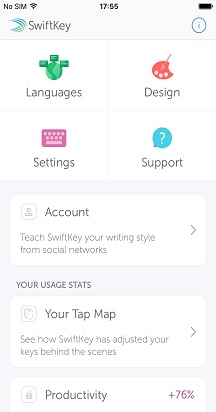
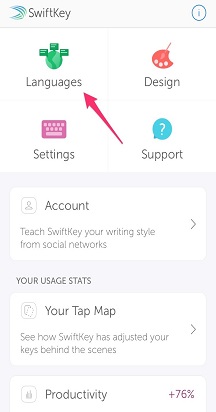
- Ouvrez l’application Microsoft SwiftKey : appuyez sur « Langues »
- À partir de la barre d’outils : appuyez sur les trois points ... > sélectionnez l’icône > « Dispositions » appuyez sur l’icône « Globe »
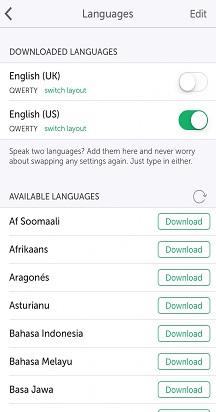
Une longue liste des langues disponibles s’affiche. Appuyez sur une langue pour la télécharger.
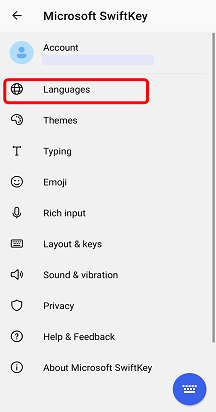
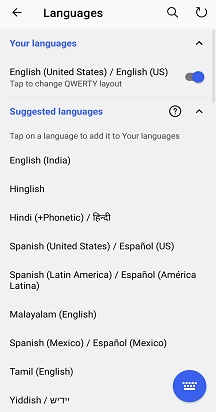
Toutes les langues téléchargées sont activées par défaut (jusqu’à cinq langues à la fois). Vous aurez également la possibilité de modifier la disposition de votre clavier si vous le souhaitez.
Pour en savoir plus : Quelles langues sont actuellement prises en charge pour Microsoft SwiftKey sur Android ?
Définition de la disposition de la langue
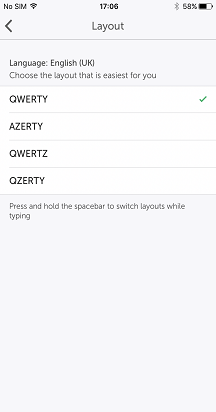
Il se peut que vous souhaitiez taper en allemand, mais avec une disposition de clavier QWERTY, ou en anglais avec une disposition QWERTZ.
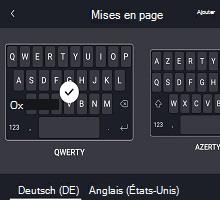
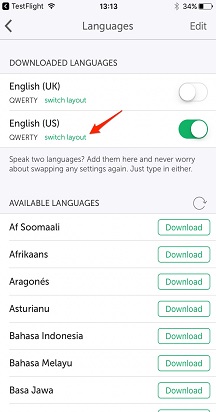
Une fois que vous avez téléchargé un module linguistique, appuyez sur la zone située en dessous pour afficher la liste des dispositions disponibles et choisir celle de votre choix. Vous pouvez également appuyer sur l’icône « Disposition » trouvée en développant votre barre d’outils.
En savoir plus : Comment faire modifier la disposition du clavier (par exemple, QWERTY en AZERTY) ?
3 - Personnaliser et sauvegarder vos mots
Turbo chargez votre expérience SwiftKey dès le début avec un compte Microsoft SwiftKey.
compte Microsoft SwiftKey
Votre compte Microsoft SwiftKey est un service d’adhésion gratuit qui améliore Microsoft SwiftKey Clavier en tirant parti de la puissance du cloud. Dans ce cadre, vous pouvez :
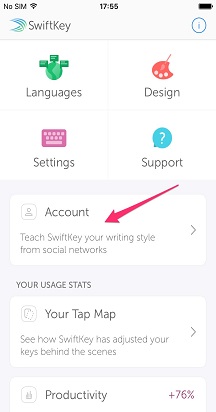
- Personnalisez instantanément vos prédictions pour vous, en laissant Microsoft SwiftKey apprendre de la façon dont vous tapez sur un éventail de réseaux sociaux (y compris Facebook et Twitter).
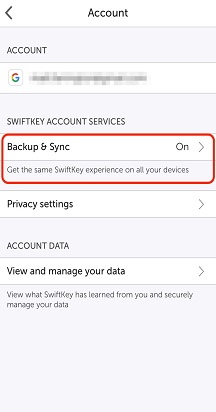
- Stockez en toute sécurité vos mots les plus utilisés et synchronisez-les sur tous vos appareils (ne perdez plus jamais vos mots appris).
Tout ce dont vous avez besoin pour effectuer cette magie est de :
- Créez un compte Microsoft SwiftKey en ouvrant l’application à partir de votre appareil.
- Vérifiez que « Sauvegarde & Sync » est activé.
Confidentialité et sécurité des données
Il est important que vous sachiez que nous prenons la confidentialité et la sécurité des données très au sérieux. Le compte Microsoft SwiftKey est un service sécurisé et chiffré qui vous donne un contrôle total sur vos données. Notre politique de confidentialité robuste explique et protège vos droits et confidentialité.
Pour plus d’informations générales sur le compte Microsoft SwiftKey, la personnalisation et la synchronisation de sauvegarde &, poursuivez ici.
4 - Personnalisation de votre clavier
Microsoft SwiftKey offre de nombreuses options pour personnaliser votre expérience de saisie.
Correction de texte
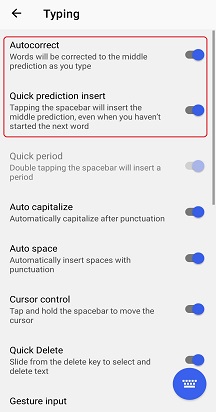
Microsoft SwiftKey non seulement corrige vos fautes de frappe, mais il prédit également votre *suivant* mot (c’est-à-dire, lit votre esprit !). Votre barre d’espace joue un rôle important ici, vous pouvez la définir de sorte qu’elle effectue l’une des opérations suivantes :
- Insère toujours la prédiction du milieu (case activée 'Insertion de prédiction rapide')
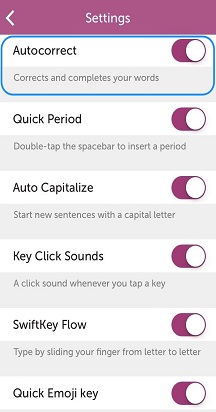
- Termine toujours le mot actuel que vous tapez (case activée ' Correction automatique')
- Insère toujours un espace (décochez « Correction automatique »)
Conseil : dans chaque cas, vous serez toujours en mesure d’entrer des prédictions directement à partir de la barre de prédiction.
Ces paramètres se trouvent dans la page des paramètres « Saisie » lors de l’ouverture de l’application à partir de votre appareil.
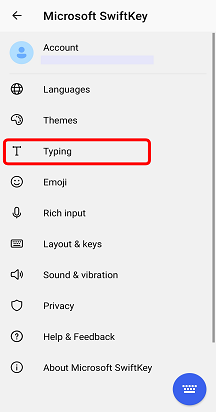
Méthodes d’entrée
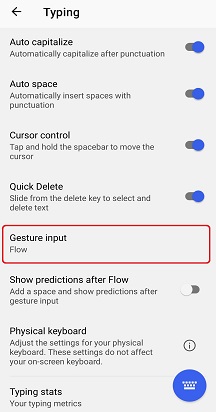
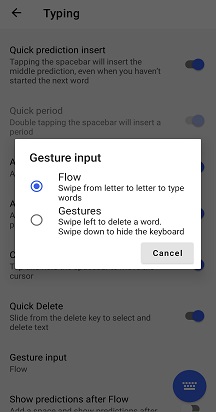
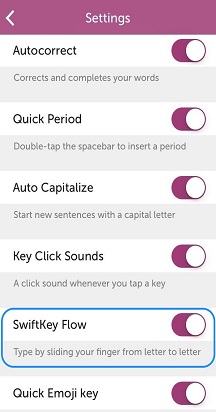
Si vous souhaitez taper en glissant facilement votre doigt sur le clavier, alors Flow est quelque chose que vous voudrez case activée dehors. Si vous souhaitez lui donner un spin, vous pouvez le faire à partir de la page de paramètre Typing > Gesture input (accessible en ouvrant l’application à partir de votre appareil).
En savoir plus sur Flow ici.
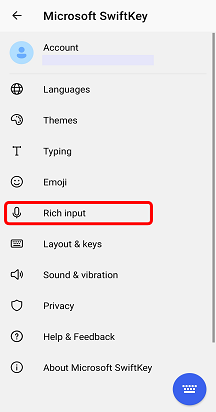
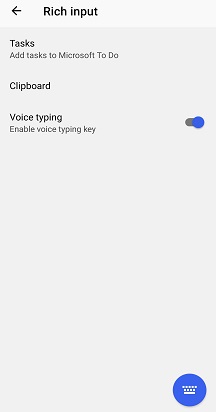
À partir des paramètres « Entrée enrichie », vous pouvez également choisir d’activer ou non la clé d’entrée vocale pour rendre la dictée vocale possible.
Fonctionnalités du clavier
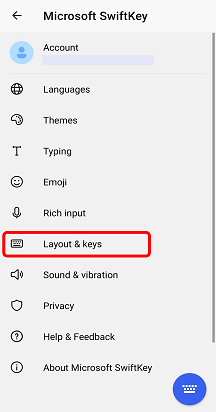
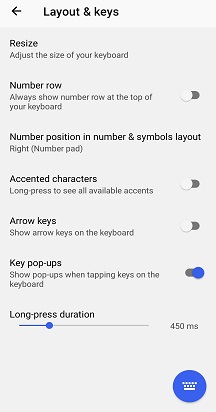
Vous souhaiterez également case activée la page de paramètres « Touches de & de disposition », accessible en ouvrant l’application à partir de votre appareil et en appuyant sur Mise en page & touches. À partir de là, vous pouvez choisir d’ajouter des options à votre clavier, telles que :
- Touches de direction
- Ligne numérique
- Caractères accentués supplémentaires
En outre, vous pouvez choisir la position de votre pavé numérique (en haut, à gauche ou à droite) et vous pouvez redimensionner votre clavier.
Pour tous ceux qui aiment la précision, vous serez heureux de savoir que nous vous offrons également la possibilité de sélectionner votre longue durée de pression de touche (c’est-à-dire le temps nécessaire pour appuyer sur une touche pour accéder aux options de touche secondaire) - jusqu’à la milliseconde.
Son et vibration
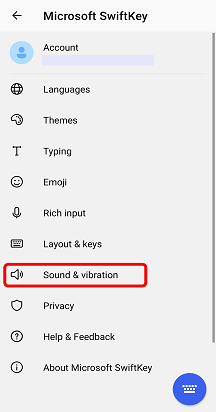
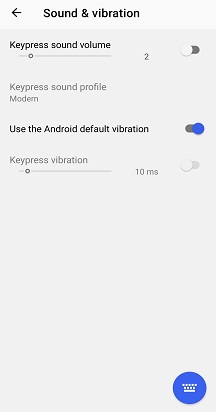
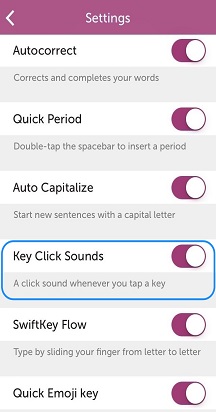
Que vous aimiez ou détestez l’idée d’entendre un son chaque fois que vous appuyez sur une touche, vous pouvez ajuster vos paramètres de son et de vibration de touche sous « Vibration & son » dans les paramètres Microsoft SwiftKey. Cela inclut le choix du volume et de la durée du son/de la vibration, ainsi que la désactivation ou l’activation.
Vous voulez en savoir plus ? Accédez à notre tutoriel « Utilisation du clavier ».
Contactez-nous
Pour obtenir de l’aide, contactez le support à Microsoft SwiftKey support - Contactez-nous