

Utilisez Teams sur le bureau ou le web pour déplacer ou copier rapidement des fichiers personnels ou d’équipe.
Déplacer ou copier les fichiers
Pour déplacer ou copier un fichier dans Teams :
Dans Teams, sélectionnez OneDrive
 > BoutonMon
 fichiers .
Recherchez le fichier à déplacer ou à copier. Pour localiser un fichier à partir d’un canal spécifique :
- Recherchez le canal sous Accès rapide ou Plus d’endroits....
- Accédez au canal dans l’onglet d’icônes Chat
 sélectionnez l’onglet Partagé.
Pointez sur le fichier et sélectionnez Bouton Plus
 > Plusd’options Déplacer vers l’icône
 vers le dossier ou Copier pour copier le code de
 .
. Remarque
Pour déplacer ou copier plusieurs fichiers au même emplacement, pointez sur chaque fichier et sélectionnez la case activée dans la colonne de gauche.
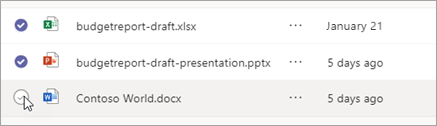
Ensuite, sélectionnez Plus d’options
en regard de l’un des fichiers et choisissez Déplacer vers l’icône de ou Copier pour copier le.
Sélectionnez le dossier que vous souhaitez déplacer ou copier le ou les fichiers.
Sélectionnez Déplacer ici.
Remarque
Vous n’avez pas besoin de copier un fichier pour le partager dans plusieurs canaux et conversations. Partagez plutôt un lien vers celui-ci. Pour obtenir des instructions, consultez Obtenir un lien d’accès à un fichier dans Teams.