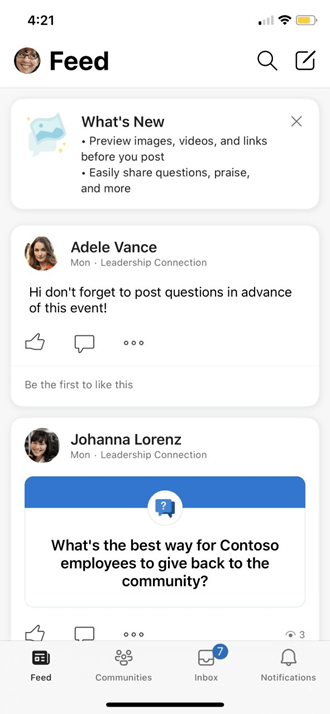
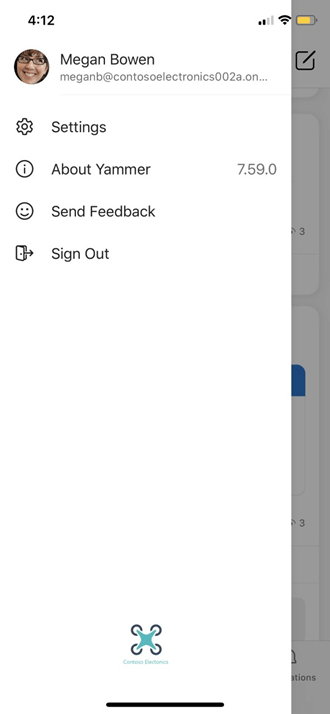
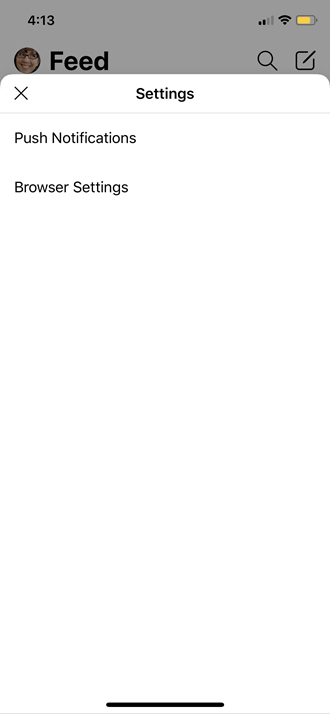
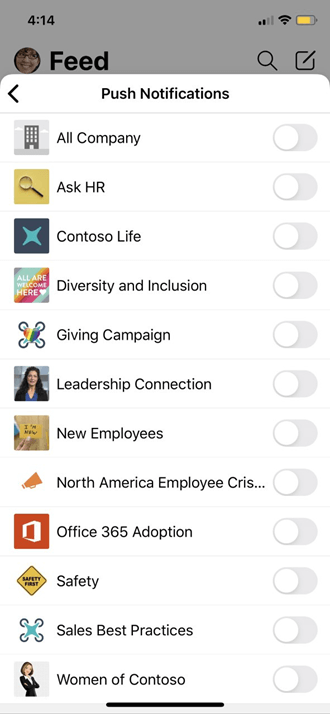
Viva Engage paramètres vous permettent de définir le ton de votre peau de réaction, les thèmes pour M365, de gérer les préférences linguistiques, d’activer le mode sombre et de modifier les paramètres de notification spécifiques aux e-mails et à la communauté.
Pour accéder à Viva Engage paramètres, sélectionnez l’icône Paramètres de suite Microsoft 365.
Comment d’autres personnes affichent vos informations
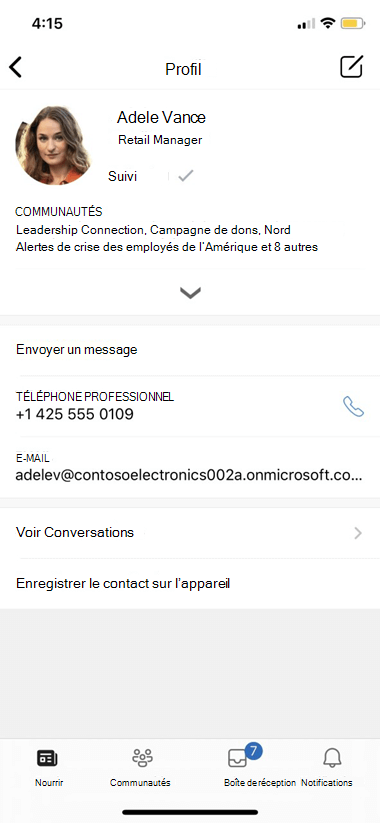
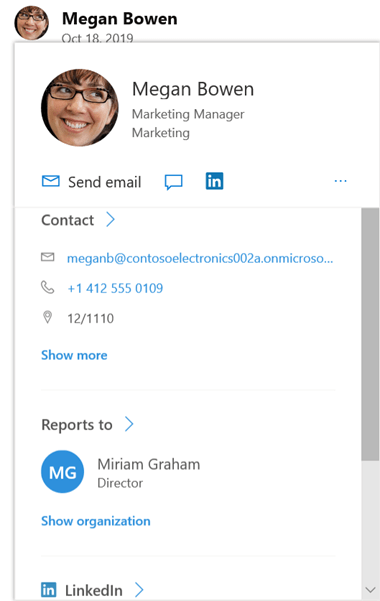
Lorsqu’une personne pointe sur votre nom dans Viva Engage ou n’importe où dans Microsoft 365, elle voit votre profil carte.
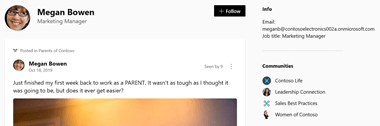
Lorsque les utilisateurs sélectionnent votre nom n’importe où dans Viva Engage, ils voient votre Storyline, qui contient toutes les conversations publiques, les informations et les communautés auxquelles vous êtes joint.
Rejoindre des réseaux externes
Vous pouvez explorer d’autres réseaux à rejoindre. Les réseaux externes sont des réseaux Viva Engage distincts qui permettent de communiquer avec des groupes externes, notamment les clients, les partenaires, les consultants et les abonnés de Microsoft.
- Dans Viva Engage, sélectionnez l’icône de globe de l’icône réseau dans
 de suite.
 - Sélectionnez Parcourir les réseaux externes.
- Sélectionnez votre réseau préféré.
- Sélectionnez l’icône des paramètres pour le réseau choisi et modifiez ses préférences pour votre utilisation.
Modifier les notifications que vous recevez par e-mail
- Dans le coin supérieur droit de Viva Engage, sélectionnez l’icône Paramètres suite Microsoft 365.
- Sélectionnez Notifications.
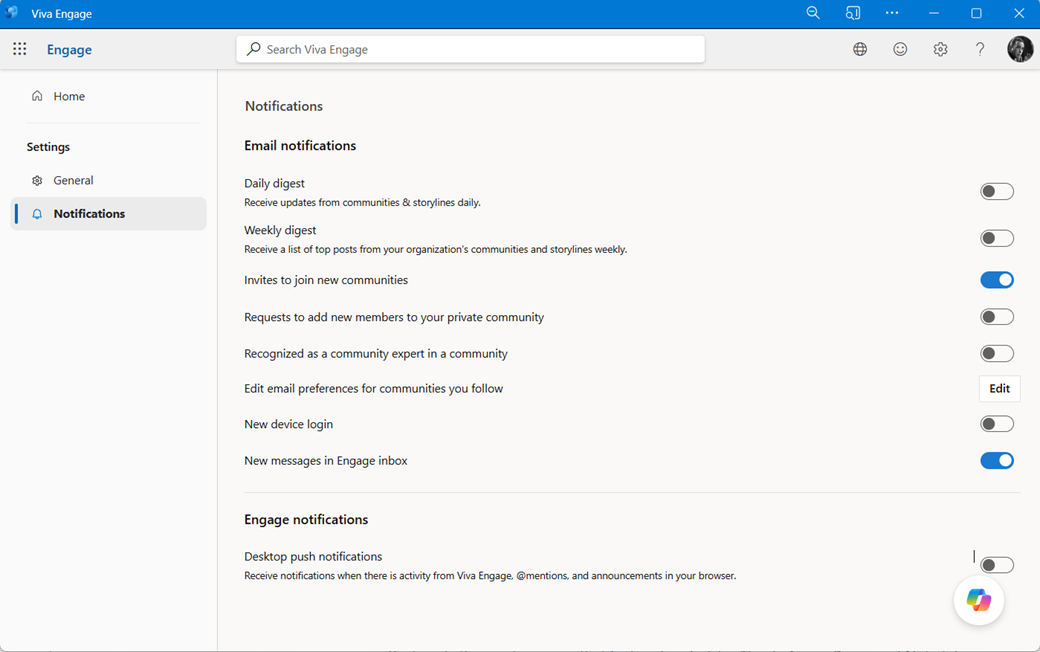
- Si vous êtes membre de plusieurs réseaux, vous devez modifier les notifications sur chaque réseau. Sélectionnez un nom réseau pour modifier ses paramètres de notification.
- Sélectionnez les notifications souhaitées, puis sélectionnez Enregistrer.
Ces paramètres ne modifient pas les notifications que vous recevez sur votre téléphone. Pour plus d’informations sur les notifications, consultez Gérer vos notifications Viva Engage.
Modifier votre préférence de langue
Remarque
Lorsque vous modifiez votre préférence de langue ici, la modification s’applique uniquement aux applications web et de bureau Engage. Pour les appareils mobiles, Engage prend le paramètre de langue à partir du paramètre de langue de l’appareil.
Le paramètre de langue est utilisé pour toutes les étiquettes dans Viva Engage. Si votre administrateur a activé la traduction, une option Traduire apparaît dans la barre d’options sous tous les messages entrés dans une autre langue.
- Dans vos paramètres, sélectionnez Langue.
- Sélectionnez la langue actuelle, puis choisissez-en une autre.
Thèmes
Dans vos paramètres utilisateur, sous Thèmes, choisissez le thème que vous souhaitez afficher sur votre bannière supérieure. Lorsque vous définissez votre thème, le nouveau thème s’affiche sur toutes les applications Microsoft 365.