
Avec la personnalisation, vous pouvez personnaliser Copilot dans Excel pour retourner des résultats en fonction de vos préférences. Lorsque vous définissez des préférences de personnalisation, elles sont enregistrées dans votre compte et appliquées à tous vos classeurs et à Copilot dans les sessions Excel.
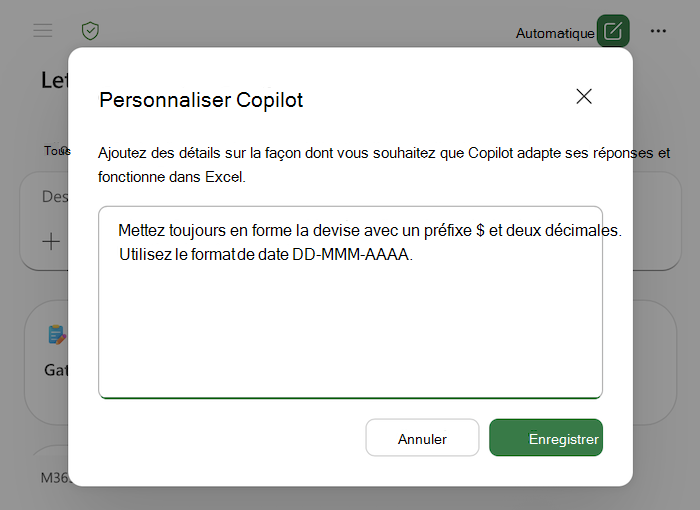
Configurer la personnalisation
- Dans le volet Copilot, sélectionnez le menu Paramètres ( ... dans le coin supérieur droit).
- Sélectionnez Personnalisation.
- Dans la boîte de dialogue de personnalisation, entrez vos préférences. Vous pouvez ajouter plusieurs préférences. Gardez chacun d’eux court et spécifique.
- Sélectionnez Enregistrer. Vos préférences prennent effet à l’invite suivante.
Instructions de personnalisation
La personnalisation fonctionne mieux lorsque vous définissez la façon dont vous souhaitez obtenir des résultats, et non des instructions ponctuelles pour une seule tâche. Voici quelques éléments utiles à définir :
- Mise en forme des nombres et des devises. Comment vous souhaitez que Copilot dans Excel affiche les symboles monétaires, les décimales, les séparateurs de milliers, les nombres négatifs et les pourcentages.
- Conventions de date et d’unité. Votre format de date préféré et les unités dans lesquelles vous travaillez.
- Style et disposition du tableau. Indique si vous souhaitez que des lignes à bandes, une ligne totale, des en-têtes figés ou un style d’en-tête particulier soient appliqués par défaut.
- Préférences de formule. Par exemple, si vous préférez des références structurées et des plages nommées ou si vous souhaitez que les formules restent simples.
- Graphiques et tableaux croisés dynamiques. Types de graphiques par défaut, palettes de couleurs ou la façon dont vous aimez les tableaux croisés dynamiques étiquetés.
- Mise en forme conditionnelle. Styles par défaut pour les surbrillances, les barres de données ou les échelles de couleurs.
- Niveau de détail. Si vous préférez d’abord un résumé court ou des tables et des répartitions complètes par défaut.
- Ton et formulation. Comment les explications sont énoncées ou la quantité de commentaires que vous souhaitez ajouter aux modifications apportées par Copilot.
Exemples de personnalisation
Ces exemples illustrent une variété de préférences recommandées. Ajustez-les pour qu’ils correspondent à la façon dont vous travaillez réellement, ou utilisez-les comme point de départ.
 Mettez toujours en forme la devise avec un préfixe $ et deux décimales.
Afficher les nombres négatifs en rouge et entre parenthèses.
Utilisez le format de date DD-MMM-AAAA.
Appliquez des lignes à bandes et un en-tête gras à chaque table que vous créez.
Placez une ligne de totaux en haut des rapports, et non en bas.
Préférer les références structurées et les plages nommées dans les formules.
Utilisez le bleu, le gris et l’orange comme palette de couleurs de graphique par défaut.
La valeur par défaut est un histogramme cluster, sauf si je demande autre chose.
Commencez chaque analyse avec un bref résumé des points clés à retenir avant les tableaux détaillés.
Utilisez un langage clair et simple dans les explications et gardez les commentaires brefs.
Arrondissez tous les résultats à des nombres entiers, sauf si je demande des décimales.
Étiquetez les champs de valeur de tableau croisé dynamique avec des noms conviviaux au lieu de « Somme de ... ».
Conseils de personnalisation
Conservez des préférences courtes et spécifiques. Quelques lignes claires fonctionnent mieux qu’un long paragraphe détaillé. Si un résultat Copilot dans Excel ne correspond pas à une préférence que vous avez définie, reformulez-le dans votre invite pour cette tâche et envisagez de reformuler ou de clarifier la préférence enregistrée.
Les préférences de personnalisation s’appliquent uniquement à vos sessions Copilot. Ils ne sont pas partagés avec d’autres personnes et ne sont pas ajoutés au fichier de classeur.
Ce à quoi vous devez vous attendre
Après avoir enregistré vos préférences, Copilot les applique automatiquement aux nouvelles invites dans n’importe quel classeur que vous ouvrez. La personnalisation façonne la sortie de Copilot, mais une instruction spécifique dans votre invite remplace les paramètres de personnalisation. La personnalisation est enregistrée dans votre compte et s’applique lorsque vous utilisez Copilot dans Excel sur n’importe quel appareil connecté à ce compte.
Modifier ou supprimer la personnalisation
Pour modifier vos préférences, revenez au menu Paramètres ( ... dans le coin supérieur droit du volet Copilot), sélectionnez Personnalisation, modifiez le texte dans la boîte de dialogue, puis sélectionnez Enregistrer.
Pour arrêter d’utiliser la personnalisation, ouvrez la boîte de dialogue de personnalisation, supprimez vos préférences, puis sélectionnez Enregistrer.