
Voici quelques stratégies pour vous aider à obtenir les meilleurs résultats de Copilot dans Excel.
Écrire des invites effectives
- Soyez précis. Plus vous fournissez de détails, plus la réponse de Copilot est utile.
- Nommez les colonnes ou plages avec lesquelles Vous souhaitez que Copilot fonctionne, en particulier pour les demandes de mise en forme et d’analyse.
- Commencez large, puis affinez. Si un résultat n’est pas tout à fait correct, ajoutez plus de détails et demandez à Copilot de réessayer.
- Posez des questions de suivi pour vous appuyer sur un résultat précédent.
Pour obtenir d’autres conseils d’invite, consultez La préparation d’une excellente invite : Tirer le meilleur parti de Copilot.
Personnaliser votre copilote dans Excel
Copilot dans Excel offre des options de personnalisation. Retournez les résultats en fonction de vos préférences avec la personnalisation. Créer des instructions pour un classeur avec des règles. Utilisez des compétences personnalisées pour effectuer des tâches reproductibles.
Choisir votre modèle
Avant d’envoyer une invite, vous pouvez sélectionner le modèle que vous préférez utiliser. Copilot dans Excel prend en charge les derniers modèles Anthropic et OpenAI. Pour basculer entre les modèles, utilisez le menu sélecteur de modèles dans le coin supérieur droit du volet Copilot dans Excel. Par défaut, le sélecteur de modèles est défini sur Auto et le modèle est automatiquement choisi pour vous.
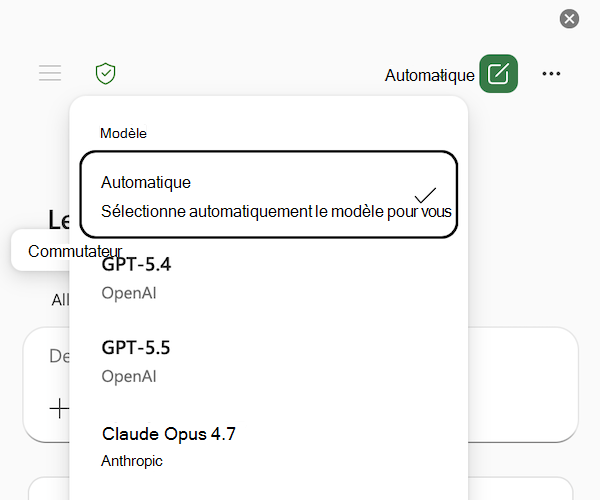
Remarque
Si vous disposez d’un abonnement Microsoft 365 Copilot commercial, votre administrateur doit autoriser l’accès à Anthropic modèles IA en autorisant les « fournisseurs d’IA pour d’autres modèles de langage volumineux » dans le Centre Administration Microsoft 365. Pour plus d’informations, consultez Anthropic en tant que sous-processeur pour Microsoft Online Services.
Votre choix de modèle s’applique uniquement à la session active. Lorsque vous fermez Excel ou terminez votre session, Copilot revient au modèle d’IA générative par défaut pour Microsoft 365.
Gérer l’enregistrement automatique de vos classeurs Copilot dans Excel
Copilot dans Excel s’exécute dans des classeurs avec l’enregistrement automatique activé ou désactivé. Pour tester les modifications de Copilot dans Excel sans enregistrer automatiquement ces modifications dans un classeur, désactivez l’enregistrement automatique. Pour plus d’informations sur l’enregistrement automatique, consultez Activer l’enregistrement automatique dans les applications Microsoft 365.
Annuler les modifications avec afficher les versions précédentes
Soyez attentif lorsque vous modifiez des fichiers sensibles ou partagés avec Copilot. Copilot apporte des modifications directes à votre classeur. Si vous devez annuler vos modifications, vous pouvez annuler les modifications ou afficher les versions antérieures à tout moment.