
Vous pouvez supprimer les pages, sections ou groupes de sections de votre bloc-notes, ou supprimer l’intégralité du bloc-notes lui-même.
Assurez-vous que vous souhaitez vraiment vous en débarrasser : les suppressions de bloc-notes, de section et de page sont permanentes.
Important
Contrairement aux applications OneNote complètes, où vous pouvez utiliser Ctrl+Z (Windows) ou ⌘+Z (Mac) pour annuler vos dernières actions, supprimer des pages, des sections et des blocs-notes entiers (et toutes les pages qu’ils contiennent) dans OneNote pour iPad et iPhone est immédiat et ne peut pas être annulé.
Supprimer une page d’une section de bloc-notes
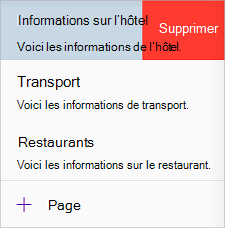
Si vous n’avez plus besoin d’une page, balayez vers la gauche sur le nom de la page, puis appuyez sur Supprimer.
Attention
Lorsque vous supprimez une page d’une section de bloc-notes, toutes les notes contenues sur cette page, y compris les fichiers insérés et les pièces jointes, sont également supprimées.
Supprimer une section et ses pages de votre bloc-notes
Si vous n’avez plus besoin d’une section, balayez vers la gauche sur le nom de la section, puis appuyez sur Supprimer.

Attention
Lorsque vous supprimez une section de votre bloc-notes, toutes les pages de cette section, y compris les notes qu’elles contiennent, sont également supprimées.
Supprimer un bloc-notes entier
Pour éviter toute perte accidentelle de données, Microsoft OneNote n’inclut pas de commande pour supprimer des blocs-notes entiers. Vous pouvez fermer un bloc-notes actuellement ouvert pour le supprimer de votre liste de blocs-notes dans OneNote, mais pour supprimer un bloc-notes et tout son contenu, vous devez supprimer le fichier de bloc-notes à sa source.
Avertissement
L’exécution de cette procédure supprime définitivement l’intégralité du contenu du bloc-notes sélectionné, y compris toutes les sections, groupes de sections, pages, sous-pages, notes, images, fichiers et pièces jointes qu’il peut contenir. Cette procédure ne peut pas être annulée. Si votre bloc-notes a déjà été partagé avec d’autres personnes, n’oubliez pas de prévenir en avance les autres auteurs de la suppression du bloc-notes, de sorte qu’ils puissent sauvegarder d’éventuelles données importantes.
Lorsque vous êtes prêt à supprimer un bloc-notes entier, procédez comme suit :
Tout d’abord, vous devez fermer le bloc-notes. Dans OneNote, appuyez sur le bouton Afficher les blocs-notes pour ouvrir la liste des blocs-notes.

Appuyez longuement sur le bloc-notes à supprimer. En bas de la liste des blocs-notes, appuyez sur l’icône Fermer le bloc-notes
 puis choisissez Fermer.
Ensuite, dans Safari ou dans tout autre navigateur Web, accédez à www.onedrive.com. Au besoin, connectez-vous avez le compte Microsoft ou le compte professionnel dans lequel le bloc-notes à supprimer est actuellement stocké.
Une fois que vous vous êtes connecté à OneDrive, accédez au dossier Documents de votre compte.
Remarque
Vous devrez peut-être parcourir vers un autre dossier si le bloc-notes a été initialement enregistré dans un dossier autre que Documents.
Ensuite, dans Safari ou dans tout autre navigateur web, accédez à www.onedrive.com. Au besoin, connectez-vous avez le compte Microsoft ou le compte professionnel dans lequel le bloc-notes à supprimer est actuellement stocké.
Une fois connecté à OneDrive, accédez au dossier Documents de votre compte.
Remarque
Vous devrez peut-être parcourir vers un autre dossier si le bloc-notes a été initialement enregistré dans un dossier autre que Documents.
Déplacez le pointeur de la souris sur le bloc-notes que vous souhaitez supprimer, puis cliquez pour sélectionner le petit cercle qui apparaît en regard ou dans le coin supérieur droit de l’icône de bloc-notes.
Une petite coche apparaît dans le cercle en regard du bloc-notes.
Cliquez sur Supprimer dans la barre de menus OneDrive.