
Vous pouvez aider Copilot à rédiger des e-mails Outlook qui vous ressemblent. Si vous demandez à plusieurs reprises à Copilot de modifier les brouillons d’e-mails, il existe un moyen plus simple. Vous pouvez lui indiquer comment vous souhaitez que les brouillons soient créés.
Tout d’abord, vous devez réfléchir à la façon dont vous écrivez habituellement vos e-mails. Peut-être utilisez-vous souvent des listes à puces, ou peut-être vous concentrez-vous sur l’utilisation d’un ton utile et informel pour créer une collaboration. Lorsque vous identifiez ce qui fait que votre écriture vous ressemble, vous pouvez accéder à Paramètres et demander à Copilot de toujours utiliser ces habitudes d’écriture.
Remarque
Vous aurez besoin d’une licence Microsoft Copilot (professionnel) ou d’une licence Microsoft Copilot Pro (personnel) pour utiliser cette fonctionnalité. Consultez Où puis-je obtenir Microsoft Copilot ? Si vous souhaitez obtenir une licence.
Personnaliser les e-mails générés par Copilot
- Dans le nouvel Outlook, sélectionnez la liste déroulante à côté de l’icône Copilot
 .
.
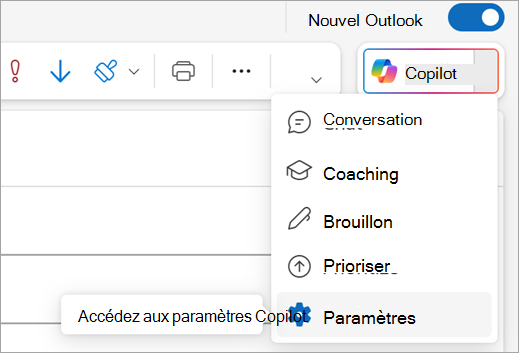
- Sélectionnez Paramètres.
- Sélectionnez les instructions de brouillon.
- Sélectionnez le bouton bascule « Utiliser des instructions personnalisées lors de la rédaction d’un e-mail » pour qu’il devienne bleu.
- Tapez une invite qui explique comment Copilot doit rédiger les e-mails. Par exemple, vous pouvez dire « Gardez les e-mails courts et directs, avec des puces là où ils ont du sens. Utilisez un ton amical et signez les e-mails avec mon prénom. » Vous pouvez ajouter beaucoup de détails ou rester simple.
- Sélectionnez Enregistrer.
Maintenant, fermez la page et demandez à Copilot de rédiger un e-mail pour vous. Vous pouvez revenir et ajuster les instructions pour Copilot à tout moment.