- Dans Outlook classique ou nouvel Outlook, choisissez la conversation souhaitée.
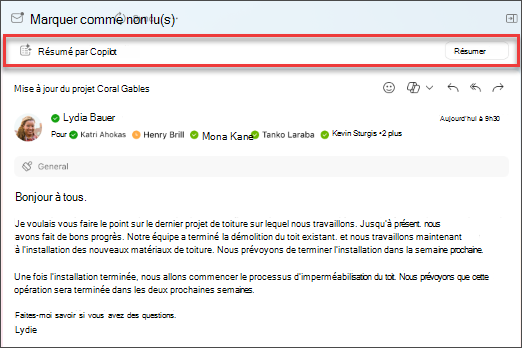
- Sélectionnez Résumé par Copilot (ou Résumer) en haut du fil de messagerie. Copilot analysera le thread pour rechercher les points clés et créer un résumé pour vous.
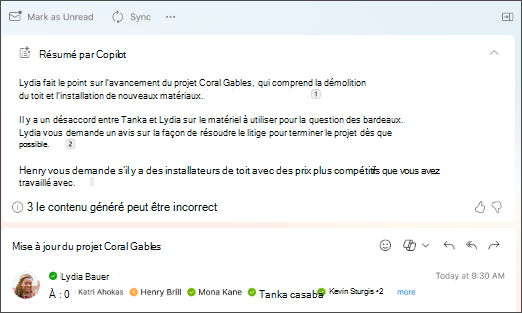
- Le résumé s’affiche en haut de l’e-mail et peut également inclure des citations numérotées qui, une fois sélectionnées, vous amènent à l’e-mail correspondant dans le thread.
- Si vous utilisez le nouvel Outlook et que l’e-mail contient des pièces jointes (PDF, PowerPoint ou Word), vous pouvez sélectionner Résumer un fichier. Attendez que les résumés soient générés, puis consultez-les pour obtenir un aperçu rapide de ce que vous avez reçu.
- Dans Outlook sur le web, choisissez la conversation souhaitée.
- Sélectionnez Résumé par Copilot (ou Résumer) en haut du fil de messagerie. Copilot analysera le thread pour rechercher les points clés et créer un résumé pour vous.
- Le résumé s’affiche en haut de l’e-mail et peut également inclure des citations numérotées qui, une fois sélectionnées, vous amènent à l’e-mail correspondant dans le thread.
- Si l’e-mail contient des pièces jointes (PDF, PowerPoint ou Word), vous pouvez sélectionner Résumer un fichier. Attendez que les résumés soient générés, puis consultez-les pour obtenir un aperçu rapide de ce que vous avez reçu.
Remarque
Microsoft Copilot dans Outlook est disponible uniquement dans la dernière version d’Outlook pour Mac. Outlook hérité n’est pas pris en charge. Consultez Le nouvel Outlook pour Mac.
- Dans Outlook pour Mac, choisissez la conversation souhaitée.
- Sélectionnez Résumer dans la zone Résumé par Copilot en haut du thread de l’e-mail. Copilot analysera le thread pour rechercher les points clés et créer un résumé pour vous.
- Le résumé s’affiche en haut de l’e-mail et peut également inclure des citations numérotées qui, une fois sélectionnées, vous amènent à l’e-mail correspondant dans le thread.
Remarque
Sur Mac, la fonctionnalité Résumer prendra par défaut la langue du message électronique que vous résumez. Vous pouvez choisir de modifier la langue de résumé pour qu’elle corresponde à celle des menus et boutons d’Outlook, mais cette modification ne persiste pas. Après le redémarrage d’Outlook, le résumé sera résumé dans la langue du message électronique.
Remarque
Les images fournies servent d’exemples pour iOS, mais les instructions s’appliquent aux appareils iOS et Android.
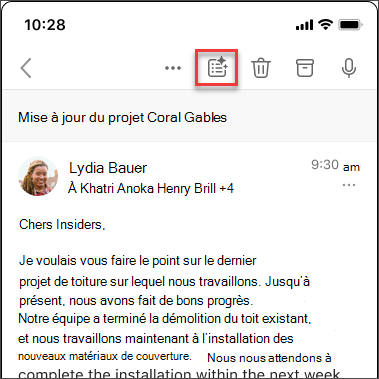
- Dans votre application Outlook pour iOS ou Outlook pour Android, choisissez la conversation souhaitée. Sélectionnez l’icône Copilot
 dans la barre d’outils.
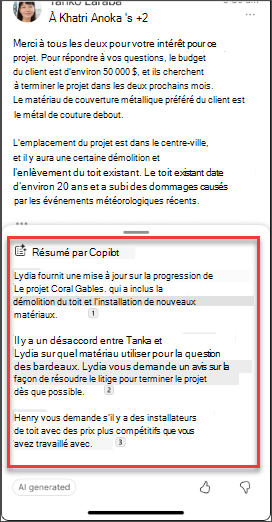
- Copilot analysera le thread pour rechercher les points clés et créer un résumé pour vous.
- Une fois l’opération terminée, vous pouvez afficher le résumé sous l’e-mail.
Remarque
Sur iOS et Android, la fonctionnalité Résumer prendra par défaut la langue du message électronique que vous résumez. Vous pouvez choisir de modifier la langue de résumé pour qu’elle corresponde à celle des menus et boutons d’Outlook, mais cette modification ne persiste pas. Après le redémarrage d’Outlook, le résumé sera résumé dans la langue du message électronique.
En savoir plus
Rédiger un message e-mail avec Copilot dans Outlook
Coaching par e-mail avec Copilot dans Outlook
Où puis-je obtenir Microsoft Copilot ?
Microsoft Copilot aide & l’apprentissage