
Lorsque vous démarrez outlook pour la première fois, vos paramètres sont automatiquement importés et vos compléments de l’application Outlook classique pour Windows sont installés, ce qui vous rend plus familier.
Pour obtenir la liste de ces paramètres importés, voir Liste des paramètres importés à partir d’Outlook classique pour Windows.
- Notez que l’importation des paramètres Outlook classiques n’aboutira que si la case à cocher Magasin général>mes paramètres Outlook dans le cloud (nécessite le redémarrage d’Outlook) est cochée dans les fenêtres Options Outlook classiques.

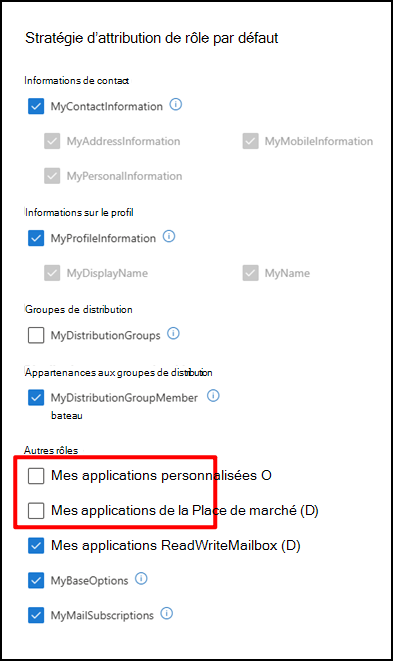
- Notez également qu’un utilisateur ne sera pas en mesure de migrer et d’installer ses compléments COM à partir d’Outlook pour Windows classique s’il a été bloqué par un administrateur. Cela se produit lorsque la stratégie d’attribution de rôle d’un utilisateur dans Exchange Online n’a pas les rôles d’utilisateur final Mes applications personnalisées et Mes applications de la Place de marché. Pour activer la migration, cochez les cases Mes applications personnalisées et Mes applications de la Place de marché.
Si vous n’avez jamais utilisé Outlook pour Windows, les paramètres par défaut sont appliqués. Vos paramètres seront également appliqués à Outlook sur le web.
Vous avez besoin d’essayer de migrer à nouveau vos paramètres et compléments Outlook pour Windows classiques ? Sélectionnez Paramètres >Comptes>Vos comptes. Ensuite, sélectionnez Gérer en regard de votre compte de messagerie le plus haut (principal), puis choisissez Prise en main.
En plus de vos paramètres, l’équivalent du complément web de vos compléments COM existants dans Outlook classique pour Windows sera installé lorsque vous basculerez vers le nouvel Outlook. De cette façon, vous pouvez continuer à utiliser vos compléments favoris sans interruption. Pour obtenir la liste des compléments qui seront installés, voir Liste des compléments installés à partir d’Outlook pour Windows classique.
Liste des paramètres importés à partir d’Outlook classique pour Windows
- Grouper par conversations
- Position du volet de lecture
- Densité
- Texte d’aperçu de la liste de messages
- État Développer/Réduire la liste des dossiers
- Largeur de la liste des messages
- Image de l’expéditeur dans la liste des messages
- Aperçus des pièces jointes
- Actions rapides dans la liste des messages
- Mode sombre
- Thème d’en-tête
- Paramètres de notification
- Signatures
- Réponses automatiques
- Prioritaire/Autre
- Langue d’affichage
- Marquer comme paramètres de lecture
- Étapes rapides
- Volet Calendar ou To-Do épinglé
- Police par défaut
Calendar
- Heures de réunion
- Démarrer/terminer les réunions tôt
- Chaque réunion en ligne
- Format de température
- Échelle de temps
- Paramètres de rappel
- Fuseau horaire principal
- Fuseaux horaires supplémentaires
- Afficher les numéros de semaine
- Format de date/heure
- Jour de début de semaine
- Jours de la semaine de travail
- vue Calendar (par exemple, semaine, semaine de travail, mois)
Liste des compléments installés à partir d’Outlook classique pour Windows
Lorsque vos préférences sont importées pendant l’installation, les compléments web équivalents de vos compléments COM existants dans Outlook pour Windows classique sont installés dans le nouveau client. Le tableau suivant répertorie les compléments COM applicables et leurs équivalents de compléments web. En utilisant le nouvel Outlook, vous consentez également à la politique de confidentialité, aux conditions d’utilisation et aux autorisations des compléments respectifs. Pour en savoir plus sur les autorisations de chaque complément, sélectionnez son lien dans la colonne « Complément web à installer ».
Pour case activée les compléments COM que vous avez actuellement installés dans Outlook pour Windows classique, sélectionnez>> Options de fichierCompléments.
| complément COM | Complément web à installer |
|---|---|
| Adobe Acrobat | Adobe Acrobat pour Microsoft Teams, Outlook et Copilot |
| Antidote | Connecteur Antidote |
| Bloomberg | Bloomberg - Éditeur de notes |
| Complément Blue Jeans Outlook | Réunions BlueJeans |
| Réunions Cisco Webex | Cisco Webex Scheduler |
| Citrix Files pour Outlook | ShareFile |
| Colligo | Colligo Email Manager pour Office 365 |
| Evernote | Evernote |
| harmon.ie | harmon.ie |
| HubSpot | HubSpot Sales |
| Jira | Jira Cloud |
| Nitro Pro | Nitro pour Outlook |
| OnePlaceMail pour Outlook | Ideagen Mail Manager pour Outlook |
| RingCentral Meetings Outlook Plugin | RingCentral Scheduler |
| Zoom Outlook Plugin | Zoom pour le complément Outlook |
Pour obtenir des conseils sur l’utilisation et la gestion des compléments web installés, voir Utiliser des compléments dans Outlook.
Remarque
Vos compléments web existants installés dans Outlook classique pour Windows restent installés lorsque vous basculez vers le nouvel Outlook pour Windows.