Les compléments Outlook fournissent des solutions pour vous aider à mieux interagir avec Outlook et à effectuer des tâches sur vos messages et rendez-vous sans quitter Outlook.
Bien que certains compléments soient installés par votre administrateur de messagerie, vous pouvez en installer d’autres à partir de l’Office Store ou d’un fichier.
Sélectionnez une option d'onglet ci-dessous pour la version d'Outlook que vous utilisez.
Identifier votre version d’Outlook
Remarque
Si les étapes sous cet onglet Nouvel Outlook ne fonctionnent pas, vous n’utilisez peut-être pas encore le nouvel Outlook pour Windows. Sélectionnez Outlook classique et suivez ces étapes à la place.
Installer des compléments à partir du magasin | Installer des compléments | personnalisésCompléments installés par le service informatique Administration | Utiliser la disponibilité d’un | complémentdans les boîtes| aux lettres partagéesSupprimer un complément
Installer un complément à partir de l’Office Store dans le nouvel Outlook
Dans le nouvel Outlook, accédez au ruban ou à la barre de navigation, puis sélectionnez Plus d’applications>Ajouter des applications.
Conseil
Vous pouvez également accéder au Windows Store à partir du bouton Applications pour installer un complément directement à partir d’un message ou d’un rendez-vous. Pour obtenir des conseils sur la façon de localiser le bouton Applications permettant d’accéder aux compléments lors de la lecture ou de la composition d’un élément de courrier, voir Utiliser un complément dans Outlook.
Dans la page Applications , recherchez le complément souhaité dans la liste disponible. Si vous recherchez un complément spécifique, entrez son nom dans la zone de recherche. Lorsque vous trouvez le complément que vous souhaitez installer, sélectionnez-le pour en savoir plus sur le complément et passez en revue sa politique de confidentialité.
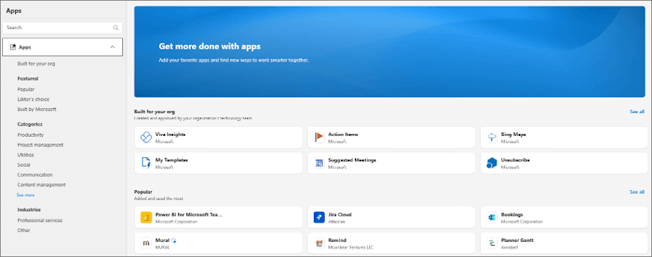
Lorsque vous êtes prêt à installer le complément, sélectionnez Ajouter.
Installer un complément personnalisé à partir d’un fichier dans le nouvel Outlook
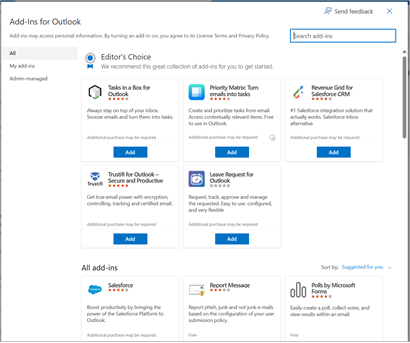
Dans votre navigateur préféré, accédez à Outlook sur le web et la fenêtre Compléments pour Outlook s’ouvre.
Remarque
L’installation de compléments personnalisés à partir d’un fichier XML est actuellement disponible uniquement via la boîte de dialogue Compléments pour Outlook . L’équipe travaille à la prise en charge de cette fonctionnalité dans le nouveau Windows Store dans Outlook (Plus d’applications>Ajouter des applications).
Sélectionnez Mes compléments.
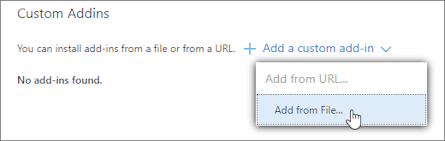
Dans la section Addins personnalisés, sélectionnez Ajouter un complément personnalisé, puis choisissez Ajouter à partir d’un fichier.
Remarque
L’option Ajouter à partir d’une URL n’est plus disponible pour installer un complément Outlook personnalisé. Pour contourner ce problème, ouvrez l’URL dans votre navigateur préféré pour télécharger le fichier de complément, puis utilisez l’option Ajouter à partir d’un fichier pour l’installer.
Sélectionnez le fichier XML du complément.
Sélectionnez Installer pour installer le complément.
Compléments installés par votre administrateur informatique
Si vous faites partie d’un organization et qu’un nouveau complément est installé pour vous par votre administrateur informatique, le complément sera disponible sur l’aire de lecture ou de composition où il est conçu pour fonctionner. Pour obtenir des conseils sur l’accès à un complément, voir Utiliser un complément dans Outlook.
Utiliser un complément dans le nouvel Outlook
L’emplacement d’installation d’un complément varie selon que vous lisez ou composez un élément de courrier.
Utiliser un complément lors de la lecture d’un message dans le nouvel Outlook
Sélectionnez un message dans le volet de lecture ou ouvrez un message dans une fenêtre distincte.
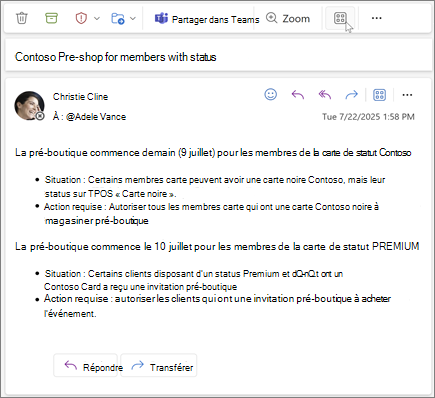
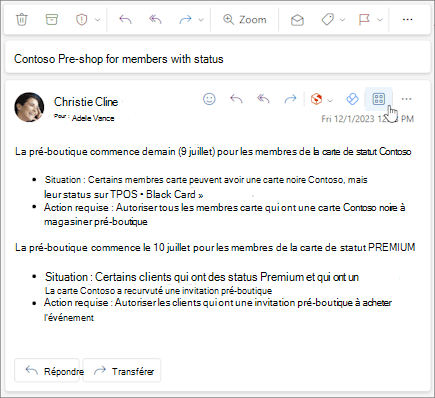
Sélectionnez Plus d’applications dans le ruban ou Applications dans la barre d’action du message.
Conseil
Accédez rapidement à vos compléments en les épinglant au ruban et à la barre d’action. Pour épingler un complément, sélectionnez Plus d’applications dans le ruban. Ensuite, cliquez avec le bouton droit sur le complément applicable, puis sélectionnez Épingler. Le complément s’affiche dans le ruban et la barre d’action d’un message. 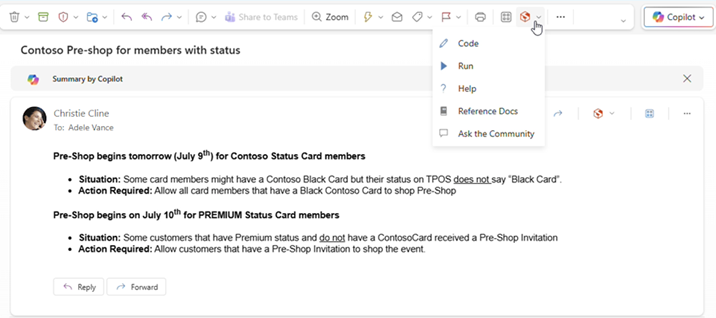
Pour désépingler un complément, suivez les mêmes instructions pour ouvrir le menu Plus d’applications , puis sélectionnez Désépingler sur le complément applicable.
Option Plus d’applications dans le ruban.
Option Applications dans la barre d’action.
Utiliser un complément lors de la composition d’un message dans le nouvel Outlook
Créez un message ou répondez à un message existant.
Dans le ruban, sélectionnez l’onglet Message , puis choisissez le complément que vous souhaitez utiliser.
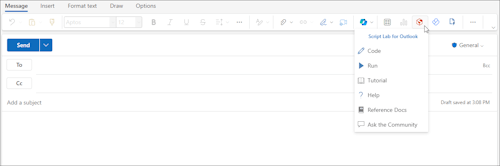
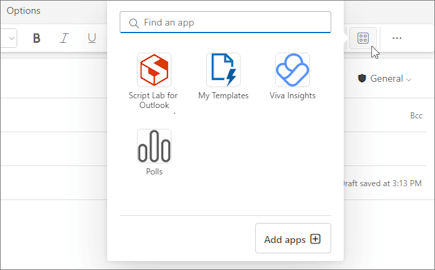
Si le complément n’apparaît pas dans le ruban, sélectionnez Applications pour afficher vos compléments installés.
Utiliser un complément lors de l’affichage ou de la planification d’une réunion ou d’un rendez-vous dans outlook
Ouvrez un rendez-vous existant ou créez-en un.
Conseil
Si vous souhaitez utiliser un complément sur une réunion ou un rendez-vous existant, vous devez ouvrir la réunion ou le rendez-vous dans une fenêtre contextuelle pour afficher le ruban.
Dans le ruban, sélectionnez le complément que vous souhaitez utiliser.
Disponibilité du complément en mode hors connexion
Lorsque votre ordinateur est hors connexion, les compléments Outlook et microsoft 365 et le magasin Copilot ne sont pas disponibles. Le tableau suivant décrit le comportement de certains types de compléments lorsque votre ordinateur est hors connexion ou dispose d’une connexion intermittente.
Conseil
- Si vous avez besoin d’aide pour identifier le type de complément que vous utilisez, contactez l’équipe de support technique de votre organization.
- Pour les administrateurs, vous pouvez configurer des stratégies de boîte aux lettres pour vous assurer que les compléments case activée des messages de conformité avant qu’ils ne soient envoyés lorsqu’une connexion réseau est rétablie. Pour en savoir plus, consultez la section « Disponibilité des compléments en mode hors connexion » de Développer des compléments Outlook pour le nouvel Outlook sur Windows.
|
Scénario |
Volet Office et compléments sans interface utilisateur |
Compléments basés sur les événements |
| Aucune connexion Internet lors du lancement d’Outlook |
Les compléments installés n’apparaissent pas dans le ruban ou la barre d’action. |
Étant donné qu’Outlook ne peut pas déterminer quels compléments sont installés en mode hors connexion, les compléments basés sur des événements ne peuvent pas s’exécuter lorsque l’événement qu’ils gèrent se produit. Par exemple, un complément ne peut pas insérer automatiquement votre signature personnalisée lorsque vous créez un message.
Si vous utilisez un complément qui vérifie vos messages sortants avant leur envoi, lorsque vous sélectionnez Envoyer en mode hors connexion, en fonction de la stratégie de boîte aux lettres appliquée à votre organization, votre message sortant est enregistré dans votre dossier Brouillons ou Boîte d’envoi. Les messages enregistrés dans le dossier Boîte d’envoi sont automatiquement envoyés lorsque vous êtes de retour en ligne. Toutefois, vous devez envoyer manuellement tous les messages enregistrés dans le dossier Brouillons . Pour obtenir de l’aide, contactez l’équipe de support technique de votre organization. |
| Une connexion est établie après le lancement d’Outlook en mode hors connexion |
Les compléments installés s’affichent sur le ruban et la barre d’action. |
Outlook est en mesure d’identifier les compléments installés. Les compléments installés peuvent ensuite s’exécuter lorsque l’événement qu’ils gèrent se produit. |
| L’ordinateur perd la connexion pendant l’utilisation d’Outlook |
Si vous perdez la connexion lors de l’utilisation d’Outlook, vos compléments installés ne s’exécuteront pas. Une boîte de dialogue ou une notification s’affiche pour vous avertir que vous êtes hors connexion. |
Si vous perdez la connexion, le comportement diffère selon le type de complément basé sur les événements installé.
Compléments qui s’exécutent lors de l’envoi : le comportement varie en fonction de la façon dont le complément est configuré. Pour plus d’informations, contactez l’équipe de support technique de votre organization.
Autres compléments basés sur les événements : le complément ne s’active pas lorsque l’événement qu’il gère se produit. |
| Une connexion est rétablie |
Les compléments installés peuvent réexécuter des opérations. |
Les compléments installés reprennent la gestion des événements lorsqu’ils se produisent. Les messages enregistrés dans le dossier Boîte d’envoi sont automatiquement envoyés lorsque vous êtes de retour en ligne. Toutefois, vous devez envoyer manuellement tous les messages qui ont été enregistrés dans le dossier Brouillons afin que les compléments basés sur les événements applicables puissent y effectuer des vérifications de conformité. Pour obtenir de l’aide, contactez l’équipe de support technique de votre organization. |
Pour plus d’informations sur le travail hors connexion dans le nouvel Outlook pour Windows, voir Travailler en mode hors connexion dans Outlook.
Disponibilité des compléments dans les boîtes aux lettres partagées
Le tableau suivant décrit la disponibilité des compléments dans les boîtes aux lettres partagées. Notez que le comportement peut varier selon que la boîte aux lettres partagée a été promue ou non en compte complet (pour en savoir plus, voir Gérer les paramètres de boîte aux lettres partagée dans outlook).
|
Scénario |
Boîte aux lettres partagée non promue en compte complet |
Boîte aux lettres partagée promue en compte complet |
| Complément installé par l’utilisateur |
Vous ne pouvez pas installer de compléments dans une boîte aux lettres partagée. Les compléments que vous installez sont ajoutés à votre boîte aux lettres principale. |
Vous ne pouvez pas installer de compléments dans une boîte aux lettres partagée. L’Office Store n’apparaît pas dans le ruban de la boîte aux lettres. |
| Complément installé par un administrateur |
Les administrateurs ne doivent pas déployer de compléments dans une boîte aux lettres partagée. À la place, ils doivent déployer un complément sur la boîte aux lettres principale d’un utilisateur.
Une fois qu’un complément est déployé sur votre boîte aux lettres, vous pouvez utiliser le complément dans une boîte aux lettres partagée tant que le complément répond à certaines exigences (consultez les scénarios suivants pour la disponibilité du complément en mode lecture et composition). |
|
| Compléments Outlook par défaut |
Les compléments Outlook par défaut peuvent être utilisés dans les boîtes aux lettres partagées. Les compléments par défaut peuvent inclure Mes modèles, Désabonnement et Éléments d’action.
Si vous n’avez pas les compléments par défaut dans Outlook, il se peut que les compléments de votre organization soient désactivés. Pour obtenir de l’aide, contactez votre administrateur. |
|
| Modèles créés à l’aide du complément Mes modèles |
Les modèles que vous créez sont enregistrés dans votre boîte aux lettres principale. Bien que vous puissiez utiliser ces modèles dans vos boîtes aux lettres principales et partagées, les autres utilisateurs qui ont accès à la boîte aux lettres partagée ne peuvent pas accéder à ces modèles. Pour plus d’informations, consultez Créer un modèle de message électronique. |
Les modèles que vous créez sont enregistrés dans la boîte aux lettres partagée. Ces modèles peuvent être modifiés ou utilisés par toute personne ayant accès à la boîte aux lettres partagée, à condition qu’elle ouvre également la boîte aux lettres partagée dans le nouvel Outlook sur Windows et la promeut en compte complet. Les modèles partagés ne sont accessibles à personne, y compris le créateur du modèle, à partir d’autres plateformes. Cela inclut la nouvelle version d’Outlook sur Windows si la boîte aux lettres partagée n’a pas été promue en compte complet. À l’inverse, les modèles créés sur d’autres plateformes ne sont pas accessibles à partir d’une boîte aux lettres partagée qui a été promue en compte complet. Pour plus d’informations, consultez Créer un modèle de message électronique. |
| Complément utilisé en mode lecture |
Les compléments installés dans votre boîte aux lettres principale doivent être configurés pour prendre en charge les boîtes aux lettres partagées. Pour obtenir de l’aide, contactez votre administrateur. |
|
| Complément utilisé en mode composition |
Vous pouvez utiliser des compléments installés dans votre boîte aux lettres principale qui sont pris en charge en mode composition. |
Les compléments doivent être installés dans votre boîte aux lettres principale et doivent être configurés pour prendre en charge les boîtes aux lettres partagées. Pour obtenir de l’aide, contactez votre administrateur. |
Supprimer un complément dans le nouvel Outlook
- Accédez au ruban ou à la barre de navigation et sélectionnez
 Autres applications>Ajouter des applications.
- Dans la page Applications, sélectionnez Gérer vos applications.
- Sous Gérer vos applications, recherchez l’application que vous souhaitez supprimer, puis sélectionnez Plus d’options>Supprimer.
Installer des compléments à partir du magasin | Installer des compléments | personnalisésUtiliser un complément | Disponibilité des compléments dans les boîtes aux lettres partagées
Installer un complément à partir de l’Office Store dans Outlook classique
Ouvrez Outlook classique.
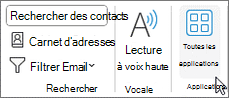
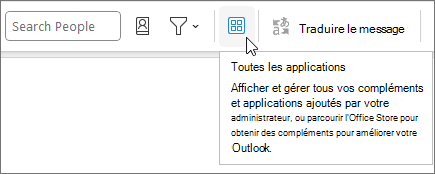
Dans le ruban, sélectionnez Accueil>toutes les applications. Si le ruban simplifié est configuré dans votre client Outlook, sélectionnez le bouton de sélection (...) dans le ruban, puis choisissez Toutes les applications.
Remarque
- À compter d’Outlook pour Windows version 2303 (build 16215.10000), le bouton Toutes les applications remplace le bouton Obtenir les complémentssur le ruban pour afficher les compléments installés et accéder à l’Office Store. Si vous utilisez une version antérieure d’Outlook, le bouton Obtenir des compléments s’affiche à la place.
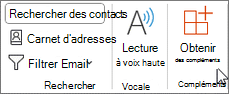
- Si vous ne voyez pas Toutes les applications dans le ruban, votre administrateur a peut-être désactivé les compléments pour votre organization.
Selon votre version Outlook classique ou le type de compte, sélectionnez Ajouter des applications ou Obtenir des compléments.
La boîte de dialogue qui s’affiche varie selon que l’option Ajouter des applications ou Obtenir des compléments était disponible.
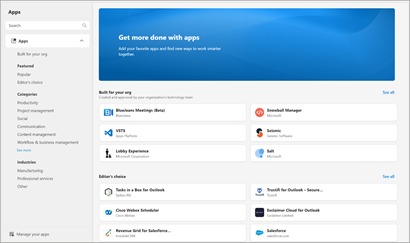
Si vous avez sélectionné Ajouter des applications, la boîte de dialogue Applications s’affiche.
Si vous avez sélectionné Obtenir des compléments, la boîte de dialogue Compléments pour Outlook s’affiche.
Recherchez le complément souhaité dans la liste disponible. Si vous recherchez un complément spécifique, entrez son nom dans la zone de recherche. Lorsque vous trouvez le complément que vous souhaitez installer, sélectionnez-le pour en savoir plus sur le complément et passez en revue sa politique de confidentialité.
Lorsque vous êtes prêt à installer le complément, sélectionnez Ajouter.
Installer un complément personnalisé à partir d’un fichier XML
Dans votre navigateur préféré, accédez à https://aka.ms/olksideload. Cela s’ouvre Outlook sur le web, puis charge la boîte de dialogue Compléments pour Outlook après quelques secondes.
Remarque
L’installation de compléments personnalisés à partir d’un fichier XML est actuellement disponible uniquement via la boîte de dialogue Compléments pour Outlook . L’équipe travaille à la prise en charge de cette fonctionnalité dans le nouveau Windows Store dans Outlook (Toutes les applications>ajoutent des applications).
Sélectionnez Mes compléments.
Dans la section Addins personnalisés , sélectionnez Ajouter un complément personnalisé, puis choisissez Ajouter à partir d’un fichier.
Remarque
L’option Ajouter à partir d’une URL n’est plus disponible pour installer un complément Outlook personnalisé. Pour contourner ce problème, ouvrez l’URL dans votre navigateur préféré pour télécharger le fichier de complément, puis utilisez l’option Ajouter à partir d’un fichier pour l’installer.
Sélectionnez le fichier XML du complément.
Sélectionnez Installer pour installer le complément.
Utiliser un complément dans Outlook classique
Selon le type de complément que vous avez installé, le complément apparaît dans l’une des zones suivantes dans Outlook.
Important
- Vérifiez que le volet de lecture dans Outlook est défini sur Droite ou Bas. Sinon, les compléments ne seront pas disponibles. Pour configurer votre volet de lecture, sélectionnez Afficher le>volet de lecture.
- Si vous passez d’Outlook classique pour Windows au nouvel Outlook pour Windows, notez que l’emplacement des compléments est différent pour chaque client. L’emplacement des compléments dans le nouvel Outlook pour Windows varie selon que vous lisez ou composez un élément de courrier. Pour obtenir des conseils sur l’utilisation des compléments dans le nouvel Outlook pour Windows, voir Utiliser des compléments dans le nouvel Outlook pour Windows.
Compléments sur le ruban dans Outlook classique
Certains compléments sont ajoutés au ruban de la surface de lecture ou de composition appropriée d’un message ou d’un rendez-vous. Pour utiliser ce type de complément, procédez comme suit :
Dans Outlook classique, accédez au ruban.
Conseil
Si vous souhaitez utiliser un complément sur une réunion ou un rendez-vous, vous devez ouvrir la réunion ou le rendez-vous dans une fenêtre contextuelle pour afficher le ruban.
Sélectionnez l’onglet du ruban approprié. L’onglet varie en fonction de votre surface de messagerie actuelle.
- Si vous lisez un message, sélectionnez l’onglet Accueil .
- Si vous composez un message, sélectionnez l’onglet Message .
- Si vous affichez ou planifiez un rendez-vous, sélectionnez l’onglet Rendez-vous .
- Si vous affichez ou planifiez une réunion, sélectionnez l’onglet Réunion .
Sélectionnez le bouton du complément dans le ruban. Si le complément n’apparaît pas dans le ruban, sélectionnez Toutes les applications pour afficher vos compléments installés.
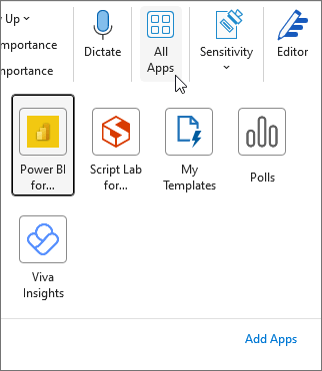
Compléments dans la barre de l’application dans Outlook classique
Certains compléments sont ajoutés à la barre de l’application dans Outlook. Pour utiliser ce type de complément, accédez à la barre de l’application sur le côté gauche d’Outlook. Ensuite, choisissez le complément que vous souhaitez exécuter.

Si l’icône du complément n’apparaît pas dans la barre de l’application, sélectionnez Plus d’applications pour afficher vos compléments installés.
Disponibilité des compléments dans les boîtes aux lettres partagées
Le tableau suivant décrit la disponibilité des compléments dans les boîtes aux lettres partagées. Pour obtenir des conseils sur l’accès aux boîtes aux lettres partagées dans Outlook classique sur Windows, voir Ouvrir et utiliser une boîte aux lettres partagée dans Outlook.
|
Scénario |
Comportement |
| Complément installé par l’utilisateur |
Vous ne pouvez pas installer de compléments dans une boîte aux lettres partagée. Les compléments que vous installez sont ajoutés à votre boîte aux lettres principale. |
| Complément installé par un administrateur |
Les administrateurs ne doivent pas déployer de compléments dans une boîte aux lettres partagée. À la place, ils doivent déployer un complément sur la boîte aux lettres principale d’un utilisateur.
Une fois qu’un complément est déployé sur votre boîte aux lettres, vous pouvez utiliser le complément dans une boîte aux lettres partagée tant que le complément répond à certaines exigences (consultez les scénarios suivants pour la disponibilité du complément en mode lecture et composition). |
| Compléments Outlook par défaut |
Les compléments Outlook par défaut peuvent être utilisés dans les boîtes aux lettres partagées. Les compléments par défaut peuvent inclure Mes modèles, Désabonnement et Éléments d’action.
Si vous n’avez pas les compléments par défaut dans Outlook, il se peut que les compléments de votre organization soient désactivés. Pour obtenir de l’aide, contactez votre administrateur. |
| Modèles créés à l’aide du complément Mes modèles |
Les modèles que vous créez sont enregistrés dans votre boîte aux lettres principale. Bien que vous puissiez utiliser ces modèles dans vos boîtes aux lettres principales et partagées, les autres utilisateurs qui ont accès à la boîte aux lettres partagée ne peuvent pas accéder à ces modèles. Pour plus d’informations, consultez Créer un modèle de message électronique. |
| Complément utilisé en mode lecture |
Les compléments installés dans votre boîte aux lettres principale doivent être configurés pour prendre en charge les boîtes aux lettres partagées. Pour obtenir de l’aide, contactez votre administrateur. |
| Complément utilisé en mode composition |
Vous pouvez utiliser des compléments installés dans votre boîte aux lettres principale qui sont pris en charge en mode composition. |
Remarque
Outlook sur le web est disponible uniquement si vous utilisez un compte professionnel ou scolaire et que vous disposez d’une licence valide.
Installer des compléments à partir du magasin | Installer des compléments | personnalisésCompléments installés par le service informatique Administration | Utiliser la disponibilité d’un | complément dans les boîtes aux lettres partagées
Installer un complément à partir de l’Office Store pour Outlook sur le web
Dans Outlook sur le web, accédez au ruban ou à la barre de l’application sur le côté gauche du client. Ensuite, sélectionnez Plus d’applications>Ajouter des applications.
Dans la page Applications , recherchez le complément souhaité dans la liste disponible. Si vous recherchez un complément spécifique, entrez son nom dans la zone de recherche. Lorsque vous trouvez le complément que vous souhaitez installer, sélectionnez-le pour en savoir plus sur le complément et passez en revue sa politique de confidentialité.
Lorsque vous êtes prêt à installer le complément, sélectionnez Ajouter.
Instructions relatives à la version classique d’Outlook sur le web
- Sélectionnez
 Paramètres>Gérer les compléments.
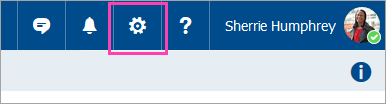
- S’il s’agit d’un complément gratuit, utilisez le bouton bascule pour l’activer ou le désactiver. S’il s’agit d’un complément payant ou d’une version d’essai, sélectionnez Télécharger pour finaliser votre achat.
Vous pouvez également installer d’autres compléments à partir de l’Office Store.
Installer un complément personnalisé à partir d’un fichier
Dans votre navigateur préféré, accédez à Outlook sur le web et la fenêtre Compléments pour Outlook s’ouvre.
Remarque
L’installation de compléments personnalisés à partir d’un fichier XML est actuellement disponible uniquement via la boîte de dialogue Compléments pour Outlook . L’équipe travaille à la prise en charge de cette fonctionnalité dans le nouveau Windows Store dans Outlook (Plus d’applications > Ajouter des applications).
Sélectionnez Mes compléments.
Dans la section Addins personnalisés , sélectionnez Ajouter un complément personnalisé, puis choisissez Ajouter à partir d’un fichier.
Remarque
L’option Ajouter à partir d’une URL n’est plus disponible pour installer un complément Outlook personnalisé. Pour contourner ce problème, ouvrez l’URL dans votre navigateur préféré pour télécharger le fichier de complément, puis utilisez l’option Ajouter à partir d’un fichier pour l’installer.
Sélectionnez le fichier XML du complément.
Sélectionnez Installer pour installer le complément.
Fermez la boîte de dialogue Compléments pour Outlook . Ensuite, actualisez la page Outlook sur le web.
Compléments déployés par les administrateurs
Si vous faites partie d’un organization et qu’un nouveau complément est installé pour vous par votre administrateur informatique, le complément sera disponible sur l’aire de lecture ou de composition où il est conçu pour fonctionner. Pour obtenir des conseils sur l’accès à un complément, voir la section Utiliser un complément dans Outlook.
Utiliser un complément dans Outlook sur le web
L’emplacement d’installation d’un complément varie selon que vous lisez ou composez un élément de courrier.
Utiliser un complément lors de la lecture d’un message dans Outlook sur le web
Sélectionnez un message dans le volet de lecture ou ouvrez un message dans une fenêtre distincte.
Sélectionnez Plus d’applications dans le ruban ou Applications dans la barre d’action du message.
Conseil
Accédez rapidement à vos compléments en les épinglant au ruban et à la barre d’action. Pour épingler un complément, sélectionnez Plus d’applications dans le ruban. Ensuite, cliquez avec le bouton droit sur le complément applicable, puis sélectionnez Épingler. Le complément s’affiche dans le ruban et la barre d’action d’un message.
Pour désépingler un complément, suivez les mêmes instructions pour ouvrir le menu Plus d’applications , puis sélectionnez Désépingler sur le complément applicable.
Option Plus d’applications dans le ruban.
Option Applications dans la barre d’action.
Utiliser un complément lors de la composition d’un message dans Outlook sur le web
Créez un message ou répondez à un message existant.
Dans le ruban, sélectionnez l’onglet Message , puis choisissez le complément que vous souhaitez utiliser.
Si le complément n’apparaît pas dans le ruban, sélectionnez Applications pour afficher vos compléments installés.
Utiliser un complément lors de l’affichage ou de la planification d’une réunion ou d’un rendez-vous dans Outlook sur le web
Ouvrez un rendez-vous existant ou créez-en un.
Conseil
Si vous souhaitez utiliser un complément sur une réunion ou un rendez-vous existant, vous devez ouvrir la réunion ou le rendez-vous dans une fenêtre contextuelle pour afficher le ruban.
Dans le ruban, sélectionnez le complément que vous souhaitez utiliser.
Disponibilité des compléments dans les boîtes aux lettres partagées
Le tableau suivant décrit la disponibilité des compléments dans les boîtes aux lettres partagées. Notez que le comportement peut varier selon que la boîte aux lettres partagée est ouverte dans le même panneau que votre boîte aux lettres principale ou dans un onglet ou une fenêtre distincte à l’aide de l’option Ouvrir une autre boîte aux lettres .
Pour obtenir des conseils sur l’accès aux boîtes aux lettres partagées dans Outlook sur le web, voir Ouvrir et utiliser une boîte aux lettres partagée dans Outlook.
|
Scénario |
Boîte aux lettres partagée ouverte dans le même onglet ou la même fenêtre |
Boîte aux lettres partagée ouverte dans un onglet ou une fenêtre distincte |
| Complément installé par l’utilisateur |
Vous ne pouvez pas installer de compléments dans une boîte aux lettres partagée. Les compléments que vous installez sont ajoutés à votre boîte aux lettres principale. |
Vous ne pouvez pas installer de compléments dans une boîte aux lettres partagée. L’Office Store n’apparaît pas dans le ruban de la boîte aux lettres. |
| Complément installé par un administrateur |
Les administrateurs ne doivent pas déployer de compléments dans une boîte aux lettres partagée. À la place, ils doivent déployer un complément sur la boîte aux lettres principale d’un utilisateur.
Une fois qu’un complément est déployé sur votre boîte aux lettres, vous pouvez utiliser le complément dans une boîte aux lettres partagée tant que le complément répond à certaines exigences (consultez les scénarios suivants pour la disponibilité du complément en mode lecture et composition). |
|
| Compléments Outlook par défaut |
Les compléments Outlook par défaut peuvent être utilisés dans les boîtes aux lettres partagées. Les compléments par défaut peuvent inclure Mes modèles, Désabonnement et Éléments d’action.
Si vous n’avez pas les compléments par défaut dans Outlook, il se peut que les compléments de votre organization soient désactivés. Pour obtenir de l’aide, contactez votre administrateur. |
|
| Modèles créés à l’aide du complément Mes modèles |
Les modèles que vous créez sont enregistrés dans votre boîte aux lettres principale. Bien que vous puissiez utiliser ces modèles dans vos boîtes aux lettres principales et partagées, les autres utilisateurs qui ont accès à la boîte aux lettres partagée ne peuvent pas accéder à ces modèles. Pour plus d’informations, consultez Créer un modèle de message électronique. |
Les modèles que vous créez sont enregistrés dans la boîte aux lettres partagée. Ces modèles peuvent être modifiés ou utilisés par toute personne ayant accès à la boîte aux lettres partagée, à condition qu’elle ouvre la boîte aux lettres à l’aide de l’option Ouvrir une autre boîte aux lettres . Les modèles partagés ne sont accessibles à personne, y compris le créateur du modèle, à partir d’autres plateformes. Cela inclut Outlook sur le web si la boîte aux lettres partagée est ouverte dans le même onglet que votre boîte aux lettres principale. À l’inverse, les modèles créés sur d’autres plateformes ne sont pas accessibles à partir d’une boîte aux lettres partagée ouverte à l’aide de l’option Ouvrir une autre boîte aux lettres . Pour plus d’informations, consultez Créer un modèle de message électronique. |
| Complément utilisé en mode lecture |
Les compléments installés dans votre boîte aux lettres principale doivent être configurés pour prendre en charge les boîtes aux lettres partagées. Pour obtenir de l’aide, contactez votre administrateur. |
|
| Complément utilisé en mode composition |
Vous pouvez utiliser des compléments installés dans votre boîte aux lettres principale qui sont pris en charge en mode composition. |
Les compléments doivent être installés dans votre boîte aux lettres principale et doivent être configurés pour prendre en charge les boîtes aux lettres partagées. Pour obtenir de l’aide, contactez votre administrateur. |
Forum aux questions
Comment fonctionnent les compléments ?
Les compléments installés sont activés par défaut, mais vous serez invité à donner votre consentement la première fois que vous les exécutez s’ils ont besoin d’accéder à vos données. La plupart des compléments ont uniquement accès aux données du message électronique dans lequel vous travaillez.
Lorsque vous installez un complément dans un nouvel Outlook, il apparaît également dans d’autres versions d’Outlook. Par exemple, si vous installez un complément dans un nouvel Outlook, vous verrez également le complément lorsque vous ouvrez Outlook sur le web.
Tous les compléments sont validés par Microsoft, y compris ceux que vous installez à partir de l’Office Store. Pour plus d’informations, consultez la déclaration de confidentialité et la section conditions générales dans le formulaire de consentement du complément.
Le complément envoie-t-il mes données à un service tiers ? Si c’est le cas, quelles données sont concernées ?
Un complément peut envoyer des données à son propre service, mais uniquement pour accomplir la tâche que vous avez demandée. Tous les compléments doivent respecter leur politique de confidentialité et les normes de Microsoft. Pour plus d’informations, consultez la déclaration de confidentialité du complément.
Accédez à l’Office Store et recherchez le complément que vous recherchez. Sélectionnez ensuite le complément pour accéder à des informations telles qu’une vue d’ensemble, la configuration requise, les évaluations et les commentaires.
Articles connexes
Utiliser des compléments dans Outlook pour Mac
