
Vous avez besoin de passer en revue une présentation en déplacement ? Avec Copilot dans PowerPoint, vous pouvez poser des questions et obtenir un résumé rapide de la présentation ou des diapositives clés importantes, le tout sur votre téléphone mobile.
Remarque
Pour les clients disposant d’un abonnement Microsoft 365 éligible, Copilot dans PowerPoint n’est actuellement disponible que sur les appareils iPad, ainsi que sur Mac et Windows. Découvrez la licence Copilot dont vous disposez.
Afficher le résumé
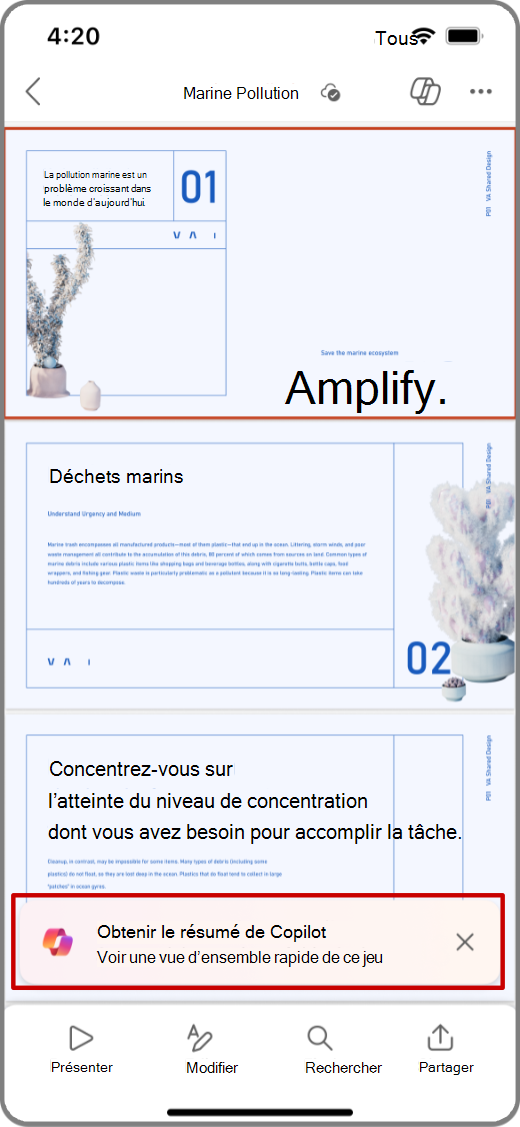
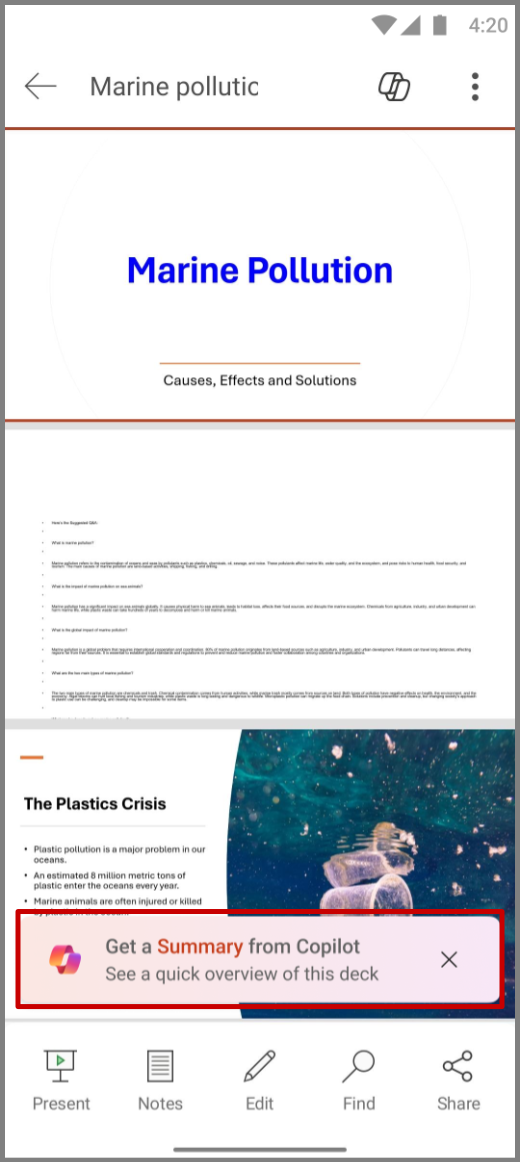
- Ouvrez l’application PowerPoint et sélectionnez une présentation qui a été partagée avec vous.
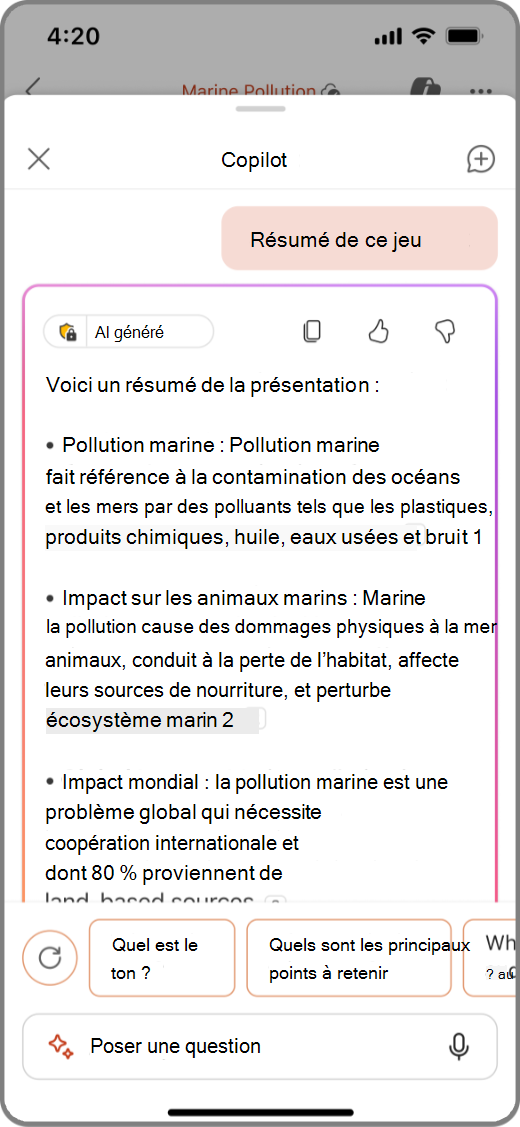
- Cliquez sur Afficher le résumé à partir de Copilot pour générer un résumé de la présentation.
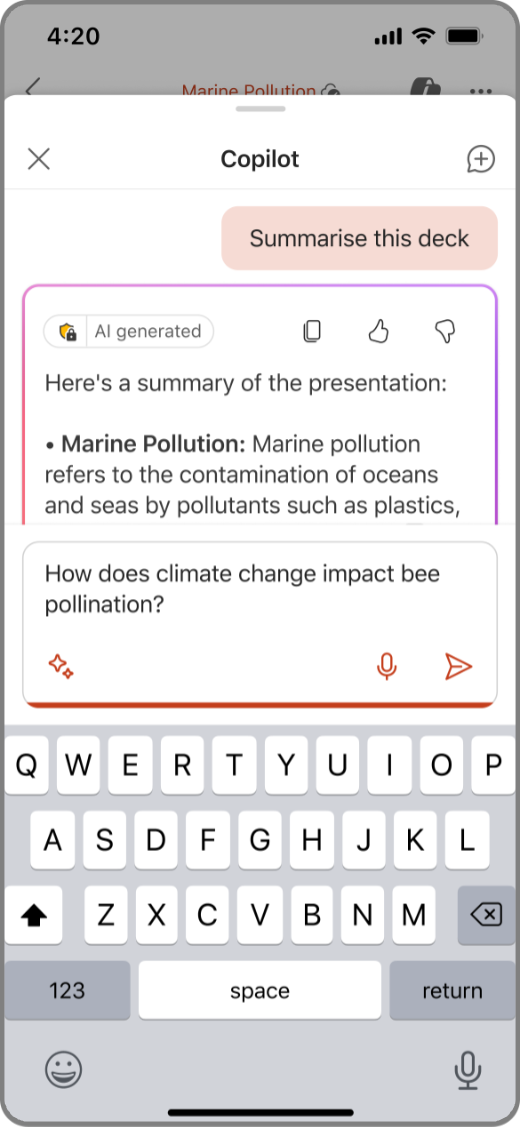
- Posez des questions sur le résumé dans la zone de composition en bas du volet Copilot. Vous pouvez également utiliser les questions suggérées par Copilot sous le résumé.
- Pour afficher une liste d’invites supplémentaires, appuyez sur l’icône Sparkle.
Afficher les diapositives clés
- Ouvrez l’application PowerPoint et sélectionnez une présentation qui a été partagée avec vous.
- Sélectionnez
 Copilot Copilot en haut de l’application.
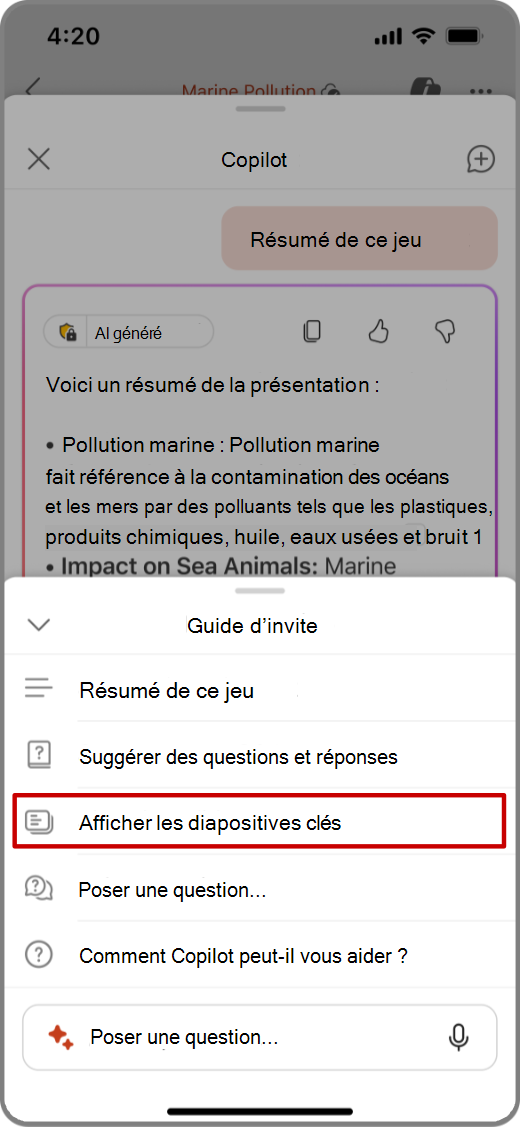
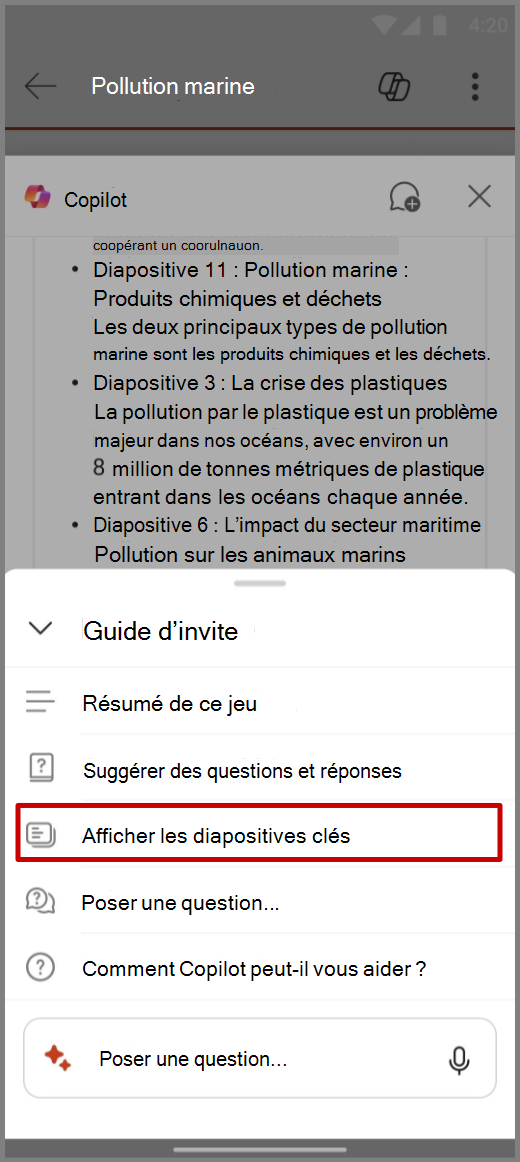
 - Dans la zone De composition Copilot, appuyez sur l’icône Sparkle pour ouvrir le repère d’invite, puis sélectionnez Afficher les diapositives clés.
- Copilot génère un résumé des diapositives clés dans le volet Copilot.
Poser des questions à Copilot
Ouvrez l’application PowerPoint et sélectionnez une présentation qui a été partagée avec vous.
Sélectionnez
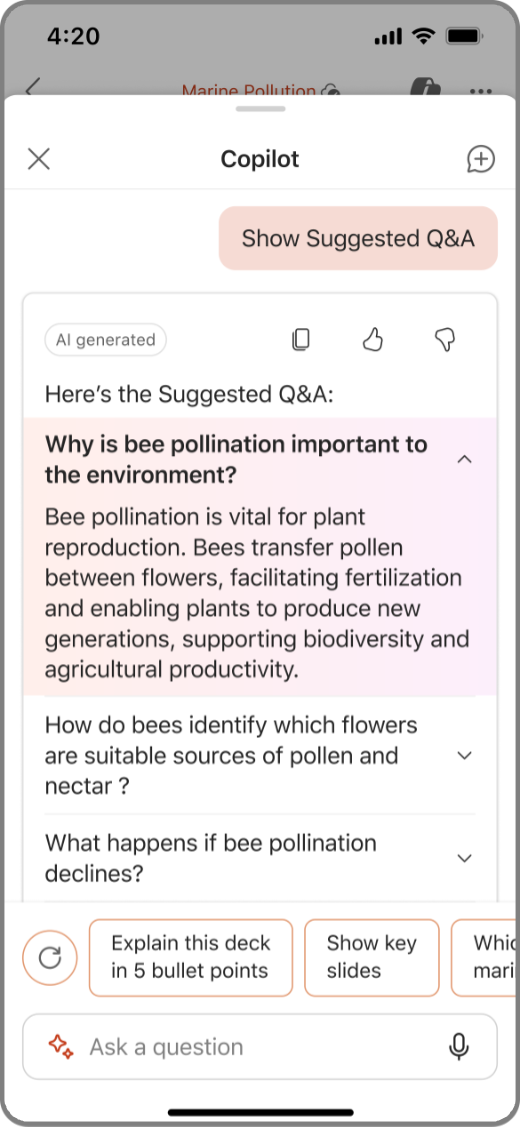
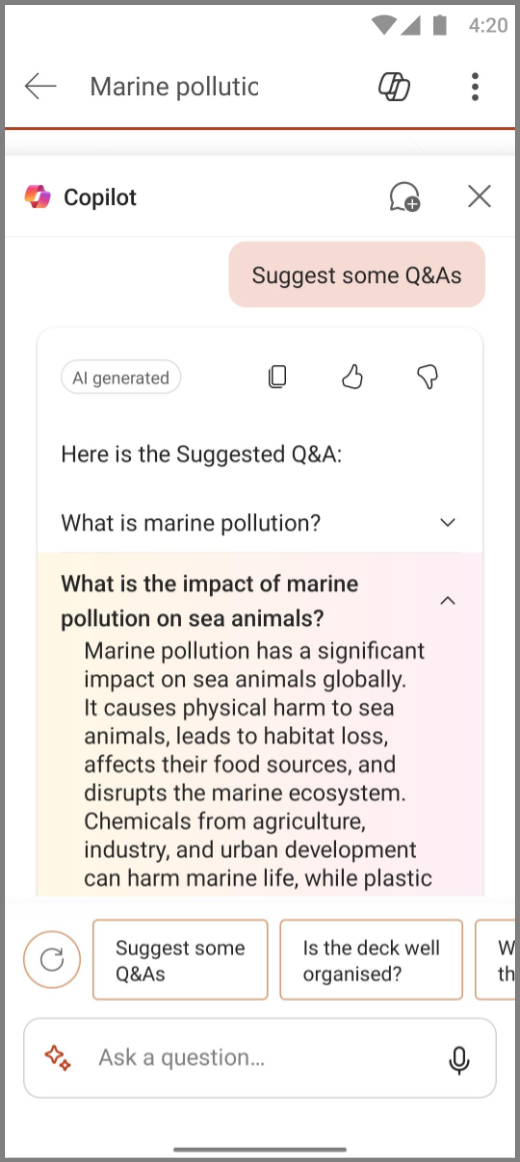
Copilot Copilot en haut de l’application.Dans le volet Copilot, appuyez sur Afficher les questions et réponses suggéréespour afficher les suggestions de questions et réponses.
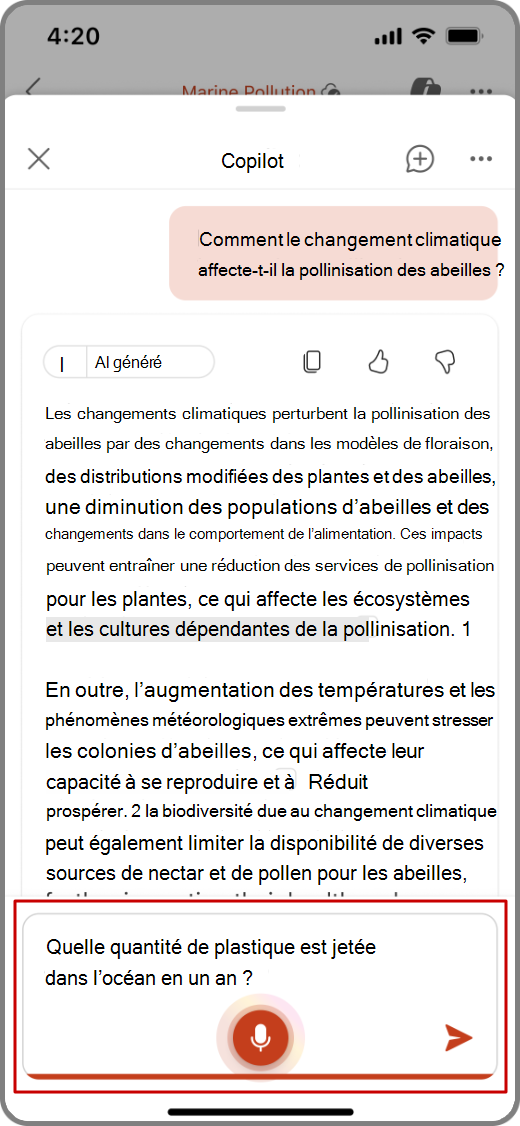
Dans la zone de composition Copilot, vous pouvez entrer vos propres questions auxquelles Copilot doit répondre.
Vous pouvez également appuyer sur le microphone dans la boîte de composition pour poser des questions à Copilot avec votre voix.
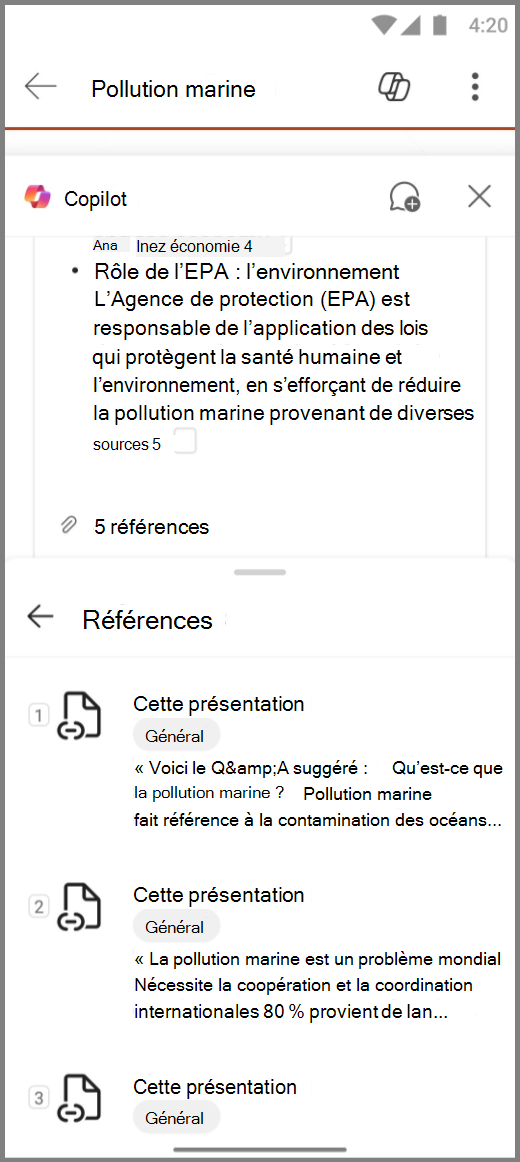
Appuyez sur la flèche vers le bas pour afficher les réponses de Copilot.
Pour afficher une liste d’invites supplémentaires, appuyez sur l’icône Sparkle.
En savoir plus
Bienvenue dans Copilot dans PowerPoint
Questions fréquentes sur Copilot dans PowerPoint