
Dernière mise à jour : juillet 2026
Important
Copilot (kit de marque inclus) est disponible dans PowerPoint pour Windows, Mac et le web.
Votre modèle PowerPoint est la base que Copilot apprend. Un modèle bien structuré permet à Copilot dans PowerPoint de générer des présentations visuellement cohérentes sur la marque.
Lorsque vous envoyez une invite à Copilot dans PowerPoint, il analyse plusieurs sources pour générer une sortie cohérente avec la marque :
- Diapositives et dispositions : les exemples de types de diapositives et leurs dispositions définies dans votre modèle de marque
- Objets : Concevoir des éléments tels que du texte, des formes, des images et des visualisations de données dans ces exemples de diapositives, fournis dans les modèles
- Votre invite : instructions spécifiques que vous fournissez
Copilot synthétise toutes ces informations pour créer des diapositives qui ressemblent à votre organization les ont créées. Il ne s’agit pas simplement d’appliquer un thème : il s’agit de comprendre et de répliquer l’approche de présentation de votre marque.
Remarque
Si vous ne voyez pas Copilot dans Word, Excel, PowerPoint ou OneNote, il est possible qu’il ne soit pas inclus dans votre abonnement Microsoft 365 ou disponible en fonction des paramètres de votre organisation. Apprendre quelle est la licence Copilot dont vous disposez.
Optimiser vos modèles PowerPoint pour les présentations à la marque avec Copilot
Copilot utilise principalement vos exemples de diapositives, et secondairement la structure et les dispositions de votre modèle pour comprendre comment votre organization communique visuellement. Pour générer des présentations qui reflètent votre marque, vous pouvez également configurer un kit de marque qui appliquera la voix, le ton, le style et l’imagerie de votre marque, vous donnant des résultats qui reflètent l’apparence, la disposition et le style de contenu de votre marque.
Cet article explique comment optimiser vos modèles PowerPoint afin que Copilot puisse produire des présentations plus cohérentes et à la marque.
Comment Copilot utilise des modèles pour créer des présentations
Copilot dans PowerPoint utilise vos éléments suivants :
- Modèles
- Ressources du Kit de marque pour générer et modifier des diapositives à l’aide d’invites en langage naturel.
Lorsque vous demandez à Copilot de créer ou de modifier des diapositives :
- Copilot interprète votre demande
- Il examine les exemples de diapositives et sélectionne les dispositions à partir de votre modèle
- Il génère du contenu basé sur la structure du modèle
- Il applique des ressources de marque telles que des images, des icônes et même la voix de la marque à partir de kits de marque
Les présentations créées avec Copilot hiérarchisent vos modèles pour produire une sortie à la marque.
Pourquoi l’optimisation des modèles est importante
Copilot apprend de :
- Structure de disposition
- Types d’espace réservé
- Densité de contenu
- Hiérarchie visuelle
- Relations d’objet
présentes dans les exemples de diapositives de votre modèle.
Sans ces informations, Copilot peut générer :
- Dispositions génériques
- Mise en forme minimale
- Diapositives qui ne correspondent pas à l’intention de la marque
Si votre modèle ne contient pas suffisamment d’exemples de diapositives, Copilot revient au masque des diapositives, ce qui peut entraîner une sortie moins optimale.
Comment optimiser votre modèle pour Copilot
1. Fournir des exemples de diapositives représentatifs
Copilot apprend à partir des exemples de diapositives de votre modèle. Par conséquent, votre modèle doit inclure des diapositives représentatives qui reflètent la façon dont votre organization présente généralement le contenu, afin que Copilot puisse extraire et répliquer ces modèles pour correspondre au style de votre marque. Plus vos échantillons sont réalistes et variés, mieux Copilot peut comprendre et appliquer l’approche de présentation de votre marque.
Éléments à inclure dans vos exemples de diapositives
Vérifiez qu’il existe plusieurs types de diapositives et dispositions dans votre modèle. Cela permet à Copilot de reconnaître et de réutiliser les dispositions appropriées.
Nous vous recommandons d’ajouter les dispositions génériques suivantes :
- Titre
- Agenda
- En-tête de section / Séparateur de section
- Contenu (texte, puces, icônes, zones de focus, dispositions d’image)
- Visualisation des données (tables, graphiques, statistiques, tableaux de bord)
- Barres de planning
- Diagrammes de processus (circulaire/bloc) / Organigrammes / Listes
- Citations / Déclarations / Témoignages
- Questions et réponses (Q&R)
- Résumé / Principaux points à retenir
- Conclusion
- Merci / Étapes suivantes
Les types de diapositives dépendant du scénario ou spécialisés qui peuvent également être ajoutés sont les suivants :
- Introductions / Biographies
- Diapositives de l’équipe / Rencontrez l’équipe
- Contacts
- Cartes
- Calendrier
- Études de cas
- Toute autre diapositive de cas d’usage spécifique
Remarque
Ces types de diapositives sont des recommandations représentatives uniquement et ne sont pas obligatoires. Vous pouvez ajouter des types de diapositives en fonction de vos définitions de marque et de vos cas d’usage ; Toutefois, la garantie d’une bonne couverture entre les dispositions, les types de diapositives et les styles d’objets permet de produire de meilleurs résultats.
Dans ces diapositives, affichez des exemples qui montrent comment votre marque gère ces concepts :
Densité de contenu
Montrer comment votre marque gère différentes quantités d’informations :
- Densité de la lumière : Titres/sous-titres uniquement, espaces blancs généreux

- Densité moyenne : Dispositions équilibrées (par exemple, texte d’un côté et image volumineuse de l’autre)
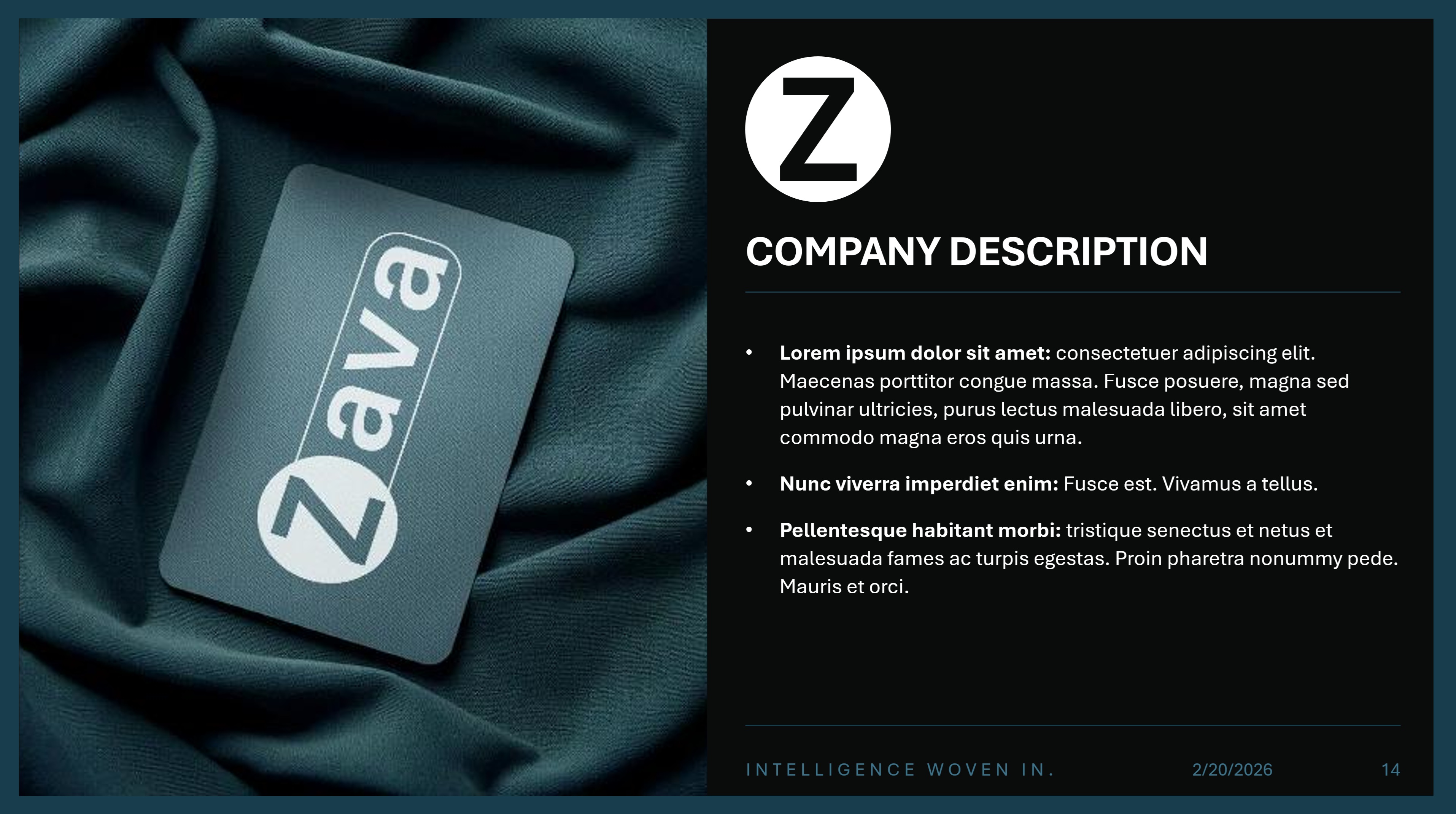
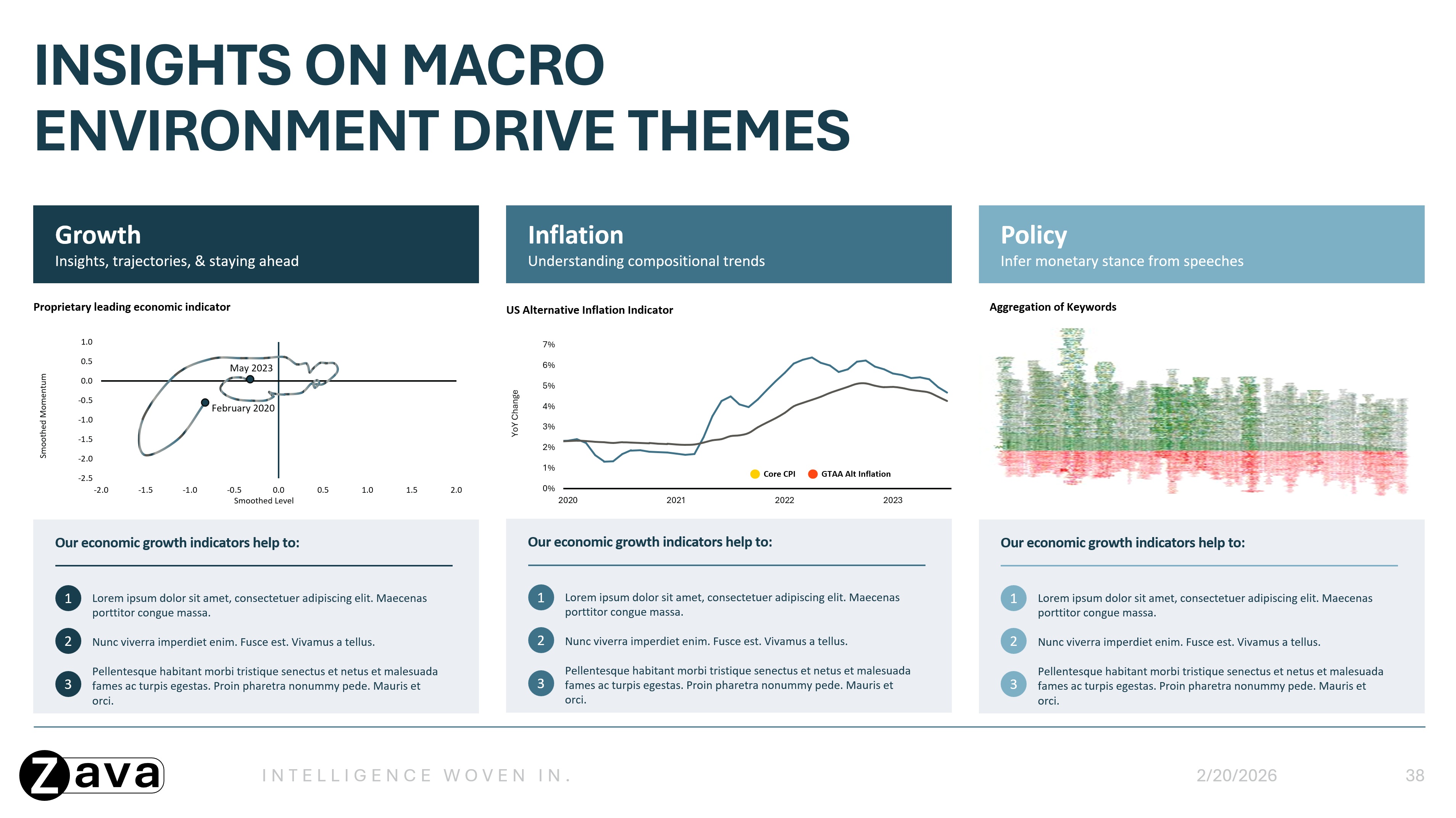
- Densité élevée : Diapositives riches en contenu avec un espace blanc minimal, y compris du texte dense, des dispositions multicolonnes et des graphiques ou des tableaux détaillés.
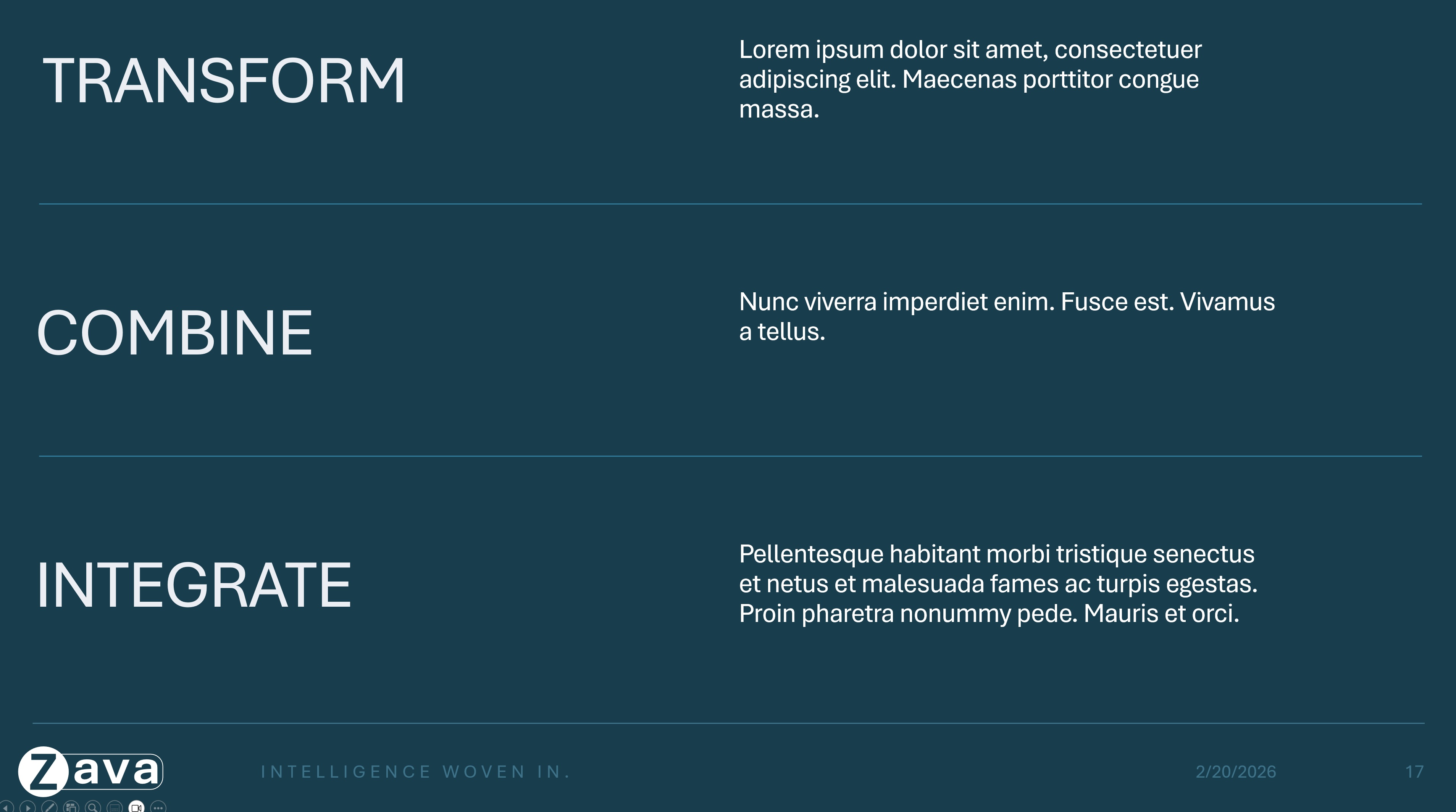
Style visuel
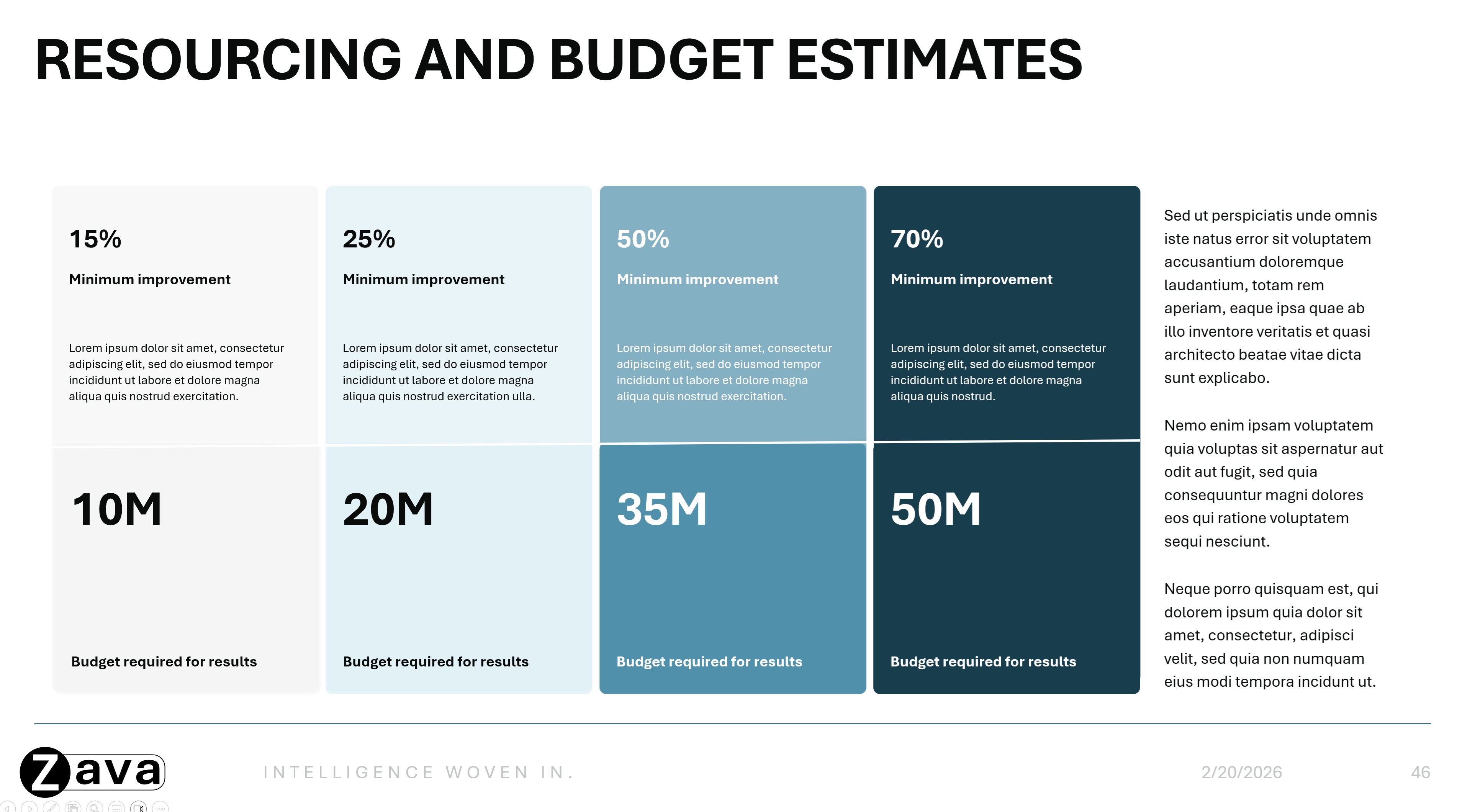
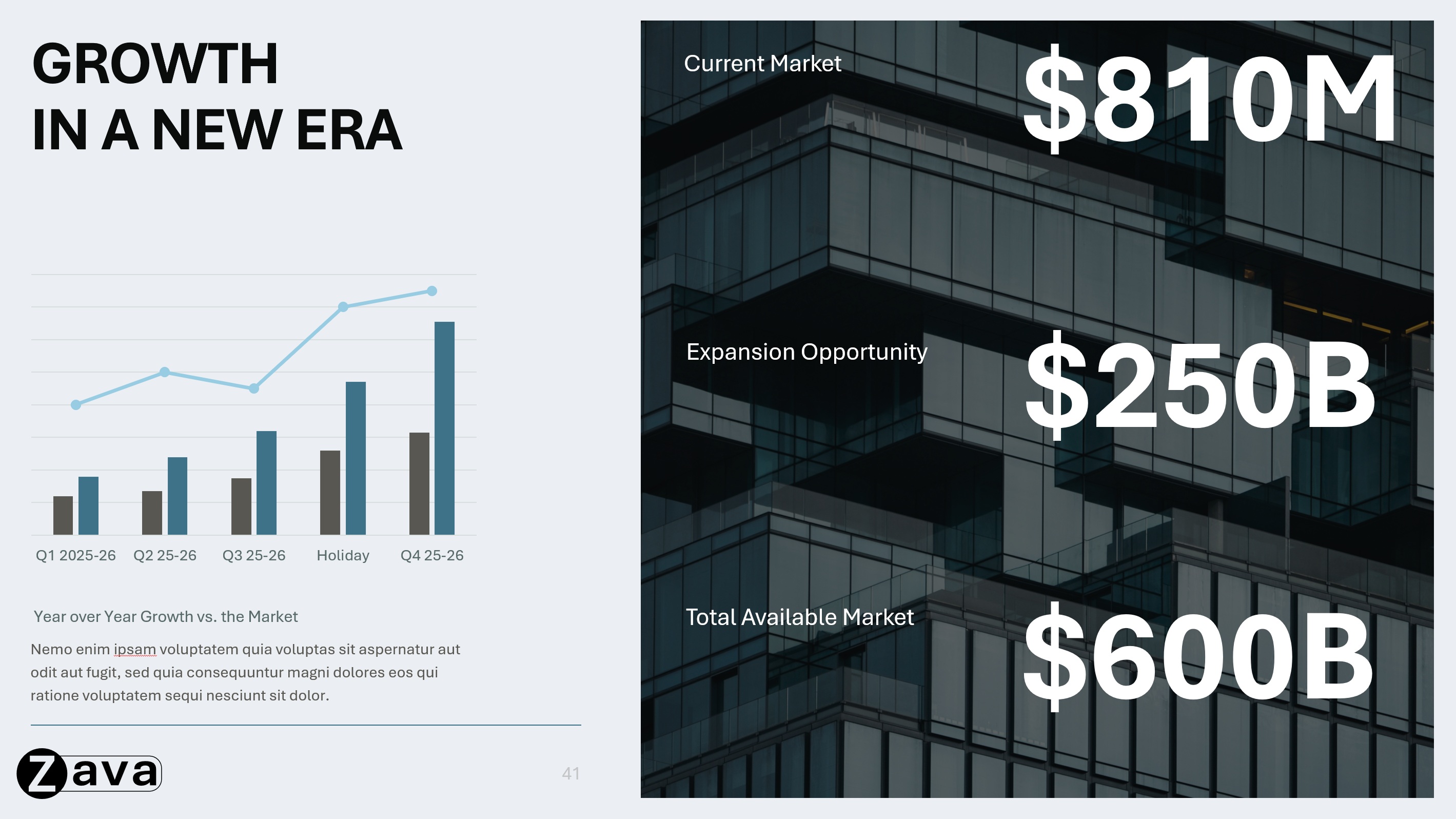
Montrer comment les éléments visuels sont appliqués de manière cohérente :
- Utilisation des couleurs entre différents types de diapositives
- Utilisation des couleurs entre différents éléments dans des graphiques, des graphiques, des diagrammes, etc.
- Hiérarchie typographique, avec des exemples de titres, de sous-titres et de corps de texte utilisés
- Incorporation d’icônes et d’images dans des dispositions via des espaces réservés ou le placement d’icônes réelles
- Variantes multicolores des types de diapositives, le cas échéant (par exemple, différentes diapositives d’en-tête de section dans différentes couleurs)
Photographie/Styles d’image
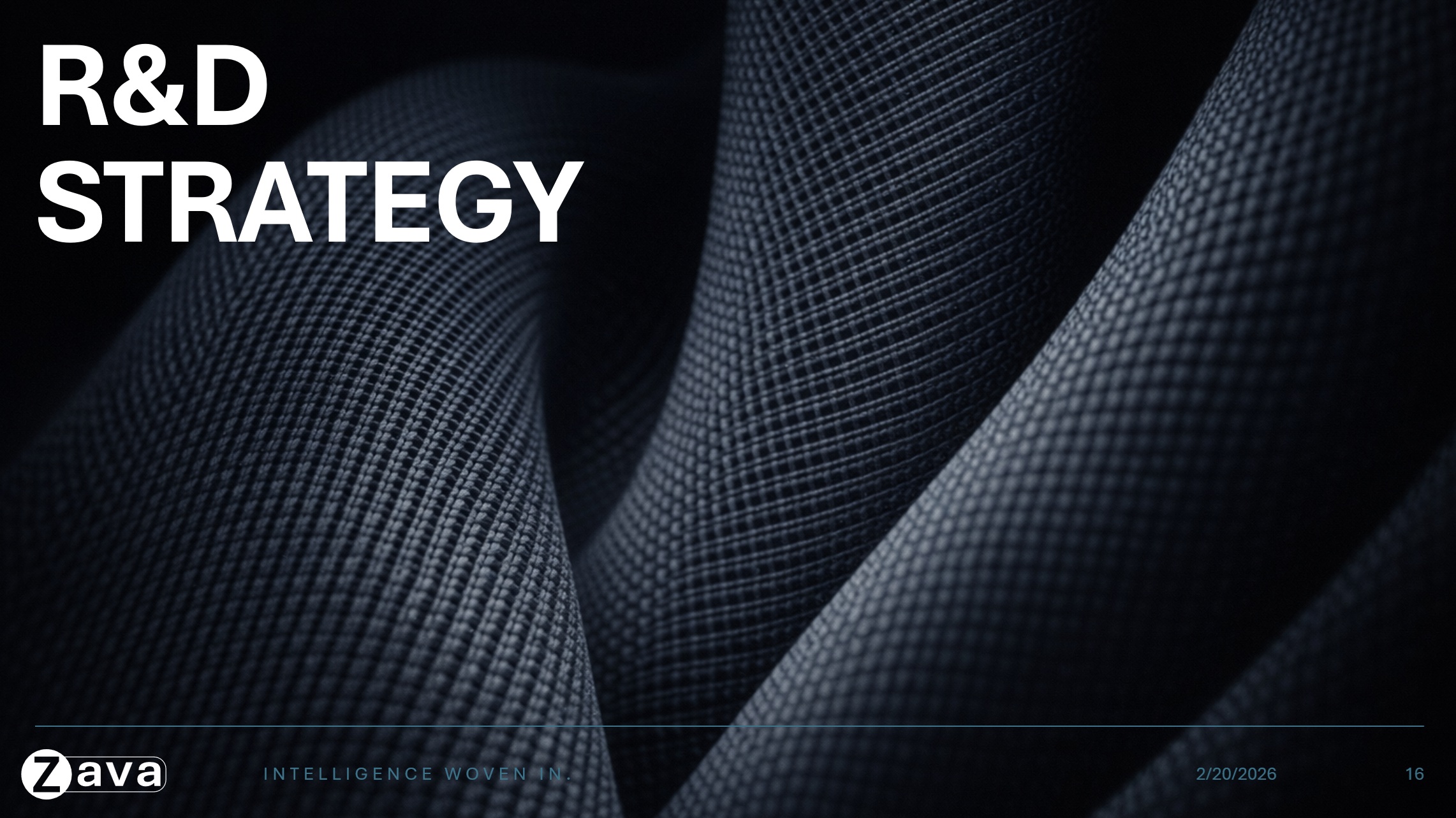
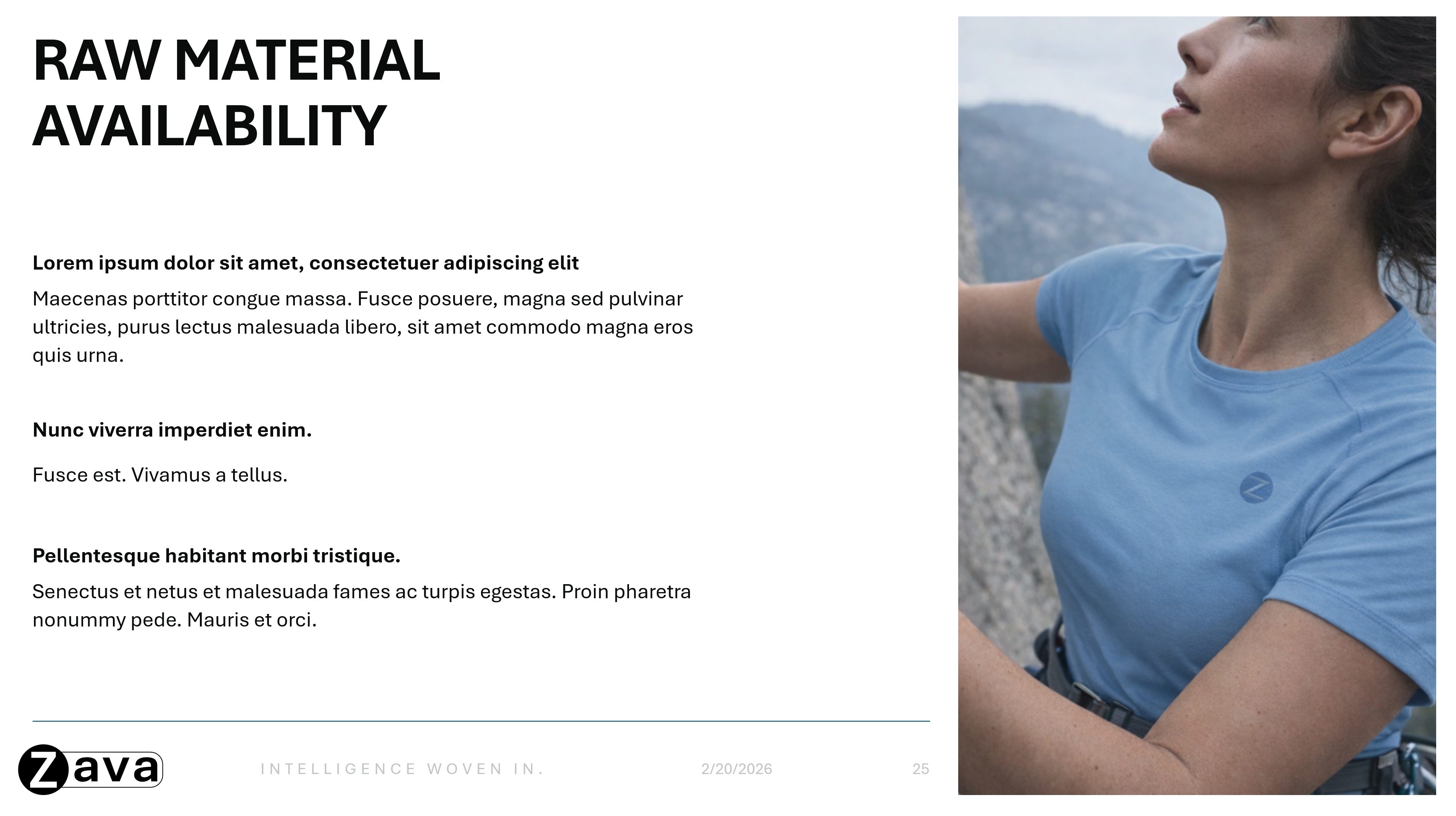
Incluez des exemples qui reflètent la façon dont votre marque utilise les images dans les diapositives. Utilisez plusieurs exemples de diapositives pour illustrer :
- Styles de composition et de disposition préférés
- Modèles d’utilisation d’images (par exemple, des images d’arrière-plan pleines sur des diapositives de titre ou des images incrustées sur des diapositives de contenu)

Visualisation des données
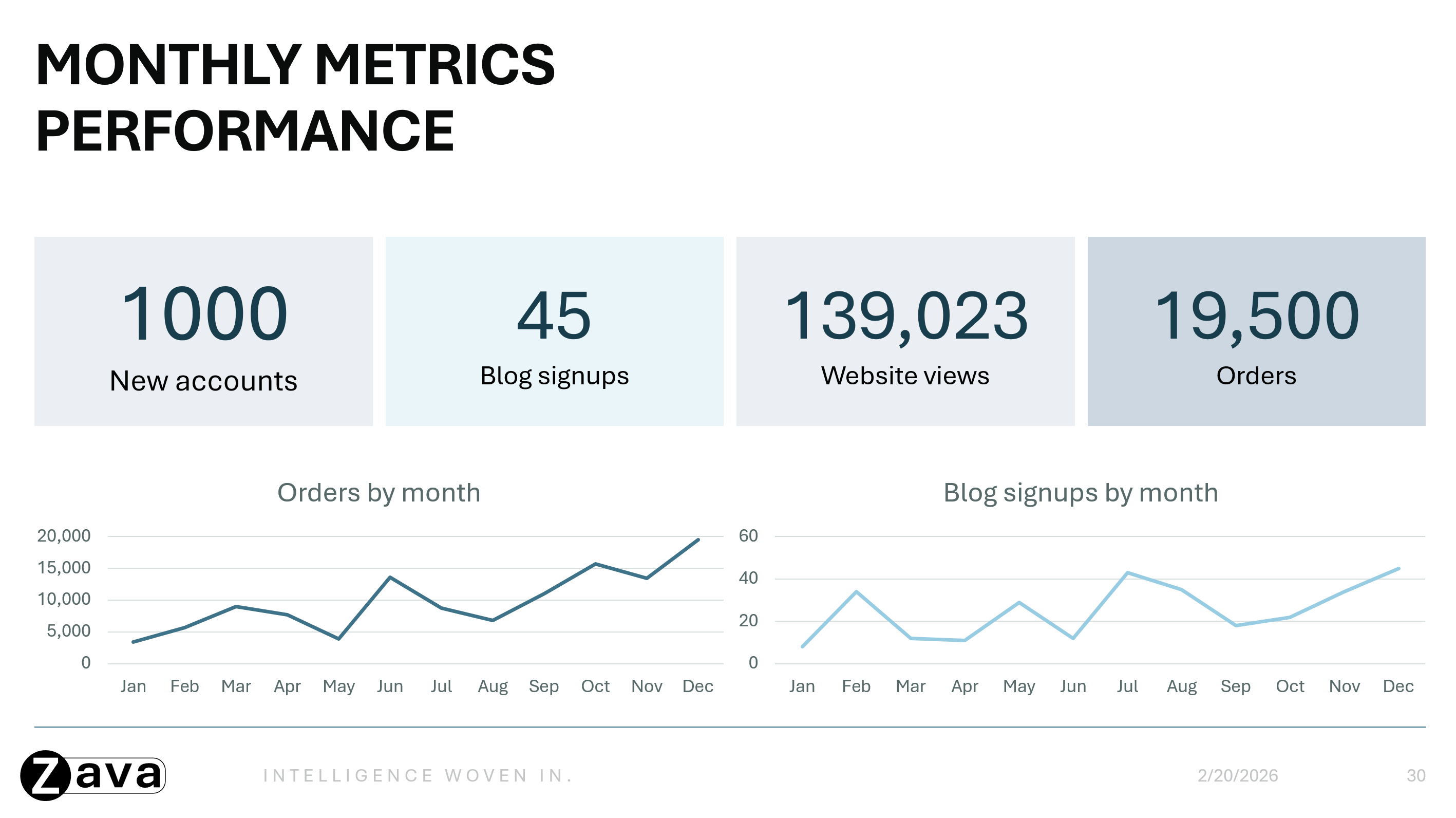
Montrez comment les données sont présentées pour votre marque :
- Dispositions pour les statistiques en surbrillance et les points clés à retenir
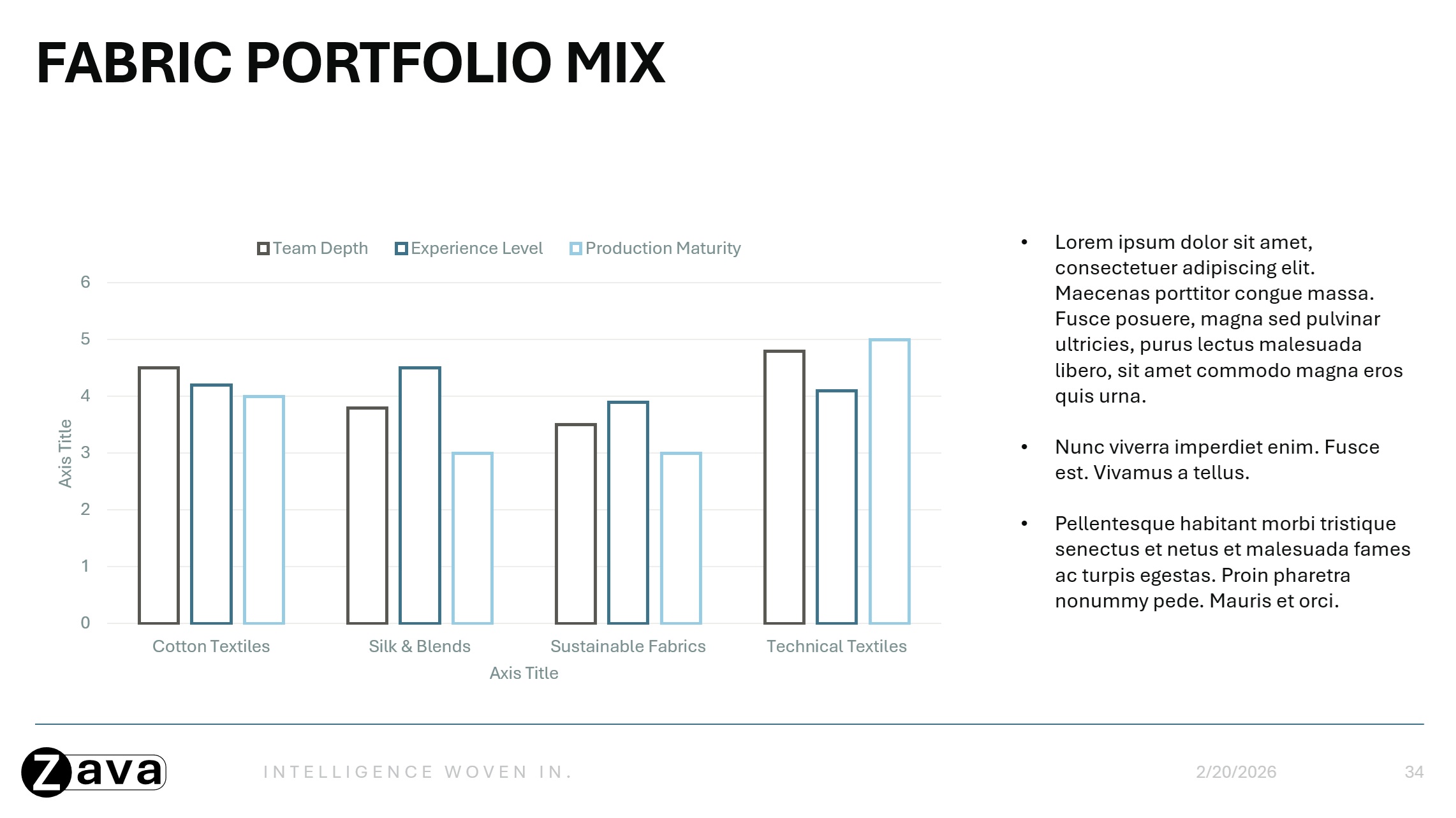
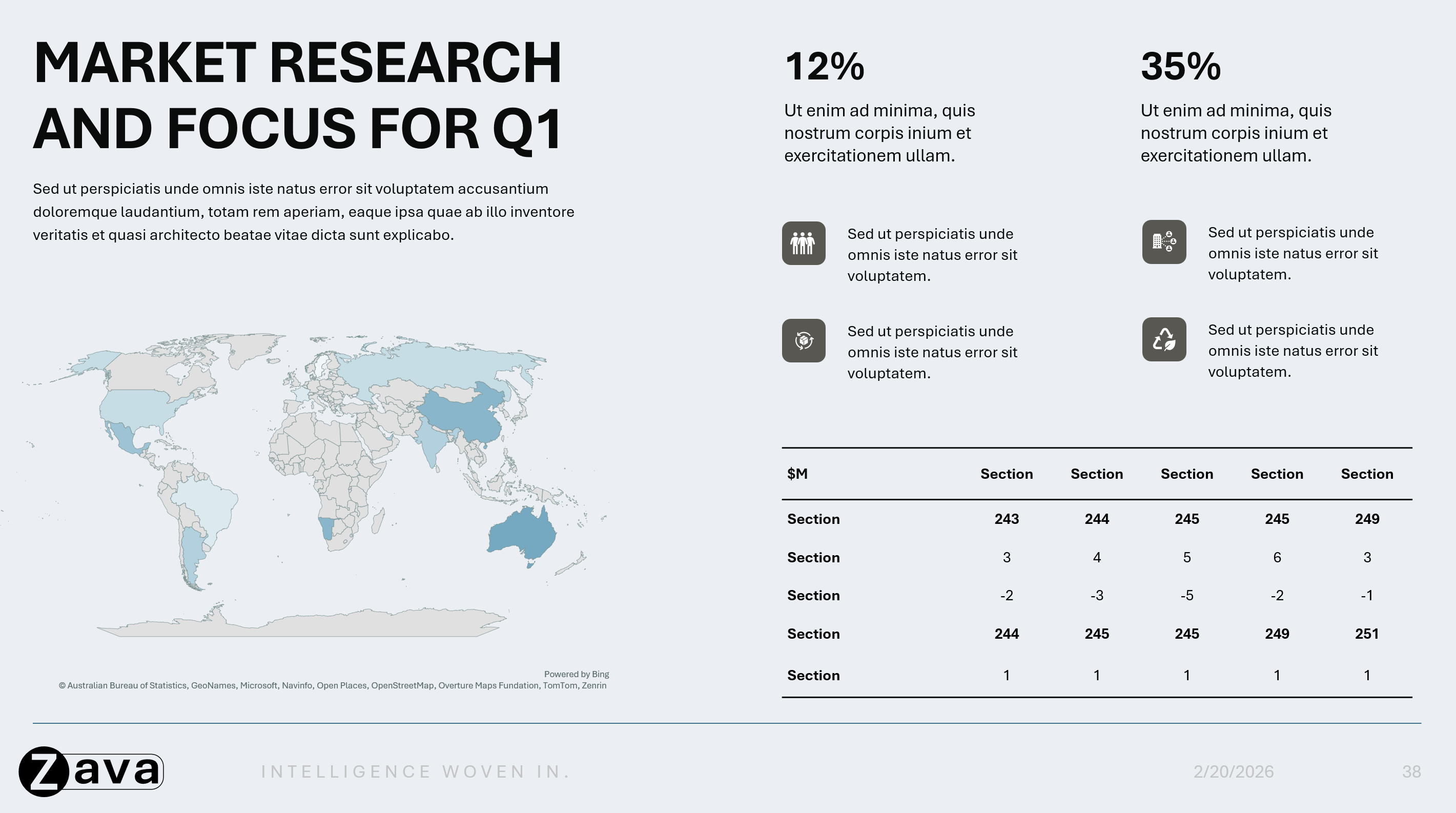
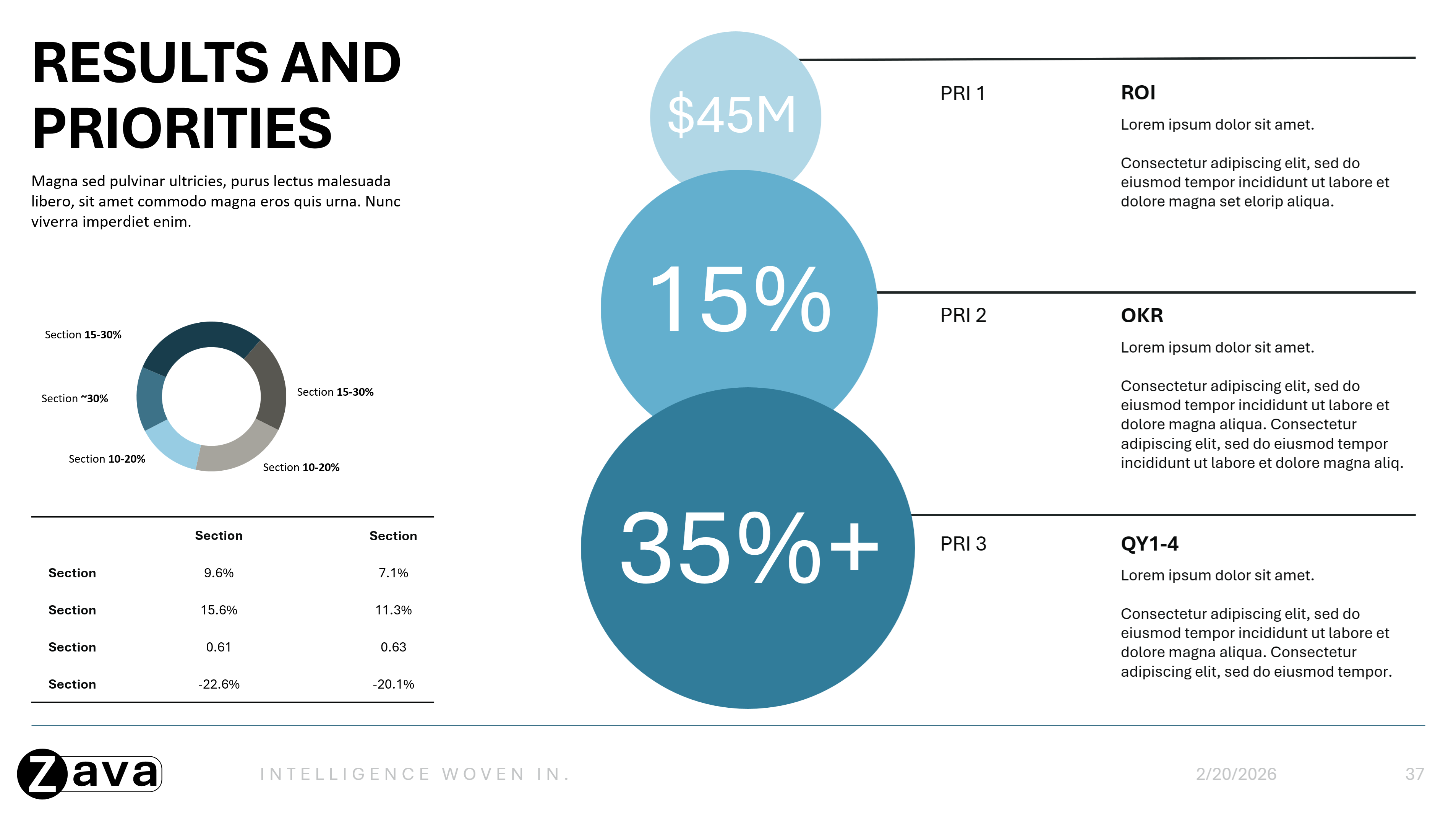
- Exemples de graphiques, de tableaux, de processus, de chronologies, de diagrammes et d’infographies tels qu’ils apparaissent sur les diapositives de votre marque
Conseils pour obtenir de meilleurs résultats
- Concevez des types de diapositives avec un objectif clair et reconnaissable. Lorsque chaque intention de diapositive est évidente, Copilot peut choisir et utiliser plus efficacement la disposition appropriée.
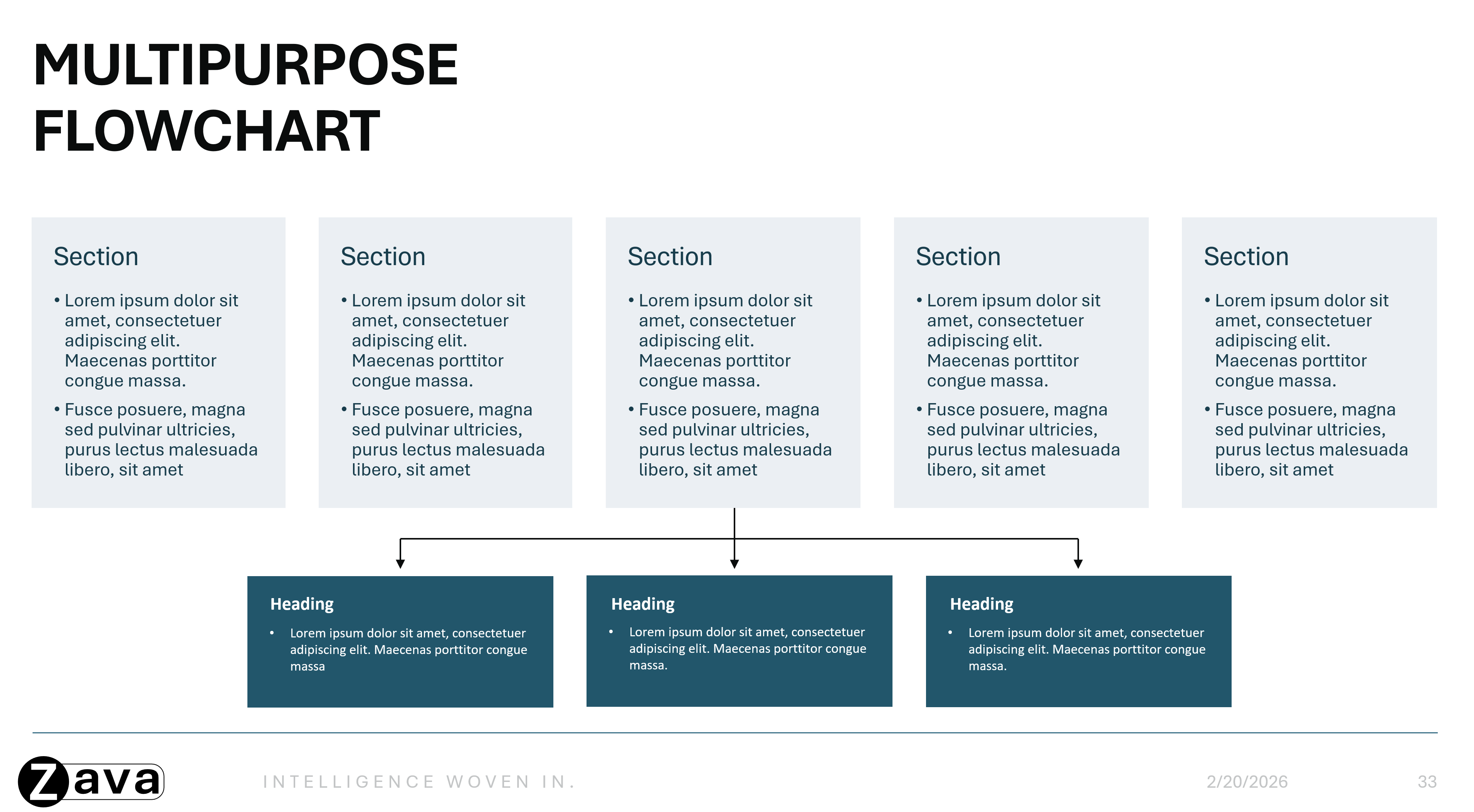
- Créez des mises en page de diapositive complètes de bout en bout qui illustrent un cas d’usage unique et clair. Les exemples de diapositives cohésifs, plutôt que les collections d’éléments individuels tels que les bibliothèques d’icônes ou les bibliothèques de graphiques, aident Copilot à mieux comprendre comment la disposition complète des diapositives est destinée à être utilisée, ce qui permet des présentations plus cohérentes et plus soignées.
- Gardez votre modèle axé sur les dispositions réutilisables et placez tout contenu d’instructions ou d’aide en dehors du modèle.
- S’assurer que les espaces négatifs des objets, en particulier les zones de texte, ne se chevauchent pas avec d’autres objets, ce qui permet d’améliorer la façon dont Copilot lit et génère la sortie.
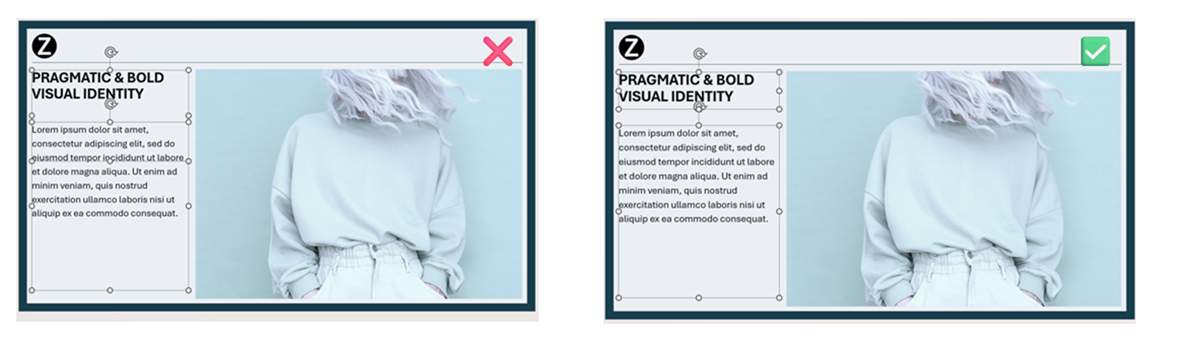
- Choisissez des dispositions qui reflètent la façon dont vous travaillez réellement au quotidien.
- Utilisez des images et des icônes pour améliorer la lisibilité et le flux visuel.
2. Configurer votre modèle dans le masque des diapositives
Remarque
Personnalisez votre modèle dans le masque des diapositives pour garantir une personnalisation cohérente sur toutes les diapositives générées par l’IA. Avec la possibilité de comprendre les exemples de diapositives, Copilot utilise les masques des diapositives uniquement lorsqu’il n’y a pas suffisamment d’exemples de diapositives ajoutés.
Pour en savoir plus sur l’utilisation du mode Masque des diapositives, consultez Qu’est-ce qu’un master de diapositive ?
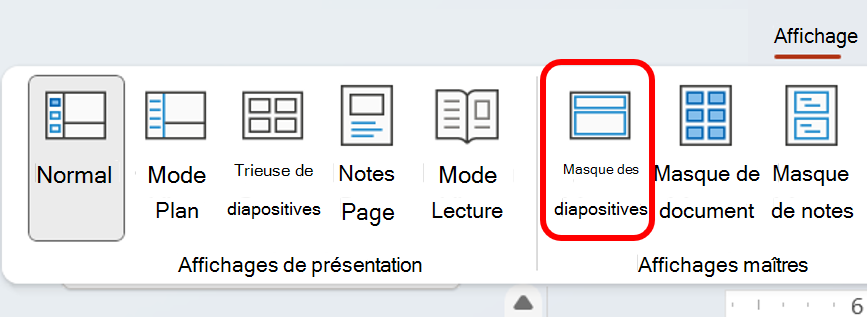
Comment accéder au masque des diapositives :
- Onglet Affichage → PowerPoint Desktop → Masque des diapositives(dans la section Affichages maîtres)
Hiérarchie:
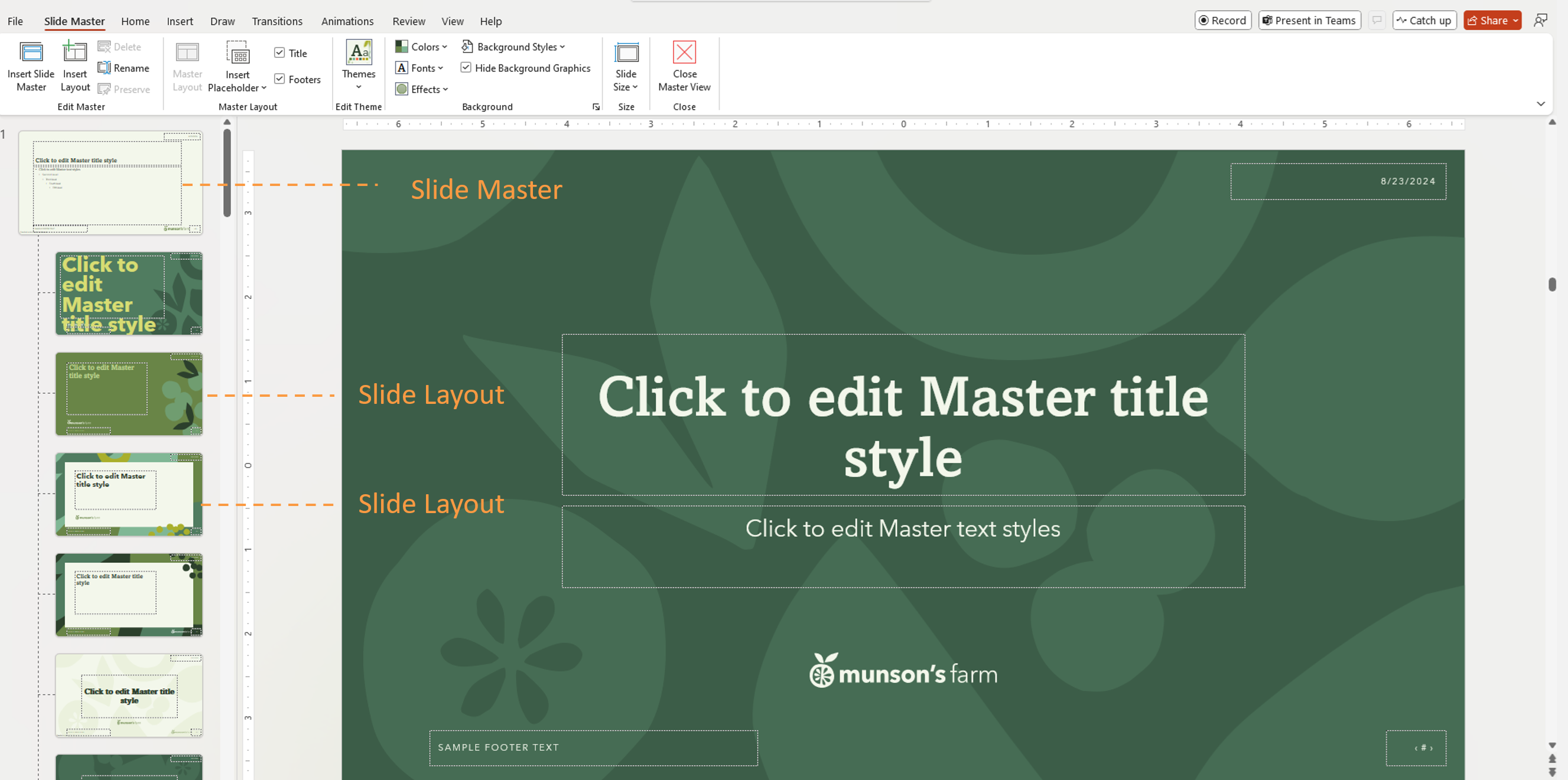
Il existe une hiérarchie de diapositives. La diapositive la plus en haut est le masque des diapositives. Tous les éléments ou définitions de niveau diapositive sur le masque des diapositives seront hérités par les diapositives situées en dessous, appelées Mises en page des diapositives.
Important
Vous pouvez utiliser un modèle PowerPoint pour créer une présentation sur n’importe quelle plateforme, mais les modèles doivent être créés dans PowerPoint pour Windows ou Mac (et non web).
3. Utiliser les paramètres de thème (pas de style manuel)
Copilot apprend à partir des définitions de thème, et non de la mise en forme unique.
Définir les couleurs du thème
- Accédez à Couleurs du masque> desdiapositives>Créer des couleurs de thème
Définir les polices de thème
- Définir des polices de titre et de corps dans le thème
- Utiliser des tailles de police et une hiérarchie cohérentes
Normaliser les styles visuels
Appliquez des styles cohérents sur toutes les dispositions :
- Jeux de couleurs pour les graphiques et les visuels de données
- Styles d’icône
- Styles de forme (angles arrondis, bordures, etc.)
- Styles d’espace réservé d’image
4. Utiliser correctement les espaces réservés
Les espaces réservés aident Copilot à comprendre la structure du contenu. Les espaces réservés sont des conteneurs définis pour le contenu, par exemple :
- Titres
- Corps de texte
- Image
- Graphique
- Tableau
Copilot utilise le type d’espace réservé, la position et la taille pour déterminer le contenu qui doit être généré et où il doit apparaître. Copilot ne s’appuie pas sur la formulation du texte d’espace réservé pour comprendre l’intention de disposition.
Meilleures pratiques
- Utiliser des espaces réservés de texte au lieu de zones de texte
- Insérer des espaces réservés en accédant à Masque des diapositives>Insérer un espace réservé
- Conserver les espaces réservés lisibles et ne pas se chevaucher avec d’autres objets
- Évitez de placer des éléments décoratifs au-dessus des zones de texte ou d’image
5. Charger vos modèles
Une fois votre modèle optimisé, chargez-le dans votre kit de marque pour que Copilot l’utilise. Pour charger dans brand kit, procédez comme suit :
- Ouvrir l’application Microsoft 365 Copilot
- Sélectionnez Créer dans le menu > de navigation de gauche Plus... > Kits de marque
- Ouvrez votre kit de marque
- Accédez à Modèles
- Cliquez sur Charger un modèle ou sélectionnez un modèle existant dans votre bibliothèque de ressources d’organisation
- Sélectionnez votre fichier .potx ou .pptx fichier
- Ajouter des métatags (facultatif)
- Sélectionnez Ajouter au kit de marque
Comment utiliser les ressources de votre Kit de marque dans PowerPoint
Une fois que vous avez configuré votre kit de marque, vous pouvez le sélectionner dans PowerPoint pour générer du contenu sur la marque avec Copilot.
- Ouvrez votre présentation dans PowerPoint, puis ouvrez le volet Copilot.
- Sélectionnez le + bouton dans le volet Copilot.
- Sélectionnez Sélectionner une marque.
- Choisissez le kit de marque que vous souhaitez utiliser pour la présentation.
- Entrez votre invite, puis utilisez Copilot pour générer du contenu qui suit le kit de marque sélectionné.
Forum aux questions
Avons-nous besoin d’exemples de diapositives pour chaque disposition ?
Non. Fournissez des exemples de diapositives représentatifs sur des intentions de diapositives typiques et spécifiques.
Les images seront-elles placées dans des espaces réservés d’image de manière fiable ?
Oui. Copilot reconnaît les espaces réservés d’image et place les images à la position appropriée.
Le texte d’espace réservé peut-il être utilisé comme aide sémantique ?
Non. Le texte d’espace réservé est utilisé uniquement pour le style et n’est pas traité comme des instructions.
Que se passe-t-il si le texte généré a besoin de plus d’espace ?
Copilot ne modifie pas la taille de police ou la taille de l’espace réservé. Il peut plutôt ajouter des éléments de conception supplémentaires pour prendre en charge le contenu.
Les diapositives d’instruction sont-elles autorisées ?
Les diapositives d’instruction peuvent rester si elles suivent des dispositions réutilisables, mais le fait de mélanger des instructions avec du contenu normal peut entraîner une sortie involontaire.
Quels formats de modèle sont pris en charge dans Brand Kit ?
Les fichiers .pptx et .potx sont pris en charge en tant que fichiers de modèle.
Copilot suivra-t-il le modèle si je l’ouvre en premier ?
Oui.
En savoir plus
Créer une présentation à partir de zéro avec Copilot dans PowerPoint
Créer et gérer des kits de marque officiels dans l’application Microsoft 365 Copilot