Vous pouvez afficher votre fichier PowerPoint de différentes façons, en fonction de la tâche en cours. Certains modes sont utiles pour créer votre présentation et d’autres conviennent mieux à l’affichage de votre présentation.
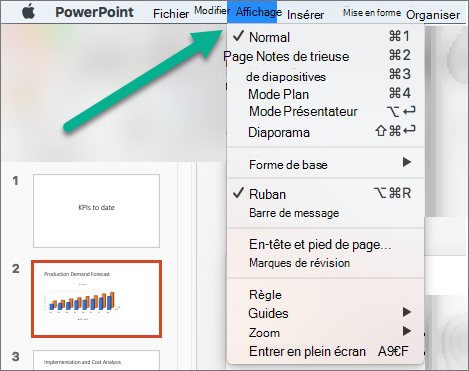
Vous pouvez trouver les différents modes PowerPoint sous l’onglet Affichage, comme illustré ci-dessous.
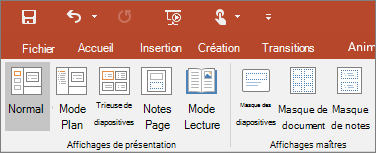
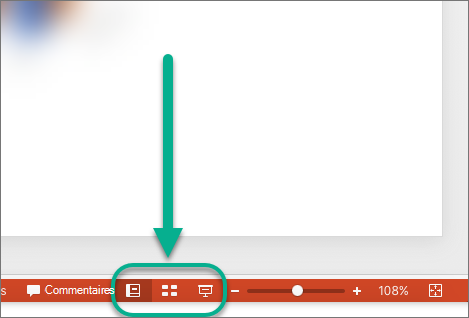
Vous pouvez également accéder aux modes les plus fréquemment utilisés dans la barre des tâches en bas à droite de la fenêtre des diapositives, comme illustré ci-dessous.

Modes permettant de créer votre présentation
Mode Normal
Vous pouvez accéder à l’affichage Normal à partir du  en bas de la fenêtre de diapositive, ou à partir de l’onglet Affichage du ruban.
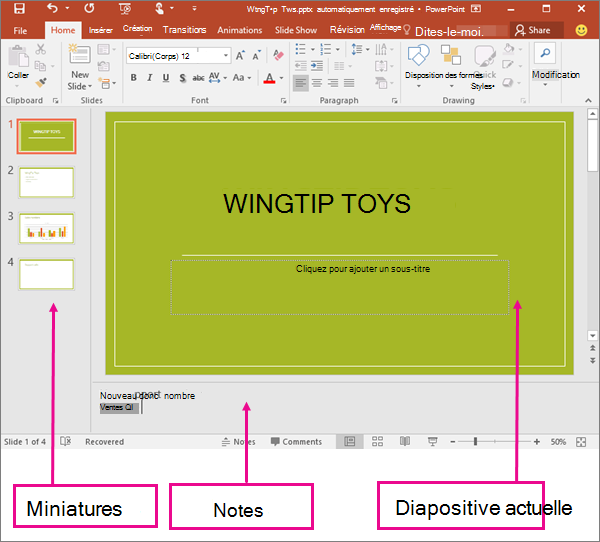
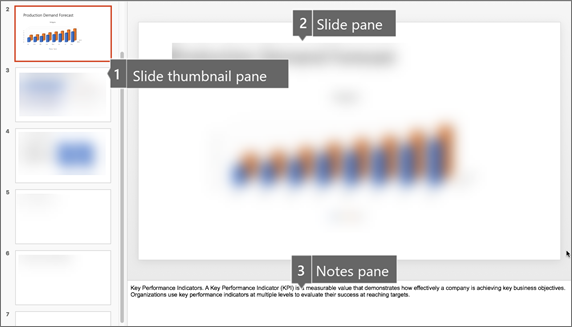
L’affichage normal est le mode d’édition dans lequel vous allez travailler le plus fréquemment pour créer vos diapositives. En dessous, le mode Normal affiche les miniatures de diapositives à gauche, une grande fenêtre au centre comprenant la diapositive actuelle et une section en dessous de la diapositive actuelle où vous pouvez taper des notes de présentateur pour cette diapositive.
Mode Trieuse de diapositives
Vous pouvez accéder au mode Trieuse de diapositives à partir de la barre des tâches  en bas de la fenêtre de diapositive, ou à partir de l’onglet Affichage du ruban.
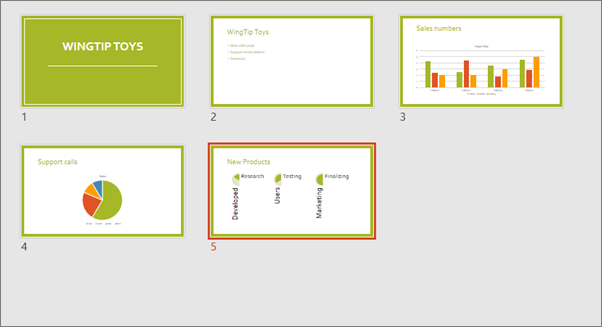
Le mode Trieuse de diapositives (ci-dessous) affiche toutes les diapositives dans votre présentation sous forme de miniatures disposées horizontalement. Le mode Diaporama est utile si vous avez besoin de réorganiser vos diapositives : vous pouvez simplement cliquer et faire glisser vos diapositives vers un nouvel emplacement ou ajouter des sections pour organiser vos diapositives en groupes significatifs.
Pour plus d’informations sur les sections, voir Organiser vos diapositives PowerPoint en sections.
Mode Page de notes
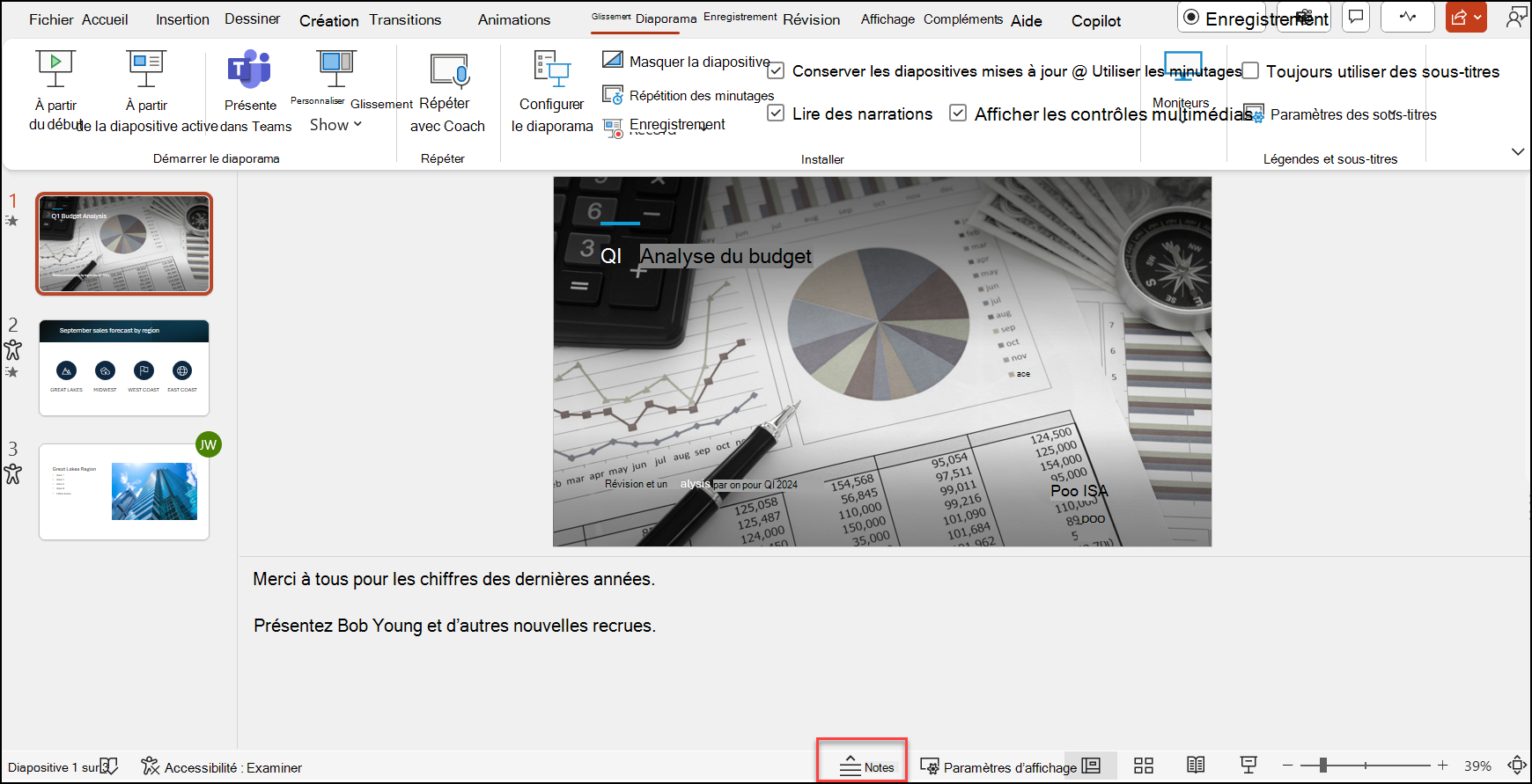
Vous pouvez afficher ou masquer vos notes de présentateur à l’aide du  en bas de la fenêtre de diapositive, ou vous pouvez accéder à l’affichage Page de notes à partir de l’onglet Affichage du ruban.
Le volet Notes apparaît sous la fenêtre des diapositives. Vous pouvez imprimer vos notes, les inclure dans une présentation que vous envoyez aux participants ou les utiliser comme indications pour vous-même pendant la présentation.
Pour plus d’informations sur les notes, voir Ajouter des commentaires du présentateur à vos diapositives.
Mode Plan
Vous pouvez accéder au mode Plan à partir de l’onglet Affichage dans le ruban. (Dans PowerPoint 2013 et versions ultérieures, vous ne pouvez plus accéder au mode Plan à partir de l’affichage Normal . Vous devez y accéder à partir de l’onglet Affichage .)
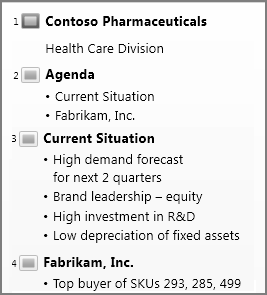
Utilisez le mode Plan pour créer un plan ou un story board pour votre présentation. Il affiche uniquement le texte de vos diapositives, et non les images ou d’autres éléments graphiques.
Modes Masque
Pour accéder à un mode masque, sous l’onglet Affichage, dans le groupe Modes Masque, choisissez le mode masque que vous voulez.
Les affichages maîtres incluent Diapositive, Document et Notes. Le principal avantage d’utiliser un mode Masque réside dans la possibilité d’apporter des modifications de style universelles
Pour plus d’informations sur l’utilisation des masques, voir :
Modes permettant d’effectuer votre présentation et de l’afficher
Mode Diaporama
Vous pouvez accéder au mode Diaporama à partir du  la barre des tâches dans PowerPoint en bas de la fenêtre de diapositive.
Utilisez le mode Diaporama pour effectuer votre présentation devant votre public. Le mode Diaporama occupe la totalité de l’écran de l’ordinateur, exactement comme une présentation sur un grand écran.
Mode Présentateur
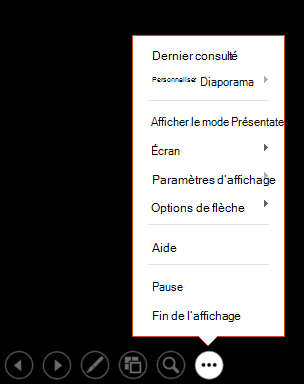
Pour accéder au mode Présentateur , en mode Diaporama , dans le coin inférieur gauche de l’écran, cliquez sur  puis sur Afficher le mode Présentateur (comme indiqué ci-dessous).
Utilisez le mode Présentateur pour consulter vos notes pendant que vous effectuez votre présentation. En mode Présentateur, votre public ne peut pas voir vos notes.
 Pour plus d’informations sur l’utilisation du mode Présentateur, consultez Démarrer la présentation et afficher vos notes en mode Présentateur.
Mode Lecture
Vous pouvez accéder au mode Lecture à partir du bouton de lecture de la barre des tâches  en bas de la fenêtre de diapositive.
La plupart des personnes visionnant une présentation PowerPoint sans présentateur voudront utiliser le mode Lecture. Ce mode affiche la présentation en plein écran comme le mode Diaporama et inclut quelques contrôles simples permettant de parcourir facilement les diapositives.
Les affichages dans PowerPoint que vous pouvez utiliser pour modifier, imprimer et remettre votre présentation sont les suivants :
- Morde Normal
- Mode Trieuse de diapositives
- Mode Page de notes
- Mode Plan
- Mode Diaporama
- Mode Présentateur
- Affichages maîtres : Diapositive, Document et Notes
Vous pouvez basculer entre les vues PowerPoint à deux endroits :
Utiliser le menu Affichage pour basculer entre les vues
Accédez aux trois affichages principaux (Normal, Trieuse de diapositives ou Diaporama) dans la barre inférieure de la fenêtre PowerPoint
Affichages pour la création ou la modification de votre présentation
Plusieurs vues dans PowerPoint peuvent vous aider à créer une présentation professionnelle.
Affichage normal L’affichage normal est le mode d’édition principal, où vous écrivez et concevez vos présentations. La vue normale comporte trois zones de travail :
- Volet Miniatures
- Volet Diapositives
- Volet Commentaires
Mode Trieuse de diapositives Le mode Trieuse de diapositives vous donne une vue de vos diapositives sous forme de miniatures. Cet affichage vous permet de trier et d’organiser facilement la séquence de vos diapositives lorsque vous créez votre présentation, puis lorsque vous préparez votre présentation pour l’impression. Vous pouvez également ajouter des sections en mode Trieuse de diapositives et trier les diapositives en différentes catégories ou sections.
Affichage Page des notes Le volet Notes se trouve sous le volet Diapositive. Vous pouvez taper des notes qui s’appliquent à la diapositive active. Plus tard, vous pouvez imprimer vos notes et y faire référence lorsque vous donnez votre présentation. Vous pouvez également imprimer des notes à donner à votre public ou les inclure dans une présentation que vous envoyez au public ou publiez sur une page Web.
Mode Plan (Introduit dans PowerPoint 2016 pour Mac) Le mode Plan affiche votre présentation sous la forme d’un plan composé des titres et du texte principal de chaque diapositive. Chaque titre s’affiche sur le côté gauche du volet qui contient le mode Plan, ainsi qu’une icône de diapositive et un numéro de diapositive. L’utilisation du mode Plan est particulièrement pratique si vous souhaitez apporter des modifications globales, obtenir une vue d’ensemble de votre présentation, modifier la séquence de puces ou de diapositives, ou appliquer des modifications de mise en forme.
Affichages maîtres Les master affichages incluent les affichages Diapositive, Document et Notes. Il s’agit des diapositives principales qui stockent des informations sur la présentation, notamment l’arrière-plan, les couleurs de thème, les polices de thème, les effets de thème, les tailles d’espace réservé et les positions. Le principal avantage de travailler dans un affichage master est que sur le master de diapositive, les master de notes ou le document master, vous pouvez apporter des modifications de style universelles à chaque diapositive, page de notes ou document associé à votre présentation. Pour plus d’informations sur l’utilisation des formes de base, voir Modifier une diapositive master dans PowerPoint.
Affichages pour la présentation de votre présentation
-
Mode Diaporama Utilisez le mode Diaporama pour présenter votre présentation à votre public. Dans cette vue, vos diapositives occupent l’écran complet de l’ordinateur.
-
Mode Présentateur Le mode Présentateur vous permet de gérer vos diapositives pendant votre présentation en suivant le temps écoulé, la diapositive suivante et en affichant les notes que vous seul pouvez voir (tout en vous permettant de prendre des notes de réunion au fur et à mesure que vous présentez).
Affichages pour la préparation et l’impression de votre présentation
Pour vous aider à économiser du papier et des entrées manuscrites, vous devez préparer votre travail d’impression avant d’imprimer. PowerPoint fournit des affichages et des paramètres pour vous aider à spécifier ce que vous souhaitez imprimer (diapositives, documents ou pages de notes) et comment vous souhaitez imprimer ces travaux (en couleur, nuances de gris, noir et blanc, avec cadres, etc.).
-
Mode Trieuse de diapositives Le mode Trieuse de diapositives vous donne une vue de vos diapositives sous forme de miniatures. Cet affichage vous permet de trier et d’organiser facilement la séquence de vos diapositives lorsque vous préparez l’impression de vos diapositives.
-
Aperçu avant impression L’aperçu avant impression vous permet de spécifier des paramètres pour ce que vous souhaitez imprimer (documents, pages de notes, plan ou diapositives).
Voir aussi
Organiser vos diapositives PowerPoint en sections
Imprimer vos notes, documents ou diapositives PowerPoint
Démarrer la présentation et consulter vos notes dans le mode Présentateur
Dans PowerPoint sur le Web, lorsque votre fichier est stocké sur OneDrive, l’affichage par défaut est Mode Lecture. Lorsque votre fichier est stocké sur OneDrive professionnel ou scolaire ou sur SharePoint dans Microsoft 365, l’affichage par défaut est Mode Édition.
Affichage pour la création de votre présentation
Mode Édition
Vous pouvez accéder au mode Édition à partir de l’onglet Affichage ou de la barre des tâches en bas de la fenêtre de diapositive.
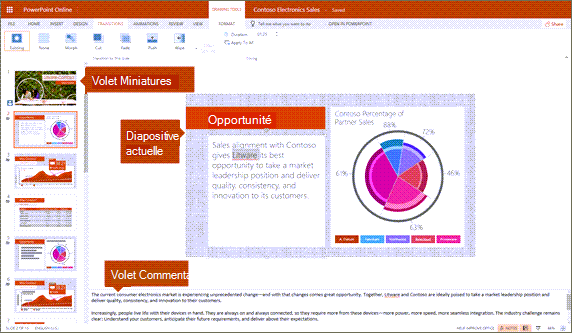
Le mode Édition est le mode d’édition dans lequel vous allez travailler le plus fréquemment pour créer vos diapositives. En dessous, le mode Édition affiche les miniatures des diapositives sur la gauche, une grande fenêtre affichant la diapositive active et un volet Notes sous la diapositive active où vous pouvez taper des notes du présentateur pour cette diapositive.
Mode Trieuse de diapositives
La trieuse de diapositives vous permet de voir vos diapositives à l’écran dans une grille qui facilite leur réorganisation ou leur organisation en sections, simplement en les faisant glisser et en les déposant à l’endroit souhaité.
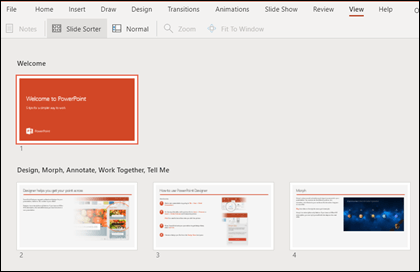
Pour ajouter une section, cliquez avec le bouton droit sur la première diapositive de votre nouvelle section, puis sélectionnez Ajouter une section. Pour plus d’informations, consultez Organiser vos diapositives PowerPoint en sections.
Pour accéder au mode Trieuse de diapositives, cliquez sur le bouton Trieuse de diapositives  de diapositives dans la barre de status en bas de la fenêtre.
Affichages pour la remise ou l’affichage d’une présentation
Mode Diaporama
Vous pouvez accéder au mode Diaporama à partir du la barre des tâches dans PowerPoint en bas de la fenêtre de diapositive.
Utilisez le mode Diaporama pour effectuer votre présentation devant votre public. Le mode Diaporama occupe l’écran complet de l’ordinateur, exactement à l’image de votre présentation sur un grand écran lorsque votre public la voit.
Mode Lecture
Remarque
Le mode Lecture n’est pas disponible pour les fichiers PowerPoint sur le Web stockés dans OneDrive professionnel ou scolaire/SharePoint dans Microsoft 365.
Vous pouvez accéder au mode Lecture à partir de l’onglet Affichage ou du bouton en mode lecture de la barre des tâches en bas de la fenêtre de diapositive.
La plupart des personnes visionnant une présentation PowerPoint sans présentateur voudront utiliser le mode Lecture. Ce mode affiche la présentation en plein écran comme le mode Diaporama et inclut quelques contrôles simples permettant de parcourir facilement les diapositives. Vous pouvez également afficher les notes du présentateur en mode Lecture.
