
|
Important Access services 2010 et Access services 2013 sont supprimés de la prochaine version de SharePoint. Nous vous recommandons de ne pas créer de nouvelles applications web et de migrer vos applications existantes vers une autre plateforme, telle que Microsoft Power Apps. Vous pouvez partager des données Access avec Dataverse, qui est une base de données cloud sur laquelle vous pouvez créer des applications Power Platform, automatiser des flux de travail, des agents virtuels, etc. pour le web, les téléphones ou les tablettes. Pour plus d’informations, consultez Prise en main : Migrer les données Access vers Dataverse. |
|---|
Pour afficher simultanément plusieurs enregistrements de données dans votre application Access, utilisez le mode Feuille de données. Lorsque vous ajoutez une nouvelle table à votre application Access ou importez des données dans votre application, Access crée automatiquement un affichage Feuille de données pour chaque table, mais vous pouvez créer des affichages Feuille de données supplémentaires pour vos tables. Le mode Feuille de données comporte des options de filtrage et de tri intégrées disponibles lorsque vous souhaitez rechercher ou filtrer des données spécifiques. Le mode Feuille de données est également utile pour afficher rapidement les détails de nombreux enregistrements, ajouter de nouveaux enregistrements et supprimer des enregistrements dans une table. Vous pouvez également télécharger des enregistrements dans Excel à partir d’un affichage Feuille de données dans une application Access. Pour plus d’informations sur l’ajout de tables aux applications Access, voir Création d’une application Access.
Remarque
Cet article ne s’applique pas aux bases de données de bureau Access. Pour plus d’informations sur la création de formulaires dans des bases de données de bureau, voir Créer un formulaire Access.
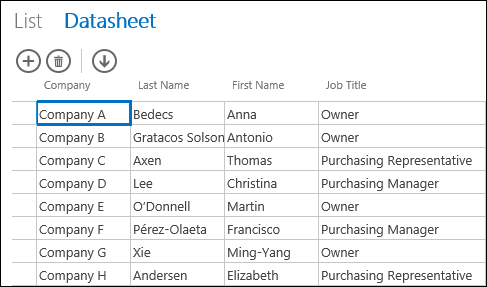
Lorsque Access crée un affichage Feuille de données, il crée automatiquement un contrôle sur l’affichage pour chaque champ de la table. Lorsque vous ajoutez un nouveau champ à la table, Access ajoute également un nouveau contrôle pour ce champ en mode Feuille de données. Toutefois, si vous apportez des modifications à un mode Feuille de données, telles que le déplacement ou le redimensionnement de contrôles, et que vous enregistrez vos modifications de conception, Access n’ajoute plus de nouveaux contrôles au mode Feuille de données lorsque vous ajoutez de nouveaux champs à la table. Dans ce cas, vous devez ajouter de nouveaux contrôles à la vue Feuille de données lorsque vous ajoutez de nouveaux champs à la table.
Qu’est-ce qu’un mode Feuille de données web ?
Un affichage Feuille de données web dans une application Access affiche les données en ligne organisées en lignes et en colonnes dans un navigateur web. Il peut autoriser ou non les modifications de données, selon votre préférence.
Lorsque vous créez un mode Feuille de données web dans Access, il s’ouvre en mode Création, où vous pouvez effectuer l’une des opérations suivantes :
- Définir la source d’enregistrement
- Fournir une légende pour la vue
- Ajoutez des actions automatiques qui se produisent lorsque la vue s’ouvre et lorsqu’un utilisateur se déplace entre des enregistrements à l’aide de la vue
- Ajouter des actions personnalisées qui se produisent lorsqu’une personne clique sur un bouton (vous cliquez sur le bouton)
- Redimensionner et déplacer des contrôles et définir des propriétés de contrôle
Ajout d’un nouvel affichage Feuille de données
Pour ajouter un nouveau mode Feuille de données à une table dans une application Access, procédez comme suit :
- Ouvrez l’application dans Access.
- Cliquez sur le nom de la légende du tableau dans le sélecteur de tableau dans le volet gauche, puis cliquez sur le bouton Ajouter un nouvel affichage (le bouton le signe plus en regard des noms des légendes de l’affichage).
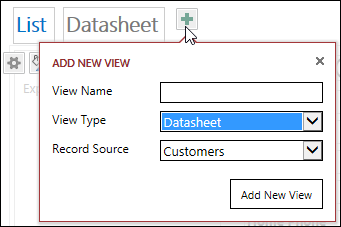
- Dans la boîte de dialogue Ajouter une nouvelle vue , entrez un nom pour la vue dans la zone Nom de la vue , définissez le type de vue sur Feuille de données et sélectionnez le nom de la table dans la zone Source d’enregistrement .
Définir ou modifier la source d’enregistrement de l’affichage
Dans la partie supérieure droite de la zone de conception, cliquez sur Données pour ouvrir la zone Données :
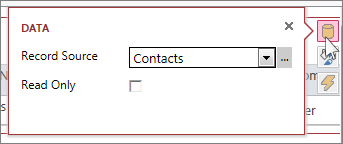
Choisissez le nom de la table afin de fournir des données pour l’affichage et, éventuellement, case activée la zone case activée lecture seule pour empêcher les utilisateurs de modifier les données dans cet affichage. Lorsque vous avez terminé d’apporter des modifications, fermez simplement la boîte de dialogue.
Conseil
Si vous avez des difficultés à trouver les options Données pour l’affichage Feuille de données, cliquez sur un endroit vide de la zone de conception en dehors de tout contrôle.
Vous pouvez également sélectionner le nom d’une requête enregistrée dans la zone Source d’enregistrement si vous souhaitez afficher les résultats d’une requête dans votre vue Feuille de données.
Fournir une légende
En haut à droite de la zone de conception, cliquez sur Mise en forme pour ouvrir la zone Mise en forme :
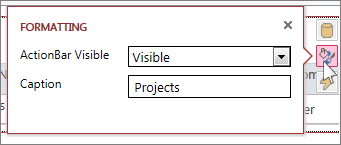
Indiquez si vous souhaitez que la barre d’action soit visible ou masquée dans la zone Visible de la barre d’action . Vous pouvez toujours ajouter, modifier et supprimer des enregistrements dans les affichages Feuille de données si la barre d’action est masquée, tant que les données de cet affichage peuvent être mises à jour.
Dans la zone Légende , entrez le texte à afficher en mode Feuille de données lorsqu’il est ouvert sous forme de fenêtre contextuelle dans une fenêtre de navigateur. Lorsque vous avez terminé, fermez simplement la boîte de dialogue.
Lorsque vous définissez la propriété Légende dans la boîte de dialogue Mise en forme, Access affiche cette légende uniquement si le mode Feuille de données est ouvert sous la forme d’une fenêtre contextuelle. La définition de la propriété Légende dans la boîte de dialogue Mise en forme ne modifie pas ce qu’Access affiche dans le sélecteur d’affichage pour l’affichage. Pour modifier le texte affiché dans le sélecteur d’affichage, consultez la section sur Renommer une légende d’affichage de feuille de données.
Ajouter des actions automatiques
En haut à droite de la zone de conception, cliquez sur Actions pour ouvrir la boîte de dialogue Actions :
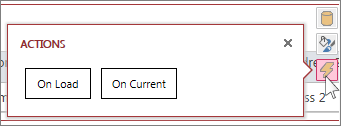
Chaque bouton ouvre une macro en mode Création. Cliquez sur Charger pour concevoir une macro qui s’exécute à l’ouverture de la feuille de données, puis cliquez sur En cours pour une macro qui s’exécute chaque fois qu’un utilisateur sélectionne une ligne différente dans la feuille de données. Lorsque vous avez terminé, fermez simplement la boîte de dialogue. En savoir plus sur la personnalisation d’un affichage en créant une macro d’interface utilisateur.
Ajouter des actions personnalisées dans la barre d’action
Par défaut, les affichages Feuille de données incluent un bouton Ajouter un  et un
 . En savoir plus sur l’utilisation des boutons d’action dans une application Access. Vous pouvez également ajouter vos propres boutons d’action personnalisés à la barre d’action.
En haut au centre de la zone de conception, cliquez sur Ajouter une action personnalisée (le bouton du signe plus en regard de la barre d’action). La nouvelle action s’affiche sous la forme d’un bouton avec une icône en forme d’étoile :

Cliquez sur le bouton d’action personnalisée, puis sur le bouton Données qui s’affiche. Access ouvre la boîte de dialogue Données pour l’action personnalisée :
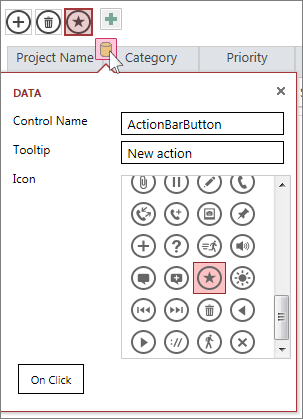
Donnez un nom à votre bouton d’action personnalisé, choisissez une icône à utiliser, entrez une info-bulle (texte qui s’affiche lorsque le pointeur pointe sur l’icône d’action), puis cliquez sur Cliquez pour ouvrir le mode Création de macro et écrire une macro qui s’exécute lorsque vous cliquez sur le bouton d’action personnalisée. En savoir plus sur l’ajout d’actions personnalisées à la barre d’action.
Ajouter, modifier et supprimer des données
Vous pouvez apporter des modifications à vos données en utilisant les affichages Feuille de données en ouvrant l’affichage dans votre navigateur. Access enregistre automatiquement les modifications apportées aux enregistrements chaque fois que vous passez à un autre enregistrement dans la vue.
- Pour ajouter un nouvel enregistrement : Cliquez sur le bouton Ajouter un enregistrement sur le bouton Enregistrement de la , tapez les données souhaitées dans les colonnes, puis appuyez sur la touche Tabulation ou cliquez sur un autre enregistrement pour enregistrer le nouvel enregistrement. Les nouveaux enregistrements dans les affichages Feuille de données apparaissent toujours en bas.
- Pour modifier un enregistrement : cliquez sur la ligne que vous souhaitez modifier et appuyez sur la touche de tabulation jusqu’à la colonne spécifique que vous souhaitez modifier. Tapez vos nouvelles données, puis appuyez sur la touche Tabulation ou cliquez sur un autre enregistrement pour enregistrer les modifications apportées à votre enregistrement.
- Pour supprimer un enregistrement : cliquez sur la ligne à supprimer, puis cliquez . Access affiche une boîte de dialogue de confirmation pour vérifier que vous voulez supprimer cet enregistrement. Cliquez sur Oui pour supprimer ou sur Non pour annuler la suppression de l’enregistrement.
Vous pouvez également supprimer un enregistrement en cliquant avec le bouton droit sur le sélecteur de ligne situé à gauche, puis en cliquant sur Supprimer. Pour supprimer plusieurs enregistrements à la fois, maintenez la touche CTRL enfoncée tout en cliquant sur différents sélecteurs de ligne, cliquez avec le bouton droit sur l’un des sélecteurs de ligne, puis cliquez sur Supprimer.
Filtrage et tri des données
Les affichages Feuille de données dans les applications Access comportent des options intégrées de filtrage et de tri des données. Vous pouvez rapidement filtrer et trier différentes colonnes de données pour afficher uniquement les enregistrements que vous souhaitez voir.
Pour filtrer les données :
Accédez à votre affichage Feuille de données dans l’application Access à l’aide de votre navigateur.
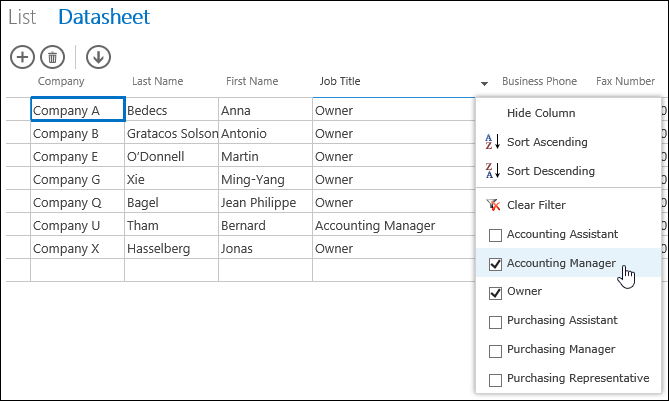
Placez le curseur sur un en-tête de colonne, cliquez sur la flèche déroulante, puis cliquez sur une option pour filtrer la liste en fonction des données spécifiques de la colonne. Access affiche une icône d’entonnoir au-dessus de chaque colonne à laquelle un filtre est appliqué.
Conseil
Sélectionnez d’autres options dans la liste pour filtrer plusieurs options de données.
Pour supprimer un filtre sur une colonne, cliquez sur Effacer le filtre de la liste des options.
Conseil
Utilisez la fonctionnalité « Rechercher sur la page » de votre navigateur pour trouver rapidement des données dans un affichage Feuille de données. Par exemple, dans Internet Explorer, appuyez sur Ctrl+F, entrez le texte ou le numéro que vous recherchez, puis cliquez sur Précédent ou Suivant pour passer en revue les valeurs trouvées
Pour trier les données :
- Accédez à votre affichage Feuille de données dans l’application Access à l’aide de votre navigateur.
- Passez la souris sur un en-tête de colonne, cliquez sur la flèche déroulante, puis cliquez sur Tri croissant ou Tri décroissant pour trier les enregistrements de la vue en fonction de cette colonne.
Pour masquer une colonne :
Accédez à votre affichage Feuille de données dans l’application Access à l’aide de votre navigateur.
Placez le curseur sur un en-tête de colonne, cliquez sur la flèche déroulante, puis cliquez sur Masquer la colonne. Access masque la colonne dans le navigateur.
Remarque
Le masquage d’une colonne en mode Feuille de données dans votre navigateur n’est que temporaire. Si vous accédez à un autre affichage, puis que vous revenez ou actualisez l’affichage, Access affiche à nouveau la colonne.
Téléchargement d’enregistrements depuis les affichages Feuille de données dans Excel
Vous pouvez télécharger des enregistrements de votre application Access dans Excel à partir des affichages Feuille de données.
Pour télécharger des enregistrements dans Excel :
Cliquez sur le mode Feuille de données lorsque vous affichez l’application dans votre navigateur web.
Cliquez sur le bouton d’action Télécharger dans Excel
 bouton d’action Barre d’action sur la barre d’action.
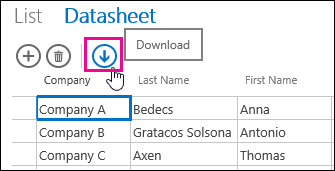
Cliquez sur Ouvrir pour ouvrir la feuille de calcul Excel, cliquez sur Enregistrer pour enregistrer la feuille de calcul dans un dossier ou cliquez sur Annuler pour annuler le téléchargement des enregistrements dans Excel.
Excel affiche les enregistrements en mode Feuille de données.
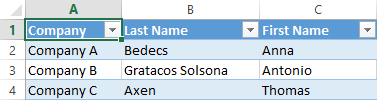
Conseil
Si vous utilisez les options de filtre du mode Feuille de données pour restreindre l’affichage des enregistrements à un jeu d’enregistrements plus petit avant de cliquer sur le bouton d’action Télécharger dans Excel, Access télécharge toujours tous les enregistrements de la source d’enregistrement de la vue dans Excel. Si vous souhaitez télécharger un ensemble d’enregistrements plus petit, vous pouvez ouvrir un affichage Feuille de données à partir d’un autre affichage à l’aide de l’action macro OpenPopup et utiliser l’argument de la clause Where pour filtrer les enregistrements sur un sous-ensemble plus petit. Si vous cliquez sur le bouton d’action Télécharger dans Excel en mode Feuille de données, dans ce cas, Access télécharge le plus petit sous-ensemble d’enregistrements dans Excel.
Remarque
Le bouton d’action Télécharger dans Excel ne peut pas être supprimé des affichages de feuille de données. Si vous ne souhaitez pas afficher ce bouton d’action, vous devez masquer la barre d’action pour le mode Feuille de données.
Supprimer un affichage Feuille de données
Pour supprimer un affichage Feuille de données existant, procédez comme suit :
- Ouvrez l’application dans Access.
- Cliquez sur le nom de la légende du tableau dans le sélecteur de tableau dans le volet gauche, puis cliquez sur le mode Feuille de données.
- Cliquez sur le bouton de propriété, puis sur Supprimer.
Renommer une légende de l’affichage d’une feuille de données affichée dans le sélecteur de vue
Access affiche la liste des noms des légendes d’affichage dans la partie supérieure de l’application dans le sélecteur d’affichage. Pour renommer la légende d’un affichage Feuille de données affiché dans le sélecteur d’affichage, procédez comme suit :
- Ouvrez l’application dans Access.
- Cliquez sur le nom de la légende du tableau dans le sélecteur de tableau dans le volet gauche, puis cliquez sur le mode Feuille de données.
- Cliquez sur le bouton de propriété, puis sur Renommer.
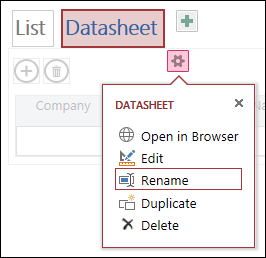
- Tapez le nom de la nouvelle légende du mode Feuille de données, puis appuyez sur Entrée.
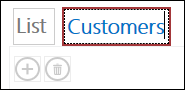
- Cliquez sur Enregistrer dans la barre d’outils Accès rapide pour enregistrer vos modifications de légende.
Pour modifier la position de l’affichage Feuille de données en haut de l’écran, cliquez longuement sur la légende, puis faites-la glisser vers la droite ou la gauche vers une nouvelle position.
Création d’une copie d’un mode Feuille de données
Si vous souhaitez faire une copie identique d’un affichage Feuille de données, vous pouvez utiliser la fonctionnalité Dupliquer dans les applications Access.
Pour effectuer une copie d’un affichage Feuille de données, procédez comme suit :
Ouvrez l’application dans Access.
Cliquez sur le nom de la légende du tableau dans le sélecteur de tableau dans le volet gauche, puis cliquez sur le mode Feuille de données.
Cliquez sur le bouton de propriété, puis sur Dupliquer.
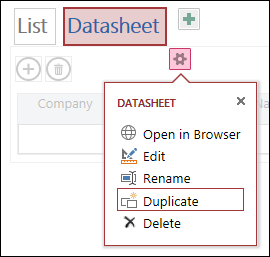
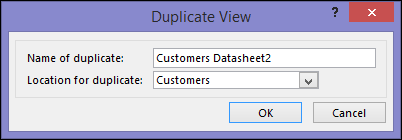
Tapez le nom de la nouvelle copie du mode Feuille de données dans la zone Nom du doublon . Notez que chaque objet d’affichage du volet de navigation doit être unique.
Sélectionnez une table à attribuer dans la zone Emplacement des doublons . Lorsque vous affectez une copie d’une vue à une table, Access affiche le nom de la légende de la vue lorsque vous cliquez sur le nom de la légende de la table dans le volet gauche.
Conseil
Si vous ne souhaitez pas affecter une copie de la vue à une table spécifique, vous pouvez sélectionner [Autonome/Popup] dans la zone Emplacement du doublon. Lorsque vous effectuez une copie de la vue en tant que vue autonome, Access affiche l’objet dans le volet de navigation, mais pas dans la liste des vues affectées aux tables. Pour ouvrir les vues autonomes dans votre navigateur, vous devez utiliser l’action macro OuvrirPopup.
Cliquez sur OK pour créer la nouvelle copie du mode Feuille de données ou sur Annuler pour annuler la création de la copie du mode Feuille de données.
Cliquez sur Enregistrer dans la barre d’outils Accès rapide pour enregistrer vos modifications dans la liste des vues.
Plus d’informations sur les applications Access
Les affichages de feuilles de données Web sont une fonctionnalité des applications Access, bases de données exécutées dans un navigateur utilisable en ligne, mais ils ne sont qu’une fonctionnalité parmi d’autres. Pour en savoir plus sur les applications Access, voir l’article Créer une application Access.
- Découvrez comment ajouter des contrôles à une vue.
- Découvrez comment utiliser les boutons d’action dans une application Access.
- Découvrez comment ajouter des actions personnalisées à la barre d’action.
- Découvrez comment personnaliser un affichage en créant une macro d’interface utilisateur.
Haut de la page