
Cet article s’adresse aux personnes qui utilisent un programme de lecteur d’écran tel que le Narrateur Windows, JAWS ou NVDA avec des outils ou fonctionnalités Windows et des produits Microsoft 365. Cet article fait partie de l’ensemble de contenu Accessibilité aide et apprentissage, où vous trouverez plus d’informations sur l’accessibilité sur nos applications. Pour obtenir une aide générale, visitez Support Microsoft.
Utilisez Excel avec votre clavier et un lecteur d’écran pour créer des tableaux croisés dynamiques ou des graphiques croisés dynamiques. Nous l’avons testé avec le Narrateur, NVDA et JAWS, mais il peut fonctionner avec d’autres lecteurs d’écran à condition qu’ils respectent les normes et techniques d’accessibilité courantes.
Utilisez un tableau croisé dynamique pour calculer, résumer et analyser des données. Vous pouvez rapidement créer des comparaisons, des modèles et des tendances pour vos données.
Avec un graphique croisé dynamique, vous pouvez présenter vos données visuellement et obtenir rapidement une vue d’ensemble de ce qui se passe.
Remarque
- De nouvelles fonctionnalités de Microsoft 365 sont publiées progressivement pour les abonnés de Microsoft 365, de sorte que votre application n’a peut-être pas encore ces fonctionnalités. Pour savoir comment bénéficier plus rapidement des nouvelles fonctionnalités, participez au programme Office Insider.
- Pour en savoir plus sur les lecteurs d’écran, accédez à Fonctionnement des lecteurs d’écran avec Microsoft 365.
Contenu de cet article
- Créer un tableau croisé dynamique
- Actualiser un tableau croisé dynamique
- Créer un graphique croisé dynamique
- Créer un graphique croisé dynamique à partir d’un tableau croisé dynamique
Créer un tableau croisé dynamique
- Dans votre feuille de calcul, sélectionnez les cellules que vous souhaitez convertir en tableau croisé dynamique. Assurez-vous que vos données n’ont pas de lignes ou de colonnes vides. Les données ne peuvent pas contenir plusieurs lignes de titre.
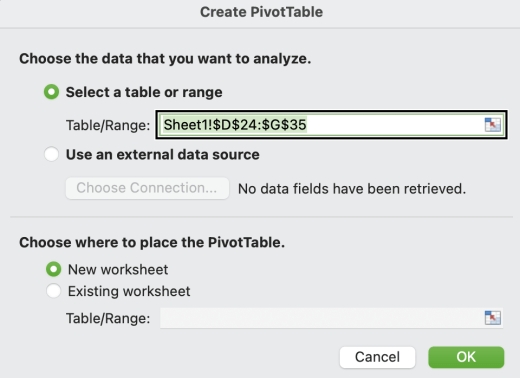
- Appuyez sur Alt+N, V, puis sur T. La boîte de dialogue Créer un tableau croisé dynamique s’ouvre.
- Le focus est placé sur la zone Table/Plage : montrant la plage de cellules sélectionnée, et vous entendez la plage de cellules sélectionnée. Passez en revue la sélection et utilisez votre clavier pour modifier la plage si nécessaire.
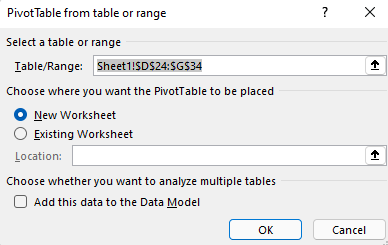
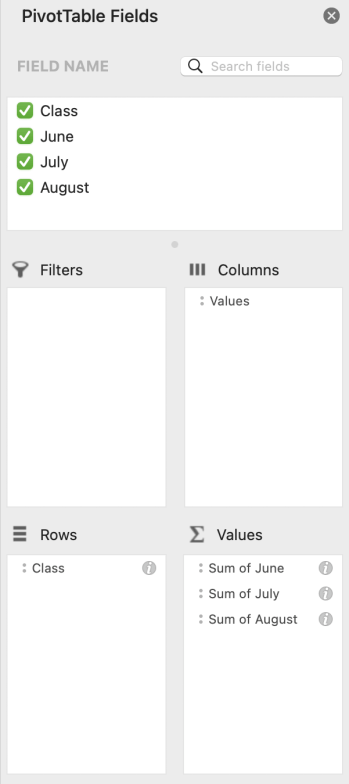
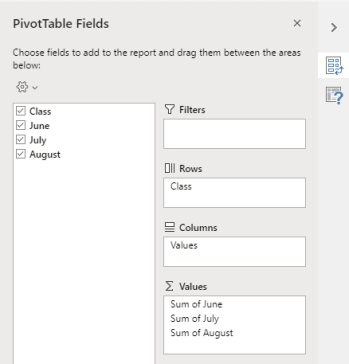
- Lorsque vous êtes prêt, appuyez sur Tab jusqu’à atteindre le bouton OK , puis appuyez sur Entrée. Une nouvelle feuille de calcul pour le tableau croisé dynamique s’ouvre. Le volet Champs de tableau croisé dynamique s’ouvre à droite de l’écran.
- Pour déplacer le focus vers le volet Champs de tableau croisé dynamique , appuyez sur F6 jusqu’à entendre : « Champs de tableau croisé dynamique, tapez les mots à rechercher ».
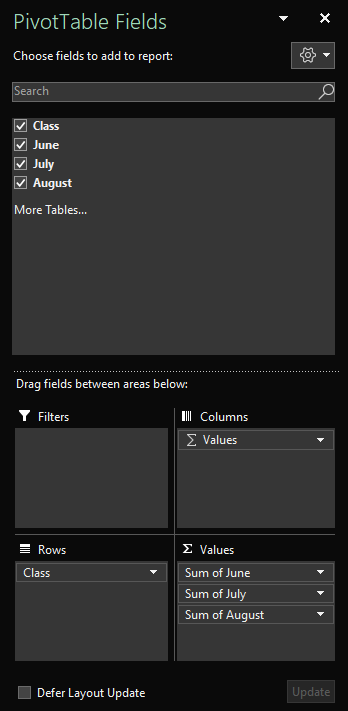
- Vous pouvez maintenant sélectionner les champs que vous souhaitez utiliser dans votre tableau croisé dynamique. Pour parcourir la liste des champs, utilisez la flèche vers le bas ou le haut. Pour sélectionner un champ pour votre tableau croisé dynamique, appuyez sur Espace. Les champs et leurs données sont ajoutés au tableau croisé dynamique dans la grille de feuille de calcul.
Les champs que vous sélectionnez sont ajoutés à leurs zones par défaut en bas du volet Champs de tableau croisé dynamique : les champs non numériques sont ajoutés aux lignes, les hiérarchies de date et d’heure sont ajoutées aux colonnes, et les champs numériques sont ajoutés aux valeurs. - Vous pouvez maintenant déplacer un champ vers une autre zone ou vers une autre position dans sa zone actuelle si nécessaire. Dans le volet Champs de tableau croisé dynamique , appuyez sur Tab jusqu’à entendre le nom de la zone qui contient le champ que vous souhaitez déplacer. Appuyez sur la flèche droite jusqu’à entendre le champ souhaité. Appuyez ensuite sur flèche vers le haut jusqu’à entendre l’option souhaitée, par exemple, « Déplacer vers les étiquettes de colonne », puis appuyez sur Entrée. Le tableau croisé dynamique de la grille de feuille de calcul est mis à jour en conséquence.
Actualiser un tableau croisé dynamique
Si vous ajoutez de nouvelles données à la source de données de votre tableau croisé dynamique, tous les tableaux croisés dynamiques basés sur cette source de données doivent être actualisés.
- Dans votre feuille de calcul, sélectionnez une cellule du tableau croisé dynamique que vous souhaitez actualiser.
- Appuyez sur Maj+F10 ou sur la touche Menu Windows pour ouvrir le menu contextuel.
- Pour actualiser les données du tableau croisé dynamique, appuyez sur R.
Créer un graphique croisé dynamique
- Dans votre feuille de calcul, sélectionnez les cellules que vous souhaitez convertir en graphique croisé dynamique. Assurez-vous que vos données n’ont pas de lignes ou de colonnes vides. Les données ne peuvent pas contenir plusieurs lignes de titre.
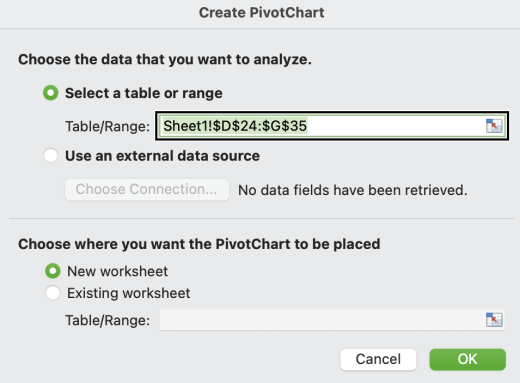
- Appuyez sur Alt+N, S, Z, puis sur C. La boîte de dialogue Créer un graphique croisé dynamique s’ouvre.
- Le focus est placé sur la zone Table/Plage : montrant la plage de cellules sélectionnée, et vous entendez la plage de cellules sélectionnée. Passez en revue la sélection et utilisez votre clavier pour modifier la plage si nécessaire.
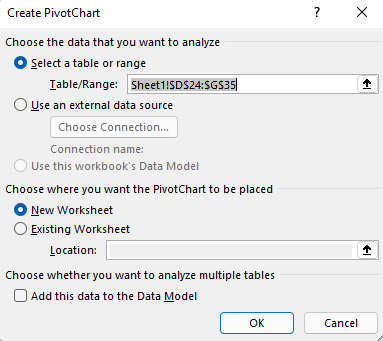
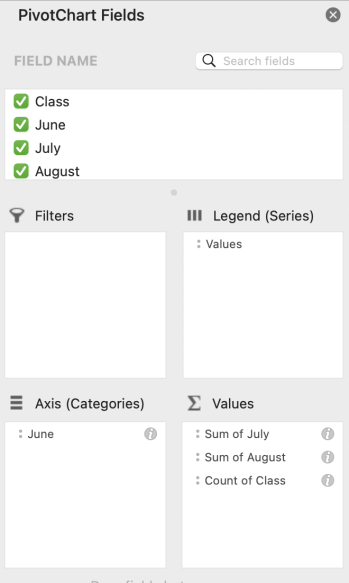
- Lorsque vous êtes prêt, appuyez sur Tab jusqu’à entendre « OK, bouton », puis appuyez sur Entrée. Une nouvelle feuille de calcul pour le graphique croisé dynamique s’ouvre. Le volet Champs de graphique croisé dynamique s’ouvre à droite de l’écran.
- Appuyez sur F6 jusqu’à entendre : « Champs de graphique croisé dynamique, nom du champ à rechercher ».
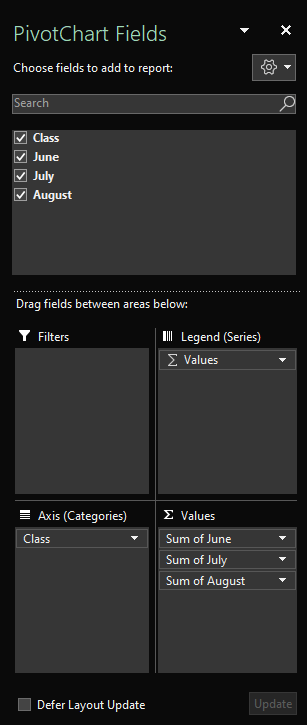
- Vous pouvez maintenant sélectionner les champs que vous souhaitez utiliser dans votre graphique croisé dynamique. Pour parcourir la liste des champs, utilisez la flèche vers le bas ou le haut. Pour sélectionner un champ pour votre graphique croisé dynamique, appuyez sur Espace. Les champs et leurs données sont ajoutés au graphique croisé dynamique de la grille de feuille de calcul.
- Vous pouvez maintenant déplacer un champ vers une autre zone ou vers une autre position dans sa zone actuelle si nécessaire. Dans le volet Champs du graphique croisé dynamique , appuyez sur Tab jusqu’à entendre le nom de la zone qui contient le champ que vous souhaitez déplacer. Appuyez sur la flèche droite jusqu’à entendre le champ souhaité. Appuyez ensuite sur flèche vers le haut jusqu’à entendre l’option souhaitée, par exemple, « Déplacer vers les étiquettes de légende », puis appuyez sur Entrée. Le graphique croisé dynamique de la grille de feuille de calcul est mis à jour en conséquence.
Créer un graphique croisé dynamique à partir d’un tableau croisé dynamique
- Sélectionnez une cellule dans le tableau croisé dynamique que vous souhaitez convertir en graphique croisé dynamique.
- Appuyez sur Alt+J, T, puis sur C. La boîte de dialogue Insérer un graphique s’ouvre.
- Pour déplacer le focus sur la liste des types de graphiques disponibles, appuyez une fois sur Tab. Vous entendez le type de graphique actuellement sélectionné. Pour parcourir la liste des types de graphiques, utilisez la flèche vers le haut ou le bas.
- Une fois que vous avez trouvé le type de graphique que vous souhaitez insérer, appuyez une fois sur Tab pour déplacer le focus sur la liste des sous-types de graphique disponibles. Pour parcourir la liste des sous-types, utilisez la flèche droite ou la flèche gauche.
- Une fois que vous avez trouvé le sous-type de graphique souhaité, appuyez sur Entrée pour insérer le graphique croisé dynamique dans la même feuille de calcul que le tableau croisé dynamique.
Voir aussi
Utiliser un lecteur d’écran pour filtrer les données d’un tableau croisé dynamique dans Excel
Tâches de base pouvant être effectuées à l’aide d’un lecteur d’écran dans Excel
Configurer votre appareil pour l’utiliser avec l’accessibilité dans Microsoft 365
Utiliser un lecteur d’écran pour explorer et parcourir Excel
Support technique pour les clients présentant un handicap
L’objectif de Microsoft est d’offrir la meilleure expérience possible à tous ses clients. Si vous avez un handicap ou si vous avez des questions relatives à l’accessibilité, contactez microsoft Answer Desk Handicap pour obtenir une assistance technique. Les membres de l’équipe du support Answer Desk Accessibilité sont formés à l’utilisation des technologies d’assistance les plus répandues et peuvent vous offrir une aide en anglais, en espagnol, en français et en langue des signes américaine. Accédez au site Microsoft Answer Desk Accessibilité pour connaître les informations de contact pour votre pays ou région.
Si vous êtes un utilisateur public, commercial ou d’entreprise, contactez l’entreprise Answer Desk Handicap.