
Cet article s’adresse aux personnes qui utilisent un programme de lecteur d’écran tel que le Narrateur Windows, JAWS ou NVDA avec des outils ou fonctionnalités Windows et des produits Microsoft 365. Cet article fait partie de l’ensemble de contenu Accessibilité aide et apprentissage, où vous trouverez plus d’informations sur l’accessibilité sur nos applications. Pour obtenir une aide générale, visitez Support Microsoft.
Utilisez Excel avec votre clavier et un lecteur d’écran pour filtrer les données d’un tableau croisé dynamique. Nous l’avons testé avec le Narrateur, NVDA et JAWS, mais il peut fonctionner avec d’autres lecteurs d’écran à condition qu’ils respectent les normes et techniques d’accessibilité courantes.
Avec un tableau croisé dynamique, vous pouvez créer des résumés détaillés détaillés à partir de jeux de données volumineux. Pour filtrer vos données encore plus loin dans une plus petite partie de votre tableau croisé dynamique, vous pouvez insérer un ou plusieurs segments ou appliquer des filtres manuels.
Remarque
- De nouvelles fonctionnalités de Microsoft 365 sont publiées progressivement pour les abonnés de Microsoft 365, de sorte que votre application n’a peut-être pas encore ces fonctionnalités. Pour savoir comment bénéficier plus rapidement des nouvelles fonctionnalités, participez au programme Office Insider.
- Pour en savoir plus sur les lecteurs d’écran, accédez à Fonctionnement des lecteurs d’écran avec Microsoft 365.
Contenu de cet article
Filtrer les données avec un segment
- Dans votre tableau croisé dynamique, sélectionnez n’importe quelle cellule.
- Appuyez sur Alt+J, T, puis S et F. La boîte de dialogue Insérer des segments s’ouvre .
- Vous pouvez maintenant sélectionner les champs que vous souhaitez utiliser pour filtrer votre tableau croisé dynamique. Pour parcourir la liste des champs, utilisez la flèche vers le bas ou le haut. Pour sélectionner un champ pour votre tableau croisé dynamique, appuyez sur Espace. Excel insère un segment pour chaque champ sélectionné. Pour insérer les segments sélectionnés, appuyez sur Entrée.
- Le focus se déplace vers le segment le plus haut de la feuille de calcul. Pour basculer vers un autre segment, appuyez sur Tab jusqu’à entendre le segment souhaité. Vous entendez le nom du segment, suivi de « Segment ».
- Lorsque le focus se trouve sur le segment droit, appuyez sur tab jusqu’à entendre « Élément du segment », suivi du nom d’un élément de segment. Appuyez sur flèche bas jusqu’à entendre l’élément de segment que vous souhaitez utiliser pour le filtrage, puis appuyez sur Entrée. Le tableau croisé dynamique est ajusté en fonction de votre sélection.
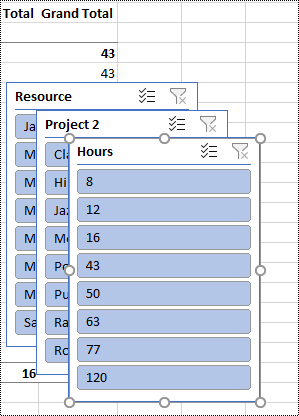
- Pour effacer le filtre et afficher le tableau croisé dynamique non filtré, accédez au segment que vous avez utilisé pour le filtrage, puis appuyez sur Alt+C.
Filtrer les données manuellement
- Dans le tableau croisé dynamique, accédez à l’en-tête de colonne ou de ligne que vous souhaitez utiliser pour le filtrage. Vous entendez, par exemple, « Étiquette de colonne, Aucun filtre appliqué, bouton de liste déroulante ».
- Appuyez sur Alt+Flèche bas pour développer le menu filtre.
- Appuyez sur Tab jusqu’à entendre : « Filtre manuel, Sélectionner tout ». Le focus est placé sur la case à cocher (Sélectionner tout). Appuyez sur Espace pour décochez la case.
- Appuyez sur la flèche vers le bas pour accéder à la liste des filtres disponibles. Pour sélectionner un ou plusieurs filtres, appuyez sur Espace. Une fois que vous avez sélectionné les filtres souhaités, appuyez sur Entrée pour appliquer les filtres. Le tableau croisé dynamique est ajusté en fonction de vos sélections.
- Pour effacer les filtres manuels, accédez à l’en-tête de colonne ou de ligne utilisé pour le filtrage. Vous entendez, par exemple, « Étiquette de colonne, filtre appliqué, bouton déroulant ». Appuyez sur Alt+Flèche bas, puis appuyez sur Tab jusqu’à entendre « Effacer le filtre », puis appuyez sur Espace. Les filtres sont supprimés et le tableau croisé dynamique non filtré s’affiche.
Voir aussi
Utiliser un lecteur d’écran pour créer et sélectionner un graphique dans Excel
Tâches de base pouvant être effectuées à l’aide d’un lecteur d’écran dans Excel
Configurer votre appareil pour l’utiliser avec l’accessibilité dans Microsoft 365
Utiliser un lecteur d’écran pour explorer et parcourir Excel
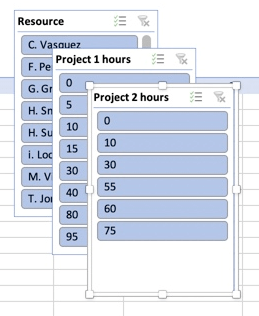
Support technique pour les clients présentant un handicap
L’objectif de Microsoft est d’offrir la meilleure expérience possible à tous ses clients. Si vous avez un handicap ou si vous avez des questions relatives à l’accessibilité, contactez microsoft Answer Desk Handicap pour obtenir une assistance technique. Les membres de l’équipe du support Answer Desk Accessibilité sont formés à l’utilisation des technologies d’assistance les plus répandues et peuvent vous offrir une aide en anglais, en espagnol, en français et en langue des signes américaine. Accédez au site Microsoft Answer Desk Accessibilité pour connaître les informations de contact pour votre pays ou région.
Si vous êtes un utilisateur public, commercial ou d’entreprise, contactez l’entreprise Answer Desk Handicap.